
İmalat Planlama
İmalat Planlama, işin ne zaman yapılacağını anlatan sayfadır. Saha Veri Girişi'nde tanımlanmış imalatlar burada bir taşerona ve bir tarih aralığına bağlanır;
1. Ne işe yarar
İmalat Planlama, işin ne zaman yapılacağını anlatan sayfadır. Saha Veri Girişi'nde tanımlanmış imalatlar burada bir taşerona ve bir tarih aralığına bağlanır; sonuç, soldan sağa akan bir program çizelgesi olur.
Bir plan; bir taşeronun, belirli imalatları, belirli bir tarih aralığında yapmasıdır. Çubuğun uzunluğu süreyi, içindeki dolgu o işin ne kadarının bittiğini, çubuklar arasındaki oklar da hangi işin hangisini beklediğini gösterir.
Sayfanın cevapladığı sorular şunlardır: bu hafta kimde hangi iş var, hangi iş gecikti, bir işi öne çekersem arkasındakiler nereye kayar ve program ne zaman biter. Program Excel, PDF ve AutoCAD çizimi olarak dışarı alınabilir.
Uygulamanın tek zaman eksenli sayfasıdır. Öteki sayfalar bir liste gösterir; burada birinci eksen zaman, ikinci eksen iştir.
2. Nasıl açılır, kim görebilir
Kenar çubuğunda Saha Operasyonları › İmalat Planlama.
| Yetkiniz | Ne yapabilirsiniz |
|---|---|
| Görüntüleme | Çizelgeyi okur, filtreler, yakınlaşır, çıktı alırsınız. Yeni plan ve Klasör düğmeleri çizilmez; çubuklar sürüklenmez, sağ tık menüsü boş gelir |
| Düzenleme | Aynı her şey, ayrıca plan ekler, tarihleri değiştirir, bağlantı kurar, klasör ve çalışılmayan gün tanımlarsınız |
| Yetki yok | Modül menüde soluk ve kilitli görünür |
3. Ekranın anatomisi
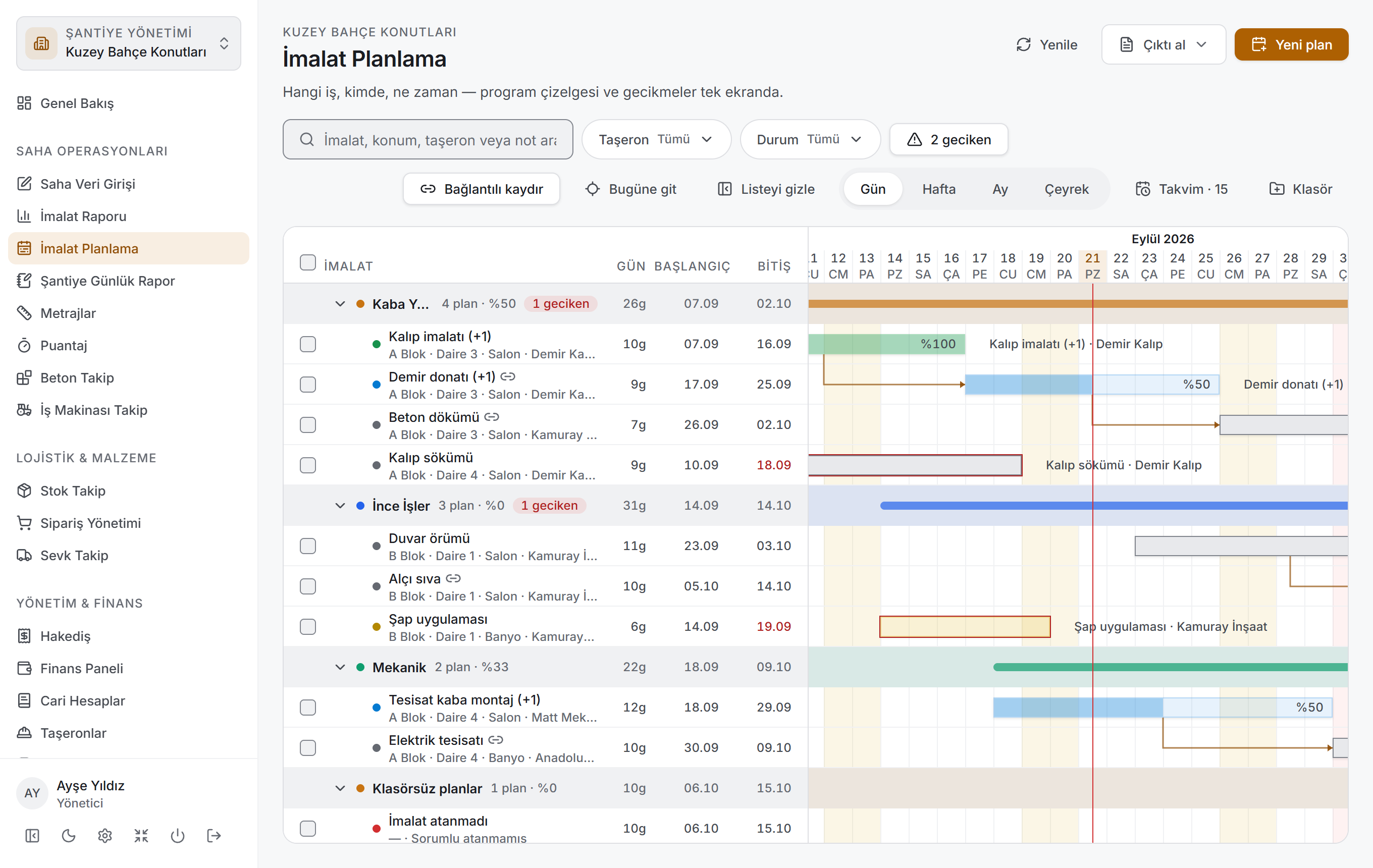
Sayfa üç katmandır ve çizelge kalan bütün yüksekliği kaplar. Çizelgenin üstünde özet kartı yoktur: bir program çizelgesinde ekranın en değerli yeri dikey alandır.
| Katman | Ne yapar |
|---|---|
| Başlık | Sayfa adı, proje adı ve üç eylem: Yenile, Çıktı al, Yeni plan |
| Şerit | Çizelgede ne görüneceğini ve nasıl görüneceğini belirleyen düğmeler |
| Çizelge | Solda iş listesi, sağda zaman ekseni — tek kaydırma alanı içinde |
Başlık ve düğmeler
Başlık İmalat Planlama, üstünde proje adı, altında "Hangi iş, kimde, ne zaman — program çizelgesi ve gecikmeler tek ekranda."
| Düğme | Ne yapar |
|---|---|
| Yenile | Programı sunucudan yeniden okur. Sürerken Yenileniyor yazar |
| Çıktı al | Üç seçenekli menü açar: Excel indir, PDF indir (çizelge), DXF indir (AutoCAD). Sürerken Hazırlanıyor… yazar |
| Yeni plan | Boş plan penceresini açar |
Çıktı al düğmesi, filtre hiçbir plan getirmiyorsa soluk durur — boş bir programın çıktısı boş bir dosyadır. Dosya kaydedildiğinde başlığın altında yeşil bir şerit çıkar ve dosyanın tam yolunu yazar; şeridi Kapat ile siz kapatırsınız.
Şerit

Şeritte iki küme vardır. İlk küme çizelgede ne görüneceğini belirler:
| Öğe | Ne yapar |
|---|---|
| Plan ara | İmalat adı, konum, taşeron, not ve durum adında birden arar |
| Taşeron | Programda işi olan taşeronlar; her birinin yanında kaç planı olduğu yazar |
| Durum | Beş durumdan ekranda karşılığı olanlar |
| N geciken | Gecikmiş planları süzer. Basılıyken kırmızı olur |
İkinci küme çizelgenin nasıl göründüğünü belirler:
| Öğe | Ne yapar |
|---|---|
| Bağlantılı kaydır | Açıkken, taşınan bir plana bağlı sonraki planlar da aynı gün sayısı kadar ötelenir |
| Bugüne git | Çizelgeyi bugünün çizgisi ortalanacak şekilde kaydırır |
| Listeyi gizle | Sol listeyi kapatır, bütün genişliği çizelgeye verir. İkinci basışta Listeyi göster |
| Zaman ölçeği | Gün · Hafta · Ay · Çeyrek — dört yakınlaşma kademesi |
| Takvim | Çalışılmayan günler penceresini açar. Kayıtlı gün varsa Takvim · 12 diye sayıyı da yazar |
| Klasör | Yeni klasör penceresini açar |
Geniş bir pencerede iki küme aynı satıra sığar; dar pencerede ikinci küme alt satıra sarar. Sıraları değişmez.
Sol liste
Liste bir ağaçtır: klasörler ve altlarındaki planlar. Klasöre girmemiş planlar Klasörsüz planlar başlığı altında toplanır.
Plan satırı iki kademelidir: üstte imalat adı, altında konum ve taşeron. Adın önündeki renkli nokta durumu, yanındaki zincir işareti Önceki plana bağlı olduğunu söyler. Sağda üç sayı sütunu durur: GÜN, BAŞLANGIÇ, BİTİŞ. Bitiş tarihi gecikmiş bir planda kırmızı yazılır.
Klasör satırı kendi rengini, adını, kaç plan içerdiğini ve toplam tamamlanma yüzdesini yazar; içinde gecikme varsa yanına kırmızı bir sayı gelir. Sağdaki sütunlarda klasörün tamamının kapsadığı gün sayısı ve ilk–son tarihi görünür.
Listeyle çizelge arasındaki ince ayırıcıdan tutup listeyi genişletebilir ya da daraltabilirsiniz.
Çizelge
Sağ taraf iki satırlı bir başlık ve altında zemin taşır.
| Öğe | Ne anlatır |
|---|---|
| Üst başlık satırı | Ay, çeyrek ya da hafta — ölçeğe göre |
| Alt başlık satırı | Gün numaraları (ölçek yeterince genişse) |
| Gölgeli sütunlar | Çalışılmayan günler. Üzerine gelince açıklaması yazar |
| Kırmızı dikey çizgi | Bugün |
| Renkli bant | Klasörün kapsadığı zaman aralığı |
| Çubuklar | Planlar |
Çubuk kare köşelidir ve rengini durumdan alır. İçindeki açık dolgu tamamlanma oranını gösterir; çubuk yeterince genişse oranın kendisi de içine yazılır. İmalat adı ile taşeron her zaman çubuğun sağına yazılır — çubuk ne kadar dar olursa olsun yeri değişmez. Gecikmiş bir planın çubuğu kırmızı bir çerçeve taşır.
İki çubuk arasındaki ok, sonrakinin öncekine bağlı olduğunu söyler. Ok, öncülün alt kenarından çıkar ve ardılın soluna girer.
Çubuk künyesi
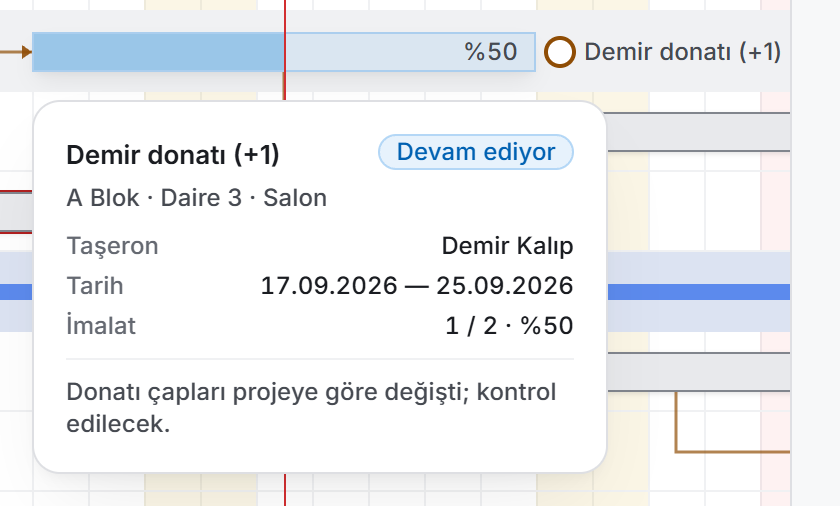
Bir çubuğun üzerine geldiğinizde altında küçük bir kart açılır: plan adı, durum rozeti, konum ve dört satır — Taşeron, Tarih, İmalat, gecikme varsa Gecikme. Planın notu varsa kartın altında görünür. Kart, çizelgeyi terk etmeden okumak içindir.
4. Alanlar
Plan penceresindeki alanlar
| Alan | Ne demek | Zorunlu mu |
|---|---|---|
| Taşeron | İşi yapacak firma. Taşeronlar bölümünden gelir | Evet |
| Durum | Planlandı · Devam ediyor · Ertelendi · Tamamlandı · İptal | Hayır, varsayılan Planlandı |
| Klasör | Planın listede hangi başlık altında duracağı | Hayır |
| Başlangıç | Çubuğun ilk günü | Evet |
| Bitiş | Çubuğun son günü. Kutunun üstünde planın kaç takvim günü ettiği yazar | Evet |
| Önceki plan | Bu planın beklediği plan. Seçilince çizelgede ok çizilir | Hayır |
| İmalat kapsamı | Planın kapsadığı imalatlar. Tamamlanma oranı bunlardan hesaplanır | Hayır, ama boşsa oran hep %0 kalır |
| Notlar | Serbest metin. Çubuğun künyesinde görünür | Hayır |
Çizelgede okunan değerler
| Değer | Nasıl hesaplanır |
|---|---|
| Gün | Başlangıç ve bitiş dahil takvim günü sayısı. Çalışılmayan günler de sayılır |
| Tamamlanma | Plana bağlı imalatlardan Yapıldı olanların oranı |
| Durum | Aşağıdaki kurala göre; kısmen ölçülür, kısmen kayıttan okunur |
| Gecikme | Bitiş günü geçmiş ve hâlâ bitmemiş planlarda, bitişten bugüne kaç gün geçtiği |
Durum iki kaynaktan gelir. Kayıtta İptal ya da Ertelendi yazıyorsa o kalır — bunlar bir ölçüm değil, bir karardır. Öteki üçü ölçülür: kapsamdaki imalatların hepsi bitmişse Tamamlandı, bir kısmı bitmişse Devam ediyor, hiçbiri bitmemişse kayıttaki değer.
Çalışılmayan gün alanları
| Alan | Ne demek |
|---|---|
| Tarih | Çalışılmayacak gün |
| Tür | Hafta sonu · Resmî tatil · Saha özel |
| Açıklama | Serbest metin, çizelgede o günün üzerine gelince görünür |
5. Adım adım
5.1 Plan oluşturmak
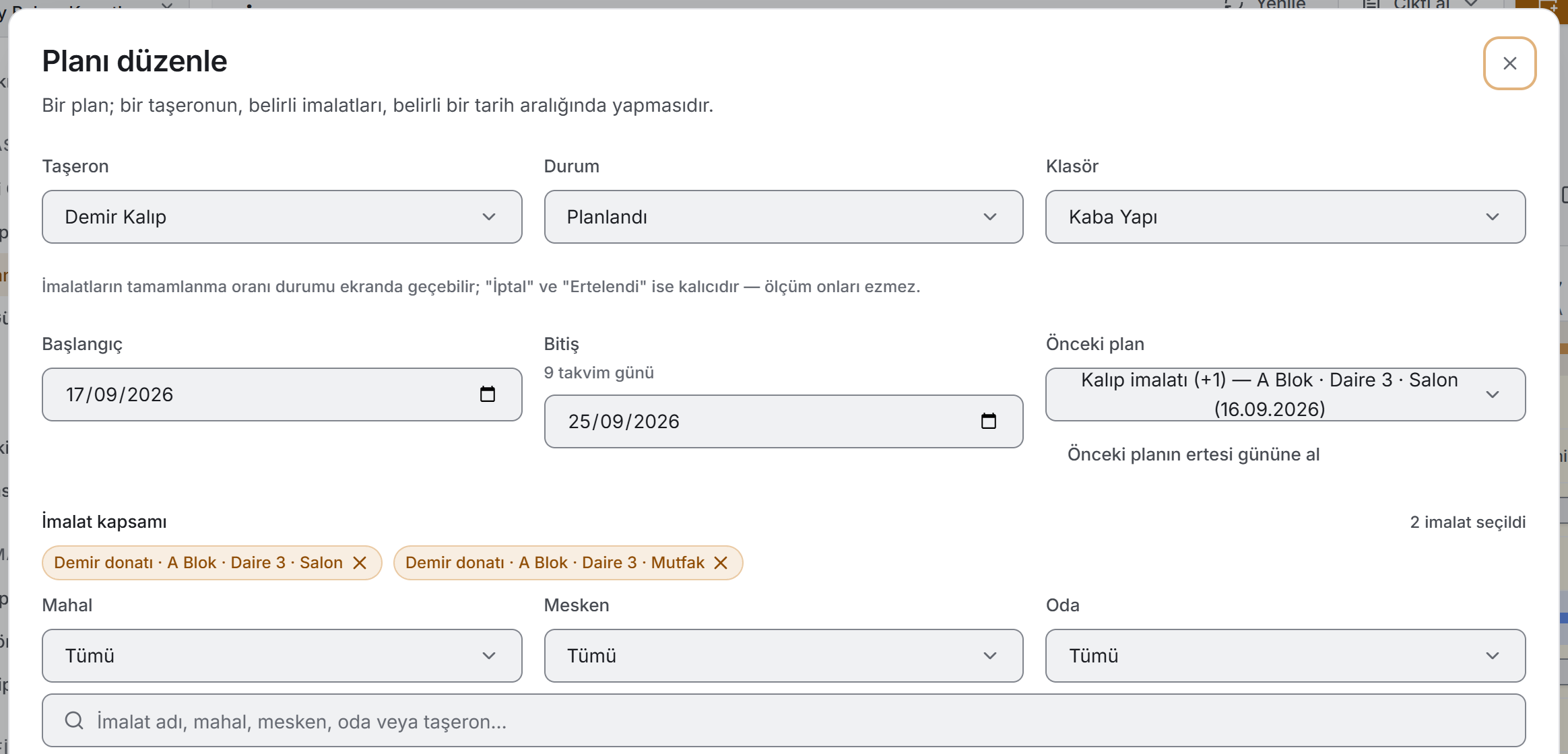
- Başlıktaki Yeni plan düğmesine basın. Bir klasörün içine doğrudan eklemek istiyorsanız o klasöre sağ tıklayıp İçine yeni plan deyin.
- Taşeron, Başlangıç ve Bitiş alanlarını doldurun. Başlangıcı seçtiğinizde bitiş boşsa aynı güne çekilir; tek günlük plan en sık girilen şekildir.
- Gerekiyorsa Durum, Klasör ve Önceki plan alanlarını seçin.
- İmalat kapsamından planın kapsadığı imalatları işaretleyin.
- İsterseniz Notlar yazın ve Oluştur deyin.
Zorunlu bir alan boşsa pencerenin üstünde "Taşeron, başlangıç ve bitiş tarihi zorunlu" uyarısı çıkar. Bitiş başlangıçtan önceyse ayrı bir uyarı gelir ve kayıt yazılmaz.
5.2 İmalat kapsamını seçmek
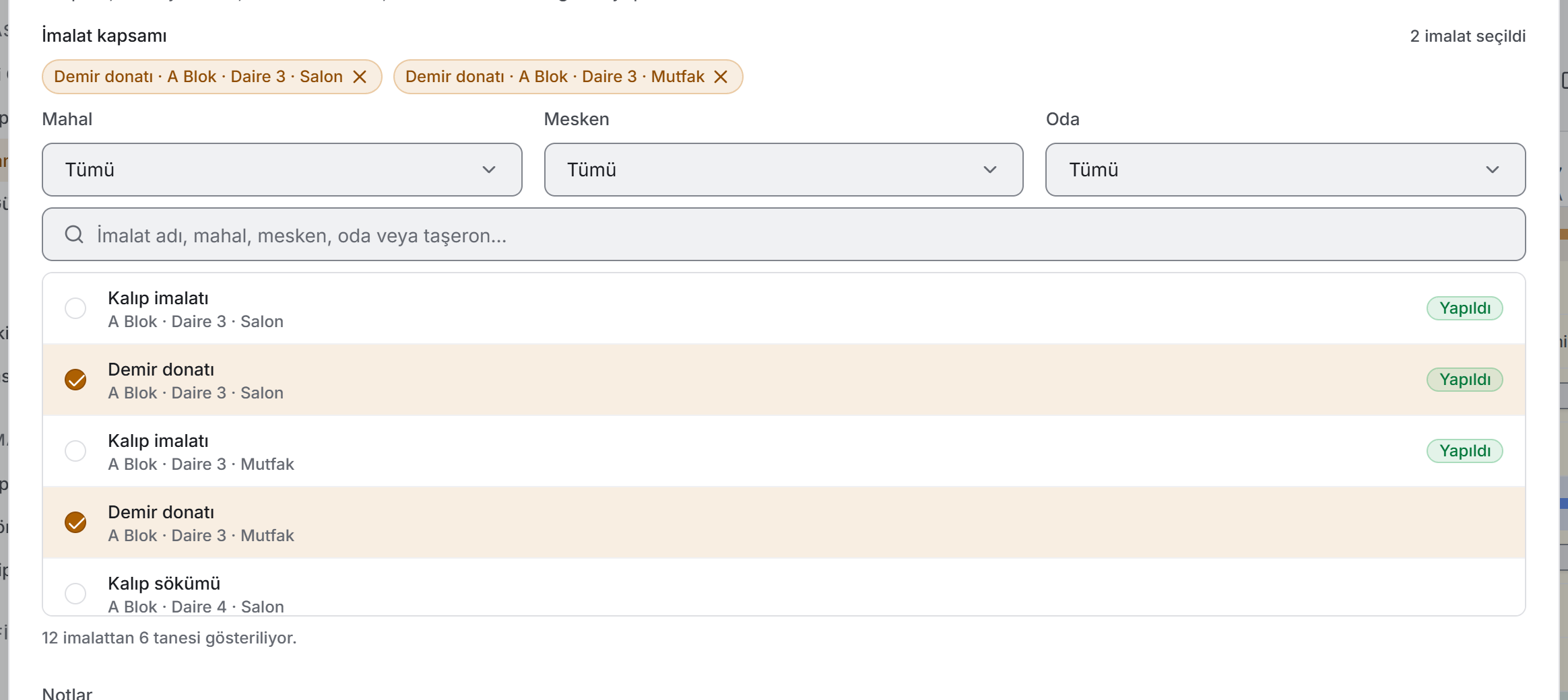
Bir projede binlerce imalat olabilir; pencere listeyi üç kademede daraltır.
- Pencerenin en üstündeki Taşeron kutusunu doldurun — planın taşeronu aynı zamanda bu listeyi daraltır. Liste o taşerona atanmış imalatlara ve henüz taşeronu olmayanlara iner; başka bir taşerona atanmış işler düşer.
- Mahal, Mesken ve Oda kutularıyla konumu daraltın. Üçü de isteğe bağlıdır; bir üst kademe değişince altındakiler Tümü'ye döner.
- İmalat ara kutusuna yazın. Arama, daralmış havuzun içinde gezer.
- Satıra tıklayarak işaretleyin. Seçtikleriniz listenin üstünde çıkarılabilir etiketler olarak birikir; sahada bitmiş imalatların yanında Yapıldı rozeti durur.
Listenin altındaki satır kaç imalatın gösterildiğini söyler. Havuzda 300'den fazla kayıt varsa yalnızca ilk 300'ü çizilir ve daraltmanız istenir; filtreler işe yaradıkça bu uyarı kendiliğinden kaybolur.
Havuz boşaldığında liste "Seçili taşeron ve konumda imalat yok. Filtreleri gevşetin." der — yani sorunun aramada değil filtrelerde olduğunu söyler.
5.3 Tarihleri çizelgeden değiştirmek
Pencere açmaya gerek yoktur; çubuğun kendisi üç tutamak taşır.
- Gövdesinden tutup sürükleyin — plan, süresi değişmeden ileri ya da geri kayar.
- Sağ kenarından çekin — bitiş günü değişir, başlangıç yerinde kalır.
- Parmağınızı kaldırdığınızda yazılır. Sürüklerken çubuğun yanında yeni tarih aralığı görünür.
5.4 İki planı birbirine bağlamak
- Bağlanacak öncül çubuğun üzerine gelin. Sağ ucunda küçük bir halka belirir.
- Halkadan tutup ardıl çubuğun üzerine sürükleyin. Sürerken kesikli bir çizgi sizi izler, geçerli hedef vurgulanır.
- Bırakın. Ardılın Önceki plan alanı artık öncüldür ve iki çubuk arasına ok çizilir.
Bağlantıyı kaldırmak için ardıl plana sağ tıklayıp Bağlantıyı kaldır deyin. Aynı bağ plan penceresindeki Önceki plan kutusundan da kurulur; orada ayrıca Önceki planın ertesi gününe al düğmesi vardır ve başlangıcı tek tıklamayla kaydırır.
5.5 Zinciri birlikte kaydırmak
Bağlantılı kaydır açıkken bir planı taşıdığınızda, ona bağlı sonraki planlar da aynı gün sayısı kadar ötelenir. İşlem bitince ekranda "3 bağlı plan da ötelendi." yazar.
Kapalıyken yalnızca tuttuğunuz plan hareket eder; oklar yerinde kalır ve çakışma ekranda görünür hâle gelir.
5.6 Çizelgede gezinmek
| Ne istiyorsanız | Nasıl |
|---|---|
| Yakınlaşmak | Ctrl + fare tekerleği, ya da şeritteki Zaman ölçeği |
| Yana kaymak | Alt + tekerlek ya da Shift + tekerlek |
| Serbest sürüklemek | Farenin orta tuşuyla tutup sürükleyin |
| Bugüne dönmek | Bugüne git |
| Çizelgeye tüm genişliği vermek | Listeyi gizle |
Ctrl ile yakınlaşırken imlecin altındaki gün yerinde kalır; iki kademe arasında gidip gelmek sizi programın başka bir yerine düşürmez.
5.7 Klasörlerle düzenlemek
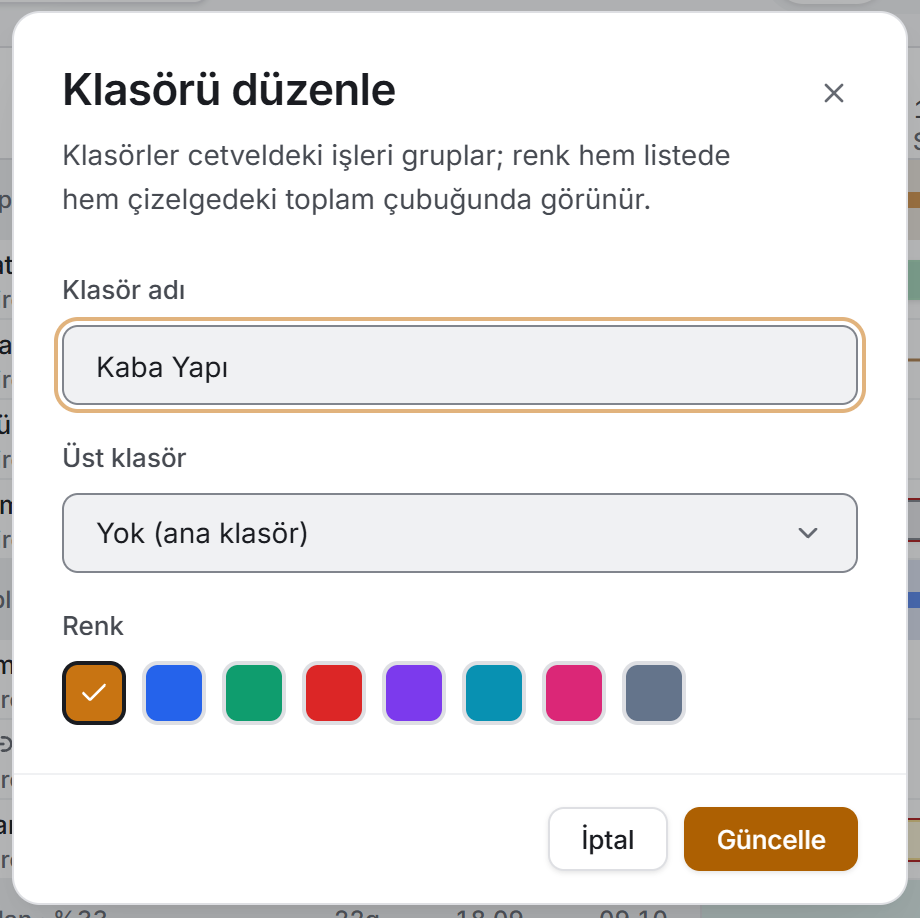
Klasörler cetveldeki işleri gruplar — Kaba Yapı, İnce İşler, Mekanik gibi.
- Şeritteki Klasör düğmesine basın; bir klasörün altına almak için o klasöre sağ tıklayıp İçine alt klasör deyin.
- Klasör adı yazın, gerekiyorsa Üst klasör seçin ve sekiz renkten birini işaretleyin.
- Oluştur deyin.
Renk hem listedeki noktada hem de çizelgedeki bant olarak görünür. Bir planı başka bir klasöre almak için listedeki satırı tutup hedefin üzerine sürükleyin; sağa doğru kaydırdığınızda satır girintilenir ve nereye düşeceğini önceden gösterir.
5.8 Çalışılmayan günleri tanımlamak
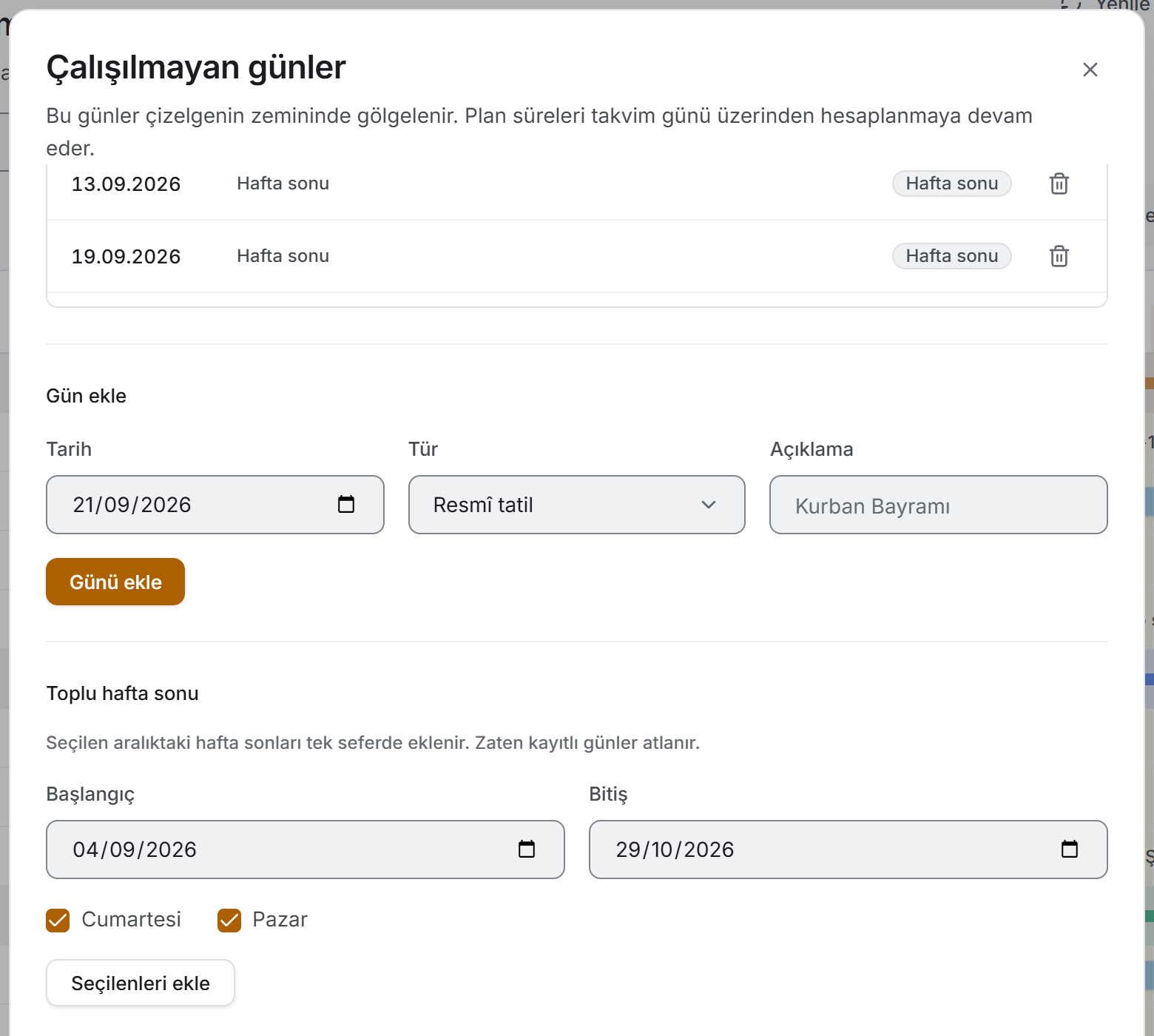
- Şeritteki Takvim düğmesine basın.
- Gün ekle bölümünde tarihi seçin, Türü işaretleyin ve isterseniz bir açıklama yazın — Kurban Bayramı gibi. Günü ekle deyin.
- Hafta sonlarını tek tek girmek yerine Toplu hafta sonu bölümünü kullanın. Tarih aralığı çizelgenin o anki aralığıyla hazır gelir; Cumartesi ve Pazardan istediğinizi işaretleyip Seçilenleri ekle deyin. İşlem bitince kaç gün eklendiği yazar.
Kayıtlı günler pencerenin üst yarısında listelenir; her satırın sonundaki çöp kutusu o günü siler.
5.9 Plan silmek
- Silinecek plana sağ tıklayıp Sil deyin.
- Açılan pencere ne olacağını yazar: plana bağlı imalat kayıtları sunucuda kalır, yalnızca bu programdaki yerlerini kaybederler; bu plana bağlı sonraki planların bağlantısı koparılır.
- Sil deyin.
5.10 Birden çok planı birden silmek
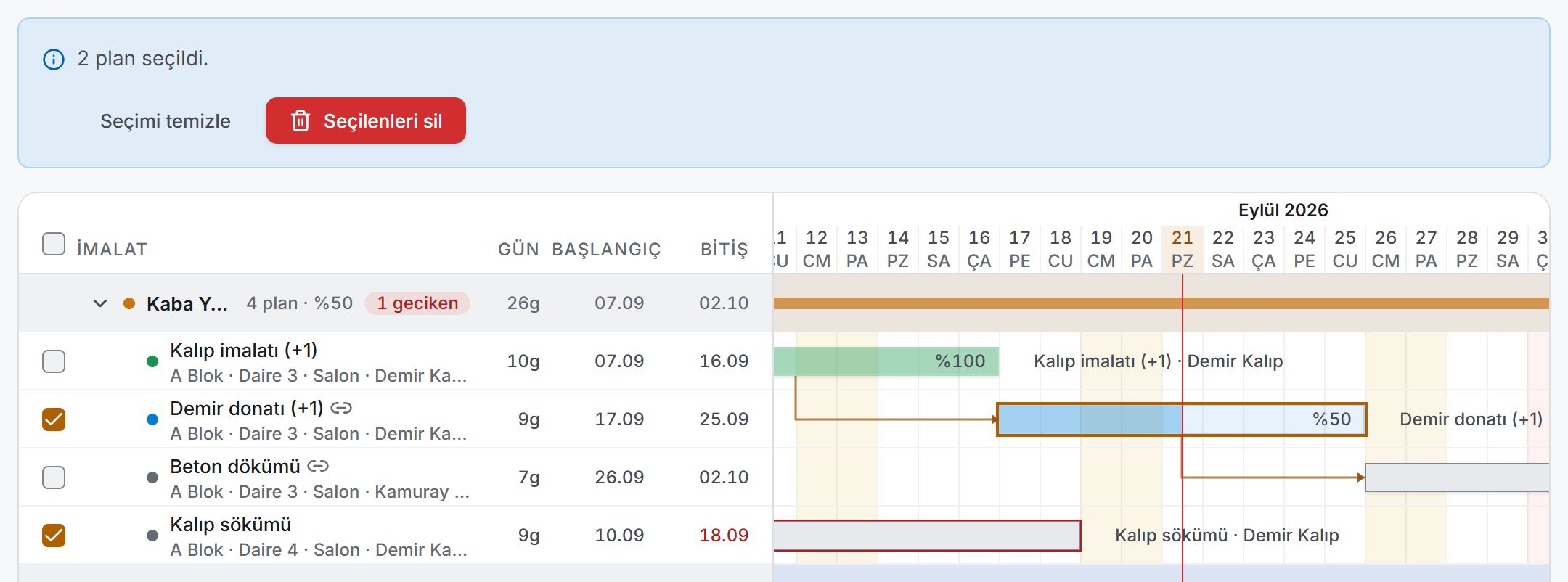
- Listede plan satırlarının başındaki kutuları işaretleyin. Başlıktaki kutu görünen bütün planları seçer. Ctrl + tık tek kaydı çevirir, Shift + tık aradaki satırları da ekler; ikisi çubukların üzerinde de çalışır.
- Şeritte "7 plan seçildi." yazan bir çubuk belirir.
- Seçilenleri sil deyin ve onaylayın. Pencere ilk beş planın adını yazar, fazlasını "… ve 3 plan daha" diye toplar.
İşlem bittiğinde kaçının silindiği yazılır. Bir kısmı silinemediyse bu da söylenir ve silinemeyenler seçili kalır, böylece tekrar denemek için yeniden işaretlemeniz gerekmez.
6. Çıktılar
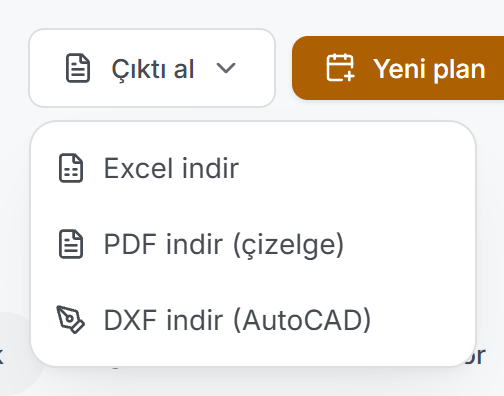
Üç çıktı da ekranda duran filtreyi yazar. Düğmeye bastığınızda Windows'un kaydetme penceresi açılır; dosya adı Imalat_Programi_… diye hazır gelir ve sonuna tarih damgası eklenir. İptal derseniz hiçbir şey yazılmaz.
Excel
Üç sayfalı bir çalışma kitabı:
| Sayfa | İçinde ne var |
|---|---|
| Program | Plan satırları, klasörüyle birlikte |
| Taşeron Yükü | Kimde kaç plan, kaç gün, kaçı gecikmiş, tamamlanma oranı |
| Çalışılmayan Günler | Takvim kayıtları: tarih, tür, açıklama |
Program sayfasının sütunları: Klasör · İmalat · Konum · Taşeron · Durum · Başlangıç · Bitiş · Gün · İmalat · Tamamlanan · Oran % · Gecikme (gün) · Önceki plan · Not.
Her sayfanın başında proje adı, tarih ve uygulanan filtre yazar. Başlık satırı dondurulmuştur ve üzerinde otomatik süzgeç açıktır. Sayılar gerçek sayı, tarihler gerçek tarih olarak yazılır; dosyayı açan kişi kendi hesabını kurabilir.
Yatay A4 bir belge ve içinde çizelgenin kendisi vardır — tablo değil, çizim.
- İlk sayfanın üstünde İMALAT PROGRAMI, proje adı ve hazırlanma tarihi durur. Altındaki künye şeridi program aralığını, plan sayısını, devam eden, geciken ve tamamlanan sayılarını yazar.
- Sol sütunda İMALAT / KLASÖR künyesi, sağında o satırın çubuğu çizilir. Zaman ekseni sayfanın genişliğine sığdırılır.
- Gün çizgileri, gün numaraları, çalışılmayan gün gölgeleri, bağımlılık okları, tamamlanma dolgusu ve gecikme işaretleri ekrandakiyle aynıdır.
- Kesikli kırmızı çizgi belgenin hazırlandığı günü gösterir.
- Çizelgenin ardından Taşeron yükü tablosu gelir, en sonda açıklamalar.
- Her sayfanın altında proje adı, belge adı ve uygulanan filtre yazar.
Ölçek çok daralırsa gün çizgileri ve gün numaraları yazılmaz; sıkışmış bir ızgara okunmaz bir gri bloğa dönerdi.
DXF (AutoCAD)
Programın CAD çizimi. Aynı çizelge, katmanlara ayrılmış olarak yazılır:
| Katman | İçinde ne var |
|---|---|
0-CERCEVE | Çerçeve ve başlık ızgarası |
0-GUN · 0-TATIL | Gün çizgileri ve çalışılmayan gün sütunları |
1-METIN | İmalat adları, yüzdeler, tarihler |
2-KLASOR | Klasör bantları |
3-BUGUN | Bugün çizgisi |
4-BAGLANTI | Bağımlılık okları |
CUBUK-… | Çubuklar, durumuna göre beş ayrı katman |
Katmanlara ayrılması, çizimi kendi paftanıza aldığınızda istemediğiniz kısmı kapatabilmeniz içindir: gün ızgarası kalabalık geldiyse 0-GUN kapatılır, çizelgenin kendisi durur.
Uzun program uyarısı
Çizelgeye 400'den fazla satır giriyorsa PDF önce sorar: "Program çok uzun." Pencere kaç satır basılacağını söyler ve hazırlık sırasında pencerenin birkaç saniye yanıt vermeyebileceğini yazar. Devam etmek için Yine de hazırla deyin.
7. Bilinmesi gerekenler
Süre takvim günüdür. Çalışılmayan günler çizelgenin zemininde gölgelenir ama süreye etki etmez. Pazar gününe denk gelen beş günlük bir iş yine beş gündür. Bu bilinçli bir karardır: "iş günü" tanımı şantiyeden şantiyeye değişir ve programın gün sayısı ile takvimdeki iki tarih arasındaki farkın birbirini tutmaması daha büyük bir karışıklık üretirdi.
Tamamlanma oranı Saha Veri Girişi'nden gelir. Bir planın çubuğunun dolması için kapsamındaki imalatların orada Yapıldı işaretlenmesi gerekir. Bu sayfadan hiçbir imalat yapıldı işaretlenemez.
İptal ve Ertelendi ölçümle bozulmaz. Başka her durum kapsamdaki imalatlardan hesaplanır, ama bu ikisi kayıtta ne yazıyorsa öyle kalır. İptal edilmiş bir planın içindeki bir imalat sahada yapıldı diye plan Devam ediyora dönmez.
Tarihi olmayan planın çubuğu yoktur. Eski uygulamadan gelen ya da tarihi silinmiş kayıtlar listede durur, gün sütununda tire yazar ve çizelgede hiçbir yerde görünmez. Çıktıların açıklama satırı bu planların sayısını söyler.
Gecikme bir alarmdır, bir durum değil. Bitiş günü geçmiş ve hâlâ tamamlanmamış her plan gecikmiş sayılır; ayrıca bir durum seçmenize gerek yoktur. İptal ve Tamamlandı planlar gecikme üretmez.
Aramayla filtre birlikte çalışır. Arama kutusu imalat adı, konum, taşeron, not ve durum adında birden arar; filtre çipleri ise havuzu daraltır. İkisi aynı anda açıkken sonuç ikisinin kesişimidir.
Çubuğun içindeki yüzde her zaman yazılmaz. Çubuk dar kaldığında oran yazılmaz ama dolgu yine görünür; sayıyı okumak için ya yakınlaşın ya da çubuğun üzerine gelip künyeye bakın.
Program bir anlık görüntüdür. Sayfa açıldığında veri bir kez iner ve siz filtrelerle çalışırken kendiliğinden tazelenmez. Başkası aynı anda bir plan eklediyse görmek için Yenile demeniz gerekir.
Silinen bir planın ardılları serbest kalır. Silme, o planı önceki plan olarak gösteren kayıtların bağını önce koparır. Bu yüzden silmeden sonra çizelgede bazı oklar kaybolur; kayıp olan ok değil, artık var olmayan bağdır.
Boş bırakılan alanların listede bir karşılığı vardır. Kapsamı boş bir plan İmalat atanmadı, taşeronu olmayan bir plan Sorumlu atanmamış, klasöre girmemiş planlar da Klasörsüz planlar başlığı altında görünür. Üçü de gerçek bir ad değil, girilmemiş bir alanın yerini tutan metindir.
Taşeron adı Taşeronlar bölümünden gelir. Bir firma orada silinmişse plan Silinmiş taşeron, hiç atanmamışsa Sorumlu atanmamış diye görünür. İkisi de filtreden seçilebilir.
Toplu seçim yalnızca görüneni kapsar. Başlıktaki kutu, ekranda duran filtreye uyan planları seçer. Filtreyle gizlenmiş bir kaydı silme listesine koymak, görmediğiniz bir şeyi silmek olurdu.
8. İlgili bölümler
- Saha Veri Girişi — planın kapsadığı imalatlar orada tanımlanır ve orada Yapıldı işaretlenir. Çubukların dolması oraya bağlıdır.
- İmalat Raporu — aynı imalatların durum dağılımını anlatır; burası aynı işleri zamana yayar.
- Taşeronlar — plan penceresindeki taşeron listesi ve çıktıdaki Taşeron Yükü sayfası oradan beslenir.
- Genel Bakış — projenin genel ilerlemesini okur; programa göre gecikme burada, tamamlanma orada görünür.
- Şantiye Günlük Rapor — planlanan işin sahada o gün ne kadarının yapıldığını yazar.