
İmalat Raporu
İmalat Raporu, sahada işaretlenen bütün imalatların tek ekranda okunduğu yerdir. Saha Veri Girişi'nde bir odaya girilen her imalat, durumuyla birlikte bu sayfada bir satır olur.
1. Ne işe yarar
İmalat Raporu, sahada işaretlenen bütün imalatların tek ekranda okunduğu yerdir. Saha Veri Girişi'nde bir odaya girilen her imalat, durumuyla birlikte bu sayfada bir satır olur.
Sayfanın cevapladığı sorular şunlardır: projenin ne kadarı bitti, hangi blok geride kaldı, en çok iş hangi taşeronda ve hangi imalatlar hâlâ bekliyor. İsteyen sonucu Excel ya da PDF olarak alır ve toplantıya, hakedişe ya da e-postaya götürür.
Veri girilen bir sayfa değildir. Buradan hiçbir imalat eklenmez, değiştirilmez ve silinmez; rapor yalnızca okur. Düzeltme gerekiyorsa Saha Veri Girişi'ne dönülür.
2. Nasıl açılır, kim görebilir
Kenar çubuğunda Saha Operasyonları › İmalat Raporu.
| Yetkiniz | Ne yapabilirsiniz |
|---|---|
| Görüntüleme | Raporun tamamını okur, filtreler, arar ve sıralarsınız. Başlıkta yalnızca Yenile düğmesi vardır; PDF indir ve Excel indir hiç çizilmez |
| Düzenleme | Aynı her şey, ayrıca raporu Excel ve PDF olarak dışa aktarabilirsiniz |
| Yetki yok | Modül menüde soluk ve kilitli görünür |
3. Ekranın anatomisi
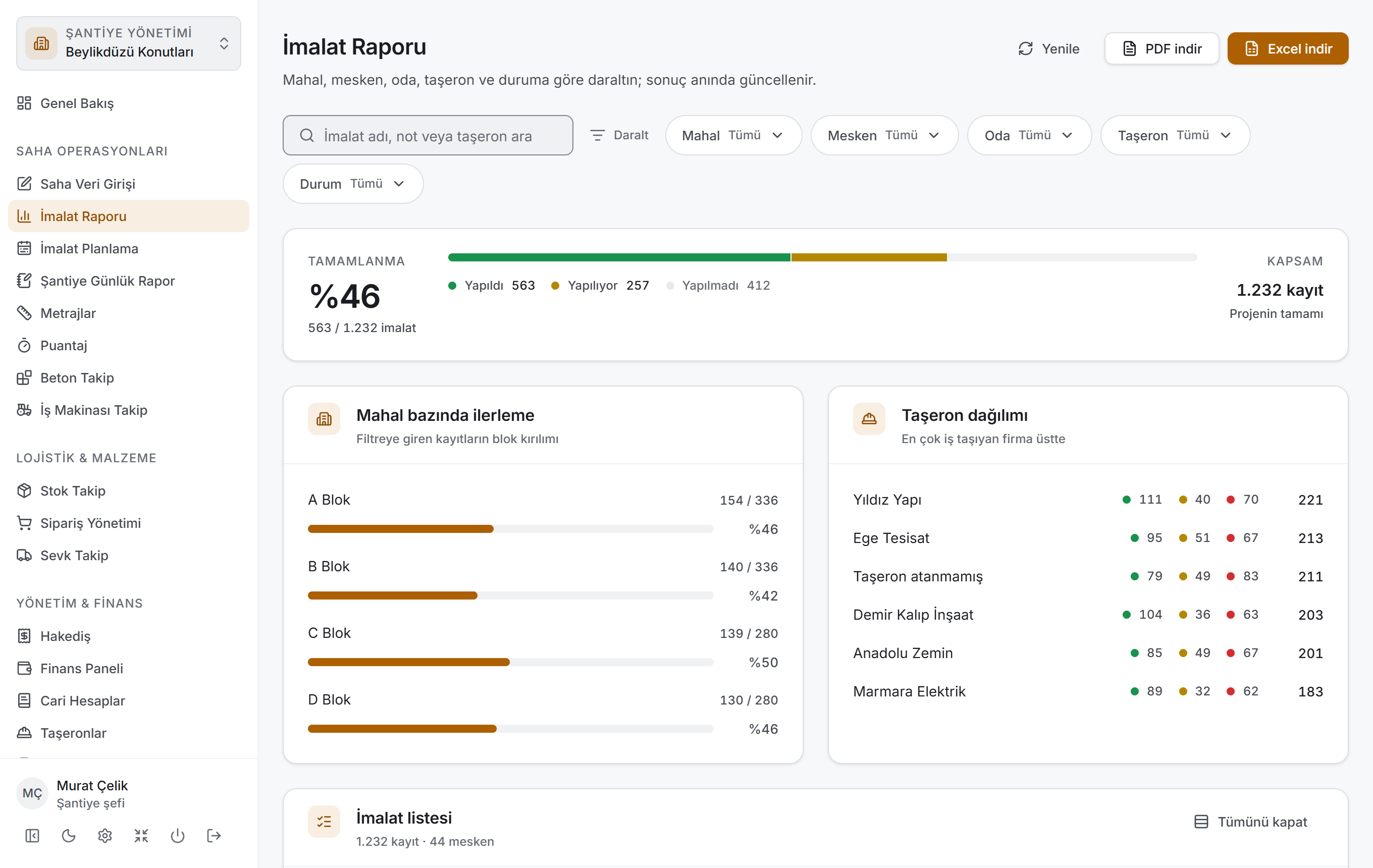
Sayfa yukarıdan aşağıya üç katmandır ve sıra bilinçlidir: önce daraltırsınız, sonra sonucu sayı olarak okursunuz, en sonda satırlara inersiniz.
| Katman | Ne yapar |
|---|---|
| Filtre çubuğu | Arama kutusu ve beş filtre çipi |
| Özet + kırılım | Tamamlanma yüzdesi, durum çubuğu, mahal ilerlemesi, taşeron dağılımı |
| Tablo | Mahal/mesken kırılımında gruplanmış, katlanabilir imalat listesi |
Başlık ve düğmeler
Başlık İmalat Raporu, altındaki satır "Mahal, mesken, oda, taşeron ve duruma göre daraltın; sonuç anında güncellenir." Sağda en çok üç düğme durur:
| Düğme | Ne yapar |
|---|---|
| Yenile | Raporu sunucudan yeniden okur. Sürerken Yenileniyor yazar |
| PDF indir | Ekranda duran filtreyi PDF olarak kaydeder. Sürerken PDF hazırlanıyor… yazar |
| Excel indir | Aynı filtreyi Excel olarak kaydeder. Sürerken Hazırlanıyor… yazar |
İki dışa aktarma düğmesi filtre hiçbir şey getirmiyorsa soluk durur — boş bir raporun çıktısı boş bir dosyadır. Biri çalışırken öteki de beklemeye alınır.
Dosya kaydedildiğinde başlığın altında yeşil bir şerit çıkar: "Rapor kaydedildi: …" ve dosyanın tam yolu yazar. Şerit kendiliğinden kaybolmaz; Kapat ile siz kapatırsınız. Kaydetme penceresinde İptal derseniz hiçbir şey yazmaz — vazgeçmek bir hata değildir.
Filtre çubuğu

Solda İmalat ara kutusu, yanında Daralt etiketi ve beş çip: Mahal, Mesken, Oda, Taşeron, Durum. Pencere darsa çipler alt satıra sarar; sıraları değişmez.
Her çipin üzerinde ne seçildiği yazar. Hiçbir şey seçilmemişse Tümü, seçilmişse kaç tane seçildiği. Yani çip kapalıyken de ne durumda olduğu okunur.
Bir seçim yaptığınızda ya da arama kutusuna yazdığınızda çiplerin sağında bir temizleme düğmesi belirir: çiplerde seçim varsa Filtreleri temizle (N), yalnızca arama yazılmışsa Aramayı temizle. Filtre boşken bu düğme hiç çizilmez.
Filtre menüsü
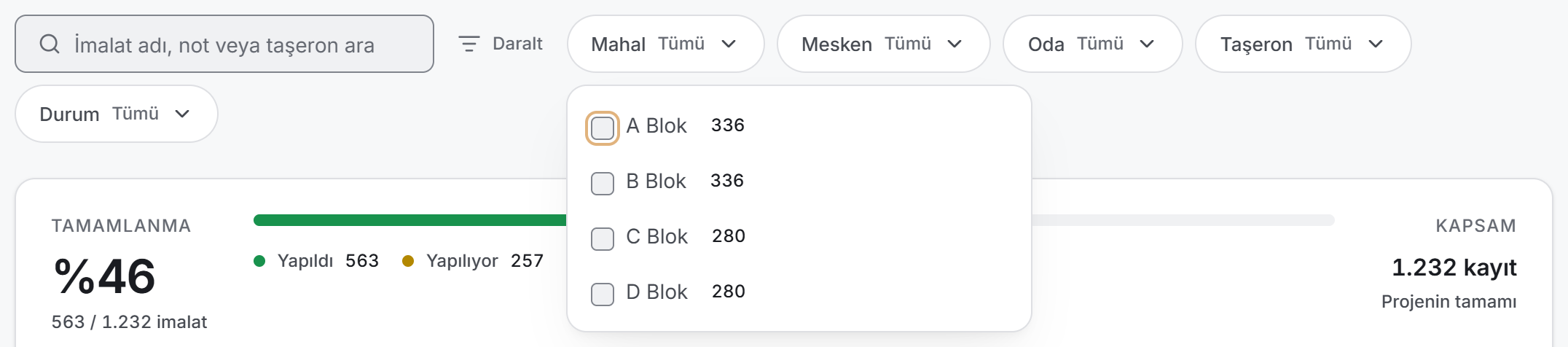
Bir çipe bastığınızda altında liste açılır. Her seçeneğin yanında kaç kayıt getireceği yazılıdır — kutuyu işaretlemeden önce sonucun ne olacağını görürsünüz.
Sekizden fazla seçenek varsa listenin üstünde bir arama kutusu çıkar. Menüyü kapatıp yeniden açtığınızda bu arama sıfırlanır.
Seçim yaptığınızda menünün altında bir şerit belirir: kaç tanesinin seçili olduğunu söyler ve yanında Temizle düğmesi durur — o çipin seçimlerini tek tıkla boşaltır.
Listeler birbirini kilitlemez. Mahal seçmeden de mesken listesi doludur; mahal seçtiğinizde liste kısalır ve sayıları değişir. Bir çipin kendi listesindeki sayılar, öteki çiplerin seçimine göre hesaplanır: "A Blok" seçiliyken mahal listesinde "B Blok · 96" görüyorsanız, o kutuyu da işaretlediğinizde listeye 96 satır daha gireceği anlamına gelir.
Özet şeridi

Filtrenin sonucunu tek bakışta söyleyen şerit. Üç bölümü vardır:
| Bölüm | Ne yazar |
|---|---|
| Sol | TAMAMLANMA — büyük yüzde, altında "128 / 205 imalat" |
| Orta | Durum çubuğu ve dilimlerin adıyla sayısı |
| Sağ | KAPSAM — kaç kayıt, altında bunun projenin ne kadarı olduğu |
Çubuk iki dilim ve bir kalandır: dolu kısım Yapıldı ve Yapılıyor, boş kısım Yapılmadı. Yapılmamış iş bir alarm değil, işin başlangıç hâlidir; bu yüzden kendi rengini almaz.
Sağdaki kapsam satırı iki şey söyleyebilir: filtre açıksa "205 kaydın 128 tanesi", filtre boşsa "Projenin tamamı."
Kırılım kartları
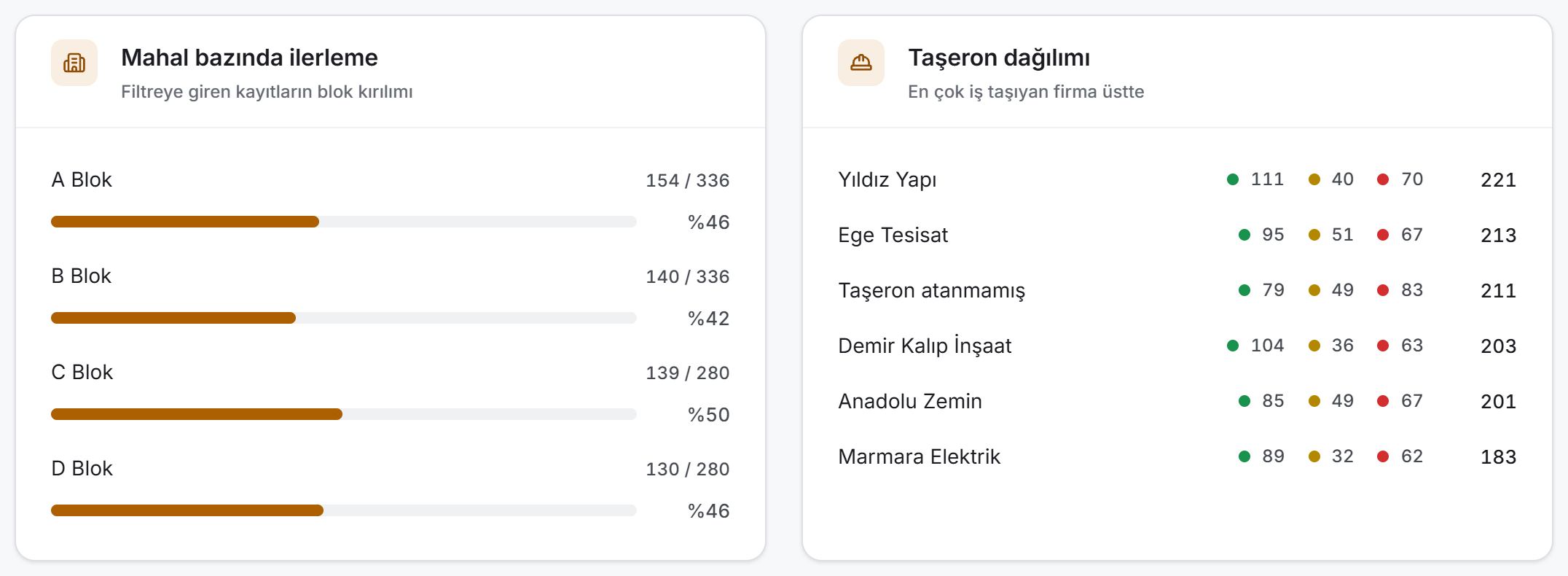
Özet şeridinin altında yan yana iki kart durur ve aynı şeyi sormazlar.
Mahal bazında ilerleme bir oran sorar: her bloğun ne kadarı bitti. Her satırda bloğun adı, sağında yapılan / toplam ve altında ilerleme çubuğu vardır. Sıralama sahada verdiğiniz sıradır — yüzdeye göre dizilmez, çünkü her filtre değişiminde yer değiştiren bir liste okunamaz.
Taşeron dağılımı bir dağılım sorar: iş kimde. Her satırda firmanın adı ve üç durum sayısı renkli noktalarla, en sağda toplamı yazar. Bu liste en çok iş taşıyan firma üstte olacak şekilde dizilir. Sıfır olan durum satırda hiç çizilmez.
İki liste de kartın içinde kayar; kartlar uzayıp sayfayı büyütmez.
Kartın getireceği bir şey yoksa yerinde tek bir cümle durur: "Gösterilecek mahal yok" ya da "Gösterilecek taşeron yok."
Tablo
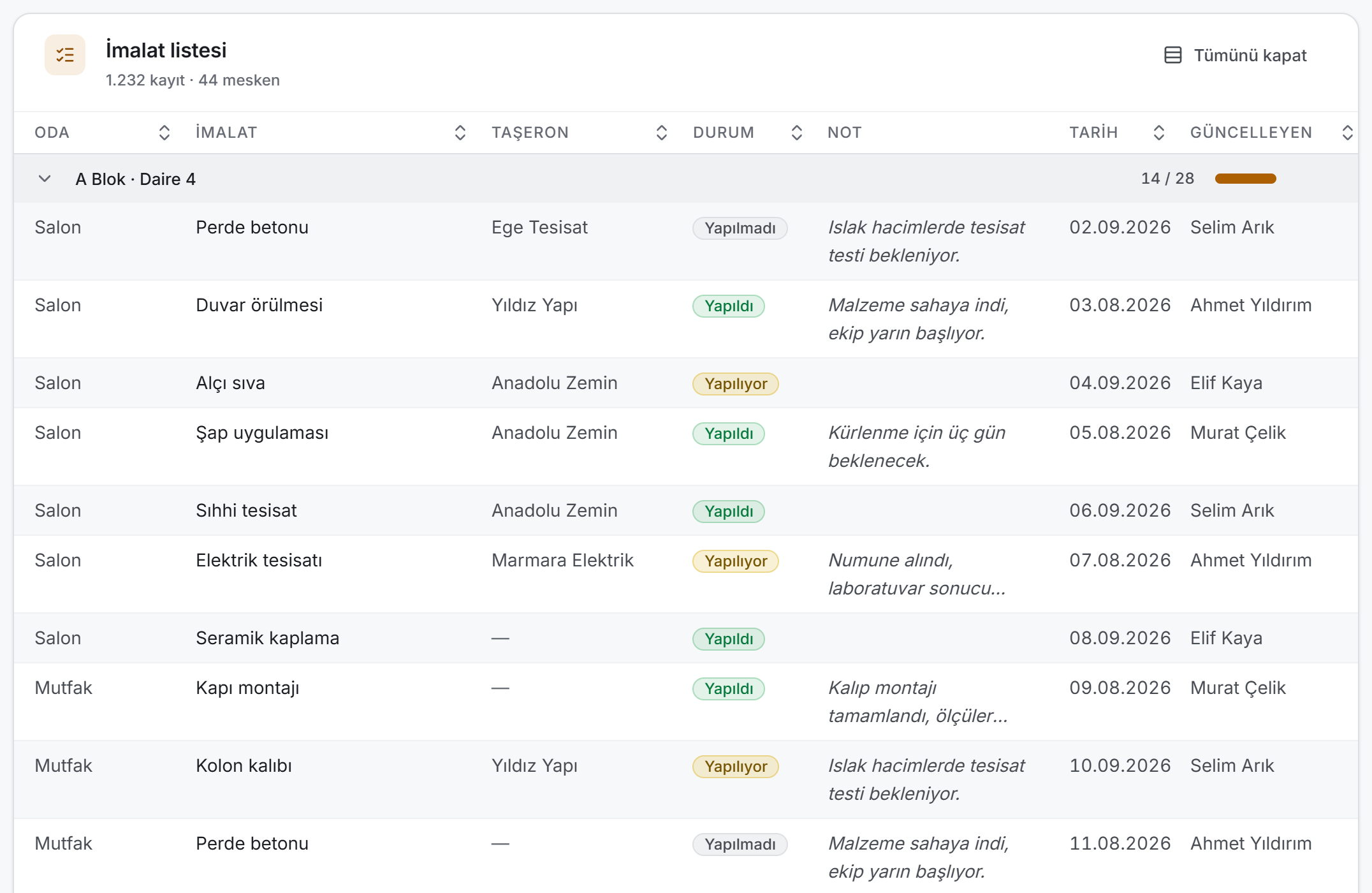
Sayfanın asıl çıktısı. Kartın başlığı İmalat listesi, altında kaç kayıt ve kaç mesken olduğu yazar. Sağda Tümünü kapat düğmesi durur; basınca bütün gruplar kapanır ve adı Tümünü aç olur.
Satırlar mahal ve mesken kırılımında gruplanır. Grup başlığında ikisi birlikte yazar (A Blok · Daire 12), sağında o grubun yapılan / toplam sayısı ve küçük bir ilerleme çubuğu durur. Başlığa tıklamak grubu kapatır ve açar.
Grup başlığı tekrarı üstlendiği için tabloda yedi sütun kalır: Oda · İmalat · Taşeron · Durum · Not · Tarih · Güncelleyen.
Filtre hiçbir şey getirmediğinde
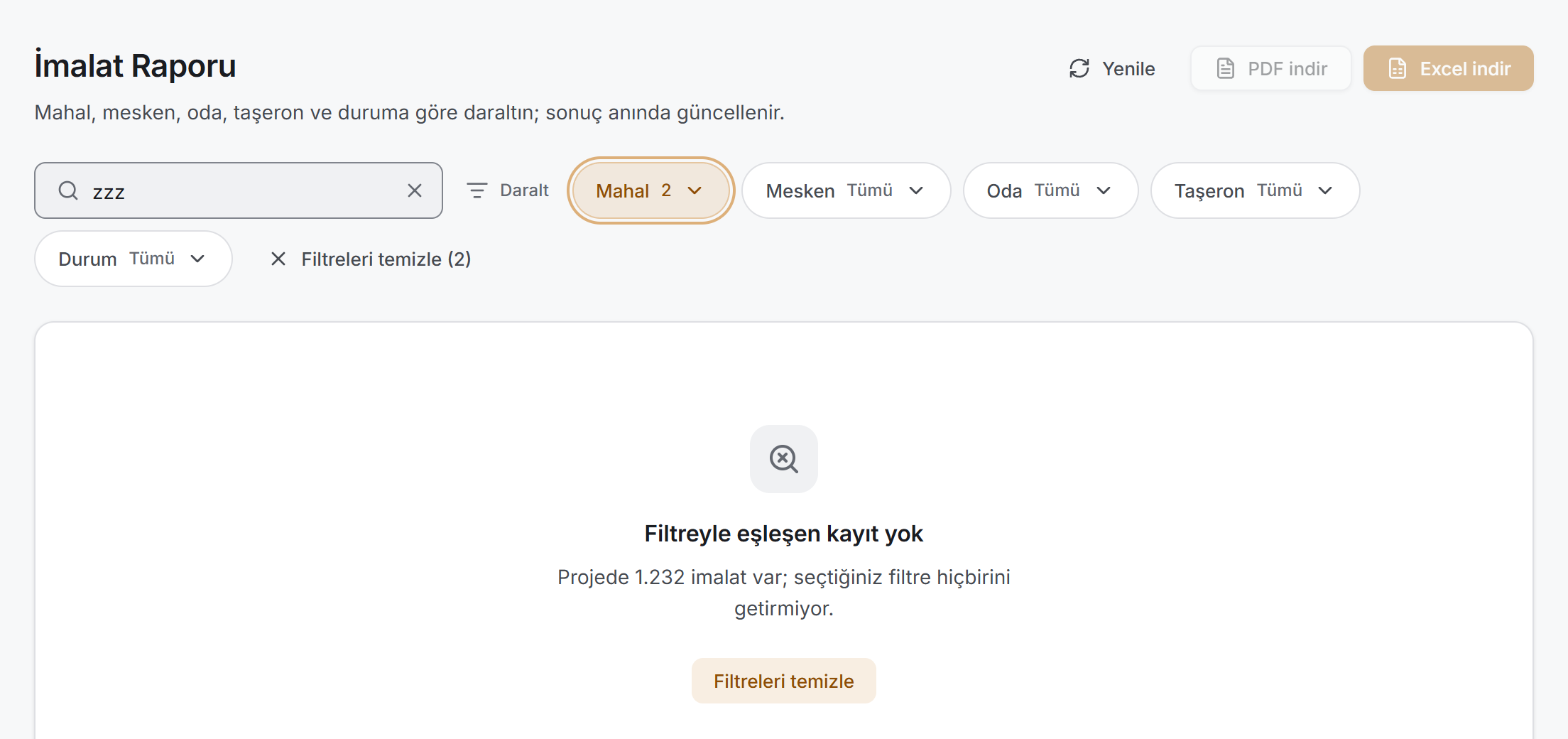
Özet şeridi ve kırılım kartları çizilmez; yerlerinde tek bir cümle durur: "Filtreyle eşleşen kayıt yok" ve altında projede kaç imalat olduğu yazar. Yanındaki Filtreleri temizle düğmesi bütün seçimleri ve aramayı birden boşaltır.
Aynı anda iki dışa aktarma düğmesi de soluklaşır. Üç boş kutu yerine tek cümle ve tek düğme bırakılmasının sebebi budur: yapılacak tek bir iş vardır, o da filtreyi gevşetmektir.
4. Alanlar
Bu sayfada doldurulan alan yoktur; tablo sütunları Saha Veri Girişi'nde girilmiş değerleri gösterir.
| Sütun | Ne demek | Sıralanır mı |
|---|---|---|
| Oda | İmalatın bulunduğu oda | Evet |
| İmalat | İmalatın adı. Satırın kimliği budur, kalın yazılır | Evet |
| Taşeron | İşi yapan firma | Evet |
| Durum | Yapılmadı · Yapılıyor · Yapıldı — rozet olarak | Evet |
| Not | Sahadan yazılmış not. En çok iki satır görünür, tamamı üzerine gelince çıkar | Hayır |
| Tarih | İmalatın son güncellenme tarihi | Evet |
| Güncelleyen | Durumu en son değiştiren kişi | Evet |
Boş bir hücre — ile işaretlenir. Bu, satırın kaydığını değil değerin boş olduğunu söyler.
Özel adlar
Rapor birkaç durumda kaydın kendi adı yerine bir açıklama yazar. Bunlar uydurulmuş değer değildir; verinin gerçekten öyle olduğunu söylerler.
| Yazan | Ne demek |
|---|---|
| Konumu belirsiz | İmalatın bağlı olduğu oda, mesken ya da mahal çözülemiyor. Bu satırlar listenin en sonunda kendi grubunda toplanır |
| Taşeron atanmamış | İmalata hiç taşeron seçilmemiş |
| Bilinmeyen taşeron | İmalata bir taşeron seçilmiş ama o firma kaydı silinmiş |
| Tanınmayan durum | Kaydın durumu üç değerden biri değil ve okunabilir bir metin de taşımıyor |
Hesaplanan ölçüler
| Ölçü | Nasıl hesaplanır |
|---|---|
| Tamamlanma | Filtreye giren kayıtlardan Yapıldı olanların oranı |
| Kapsam | Filtreye giren kayıt sayısı; yanında projenin toplamı |
| Mahal ilerlemesi | Her mahalde Yapıldı sayısının o mahalin toplamına oranı |
| Taşeron dağılımı | Her firmanın üç durumdaki kayıt sayısı ve toplamı |
| Grup oranı | Grubun Yapıldı sayısının grup toplamına oranı |
Hepsi ekrandaki satırlardan sayılır. Filtreyi değiştirdiğinizde beşi birden değişir ve hiçbiri için sunucuya gidilmez.
5. Adım adım
5.1 Raporu daraltmak
- Daraltmak istediğiniz eksenin çipine basın — örneğin Mahal.
- Listeden bir ya da birkaç kutuyu işaretleyin. Sonuç her tıkta güncellenir.
- Başka bir eksen de eklemek isterseniz menüyü kapatıp bir sonraki çipe geçin.
- Filtreyi kaldırmak için ya menünün altındaki Temizle düğmesini (yalnızca o çipi) ya da çiplerin sağındaki Filtreleri temizle düğmesini (hepsini birden) kullanın.
Aynı çipte birden fazla seçim "ya da" demektir: Mahal çipinde A Blok ve B Blok seçiliyse ikisinin kayıtları da listeye girer. Farklı çiplerdeki seçimler ise "ve" demektir: Mahal A Blok ve Durum Yapılmadı seçiliyse yalnızca A Blok'un yapılmamış imalatları kalır.
5.2 Aramak
Arama kutusuna yazdığınız metin imalat adında, notta ve taşeron adında aranır.
Arama Türkçe harflere toleranslıdır: sihhi yazınca Sıhhi tesisat, istanbul yazınca İstanbul kayıtları gelir. Türkçe klavyeniz olmasa da aradığınızı bulursunuz.
Arama, çiplerle birlikte çalışır; ikisi birbirini iptal etmez.
5.3 Tabloyu sıralamak ve katlamak
- Sıralamak istediğiniz sütunun başlığına tıklayın. İkinci tıklama yönü ters çevirir.
- Grup başlığına tıklayarak tek bir grubu kapatın ya da açın.
- Bütün grupları birden kapatmak için kartın sağ üstündeki Tümünü kapat düğmesini kullanın.
Durum sütununa göre sıraladığınızda satırlar alfabetik değil ilerleme sırasına göre dizilir: Yapılmadı → Yapılıyor → Yapıldı.
5.4 Uzun listede gezinmek
Tablo ilk açılışta 200 satır çizer. Daha fazlası varsa listenin altında kaç satırın gösterildiği ve kaç satırın kaldığı yazar, yanında Daha fazla göster düğmesi durur; her basış 200 satır daha açar. Bütçesi biten grupların başlığında kaç satırının gizli olduğu yazar.
Filtreyi değiştirdiğinizde bu sayaç başa döner.
5.5 Raporu yenilemek
Başlıktaki Yenile düğmesi raporu sunucudan yeniden okur. Rapor bir anlık görüntüdür: açtığınız andaki veriyi gösterir ve siz filtrelerle oynarken kendiliğinden tazelenmez. Sahada o sırada girilen bir kaydı görmek istiyorsanız yenilemeniz gerekir.
6. Çıktılar
İki çıktı da ekranda duran filtreyi yazar ve aynı sayıları taşır. Düğmeye bastığınızda Windows'un kaydetme penceresi açılır; dosya adı hazır gelir ve yerini siz seçersiniz.
Dosya adı çıktı türüne göre Imalat_Raporu_… diye başlar ve sonuna tarih damgası eklenir, böylece aynı klasöre alınan iki rapor birbirini ezmez.
Excel
Tek sayfalık bir çalışma kitabı; sayfanın adı İmalat Raporu.
| Satır | İçinde ne var |
|---|---|
| 1 | Proje adı |
| 2 | Rapor tarihi · Toplam kayıt · Tamamlanma yüzdesi · üç durumun sayısı |
| 3 | Uygulanan filtre — hiç filtre yoksa "Filtre uygulanmadı — projenin tamamı." |
| 5 | Sütun başlıkları |
| 6 ve altı | Kayıtlar |
Sütunlar soldan sağa: Mahal · Mesken · Oda · Taşeron · İmalat · Not · Durum · Tarih · Güncelleyen. Ekrandaki tablodan iki sütun fazladır, çünkü dosyada grup başlığı yoktur ve mahal ile mesken her satırda yazılır.
Başlık satırı dondurulmuştur ve üzerinde otomatik süzgeç açıktır: dosyayı açan kişi bizim filtremizden bağımsız kendi sorusunu sorabilir. İmalat adı kalın, not italik, durum hücresi ise durumun rengiyle yazılır.
Yatay A4 bir belge.
- İlk sayfanın üstünde proje adı, altında "İmalat Raporu · tarih saat" ve uygulanan filtre yazar. Sağ üstte kayıt sayısı, tamamlanma yüzdesi ve üç durumun dağılımı durur.
- Tablo Excel ile aynı dokuz sütunu taşır ve başlık satırı her sayfada tekrarlanır.
- İkinci sayfadan itibaren üstte proje adı ve rapor tarihinden oluşan ince bir şerit çıkar.
- Her sayfanın altında sayfa numarası yazar.
Büyük rapor uyarısı
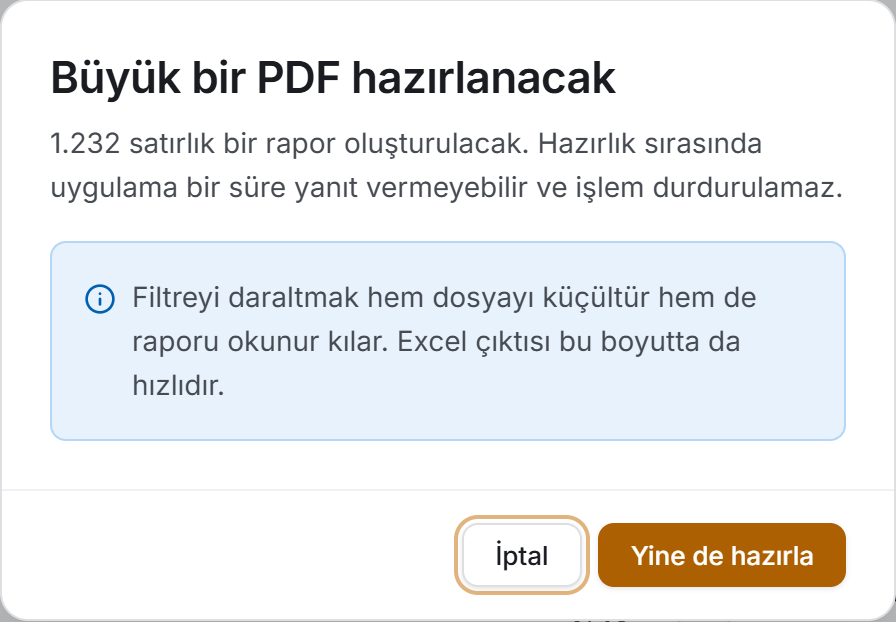
Filtreye 1.000'den fazla satır giriyorsa PDF önce sorar: "Büyük bir PDF hazırlanacak." Pencere kaç satır olacağını söyler ve hazırlık sırasında uygulamanın bir süre yanıt vermeyebileceğini, işlemin durdurulamayacağını yazar. İçindeki bilgi şeridi filtreyi daraltmayı önerir ve Excel çıktısının bu boyutta da hızlı olduğunu hatırlatır.
Devam etmek isterseniz Yine de hazırla deyin.
7. Bilinmesi gerekenler
Rapor bir anlık görüntüdür. Sayfa açıldığında veri bir kez iner ve siz filtrelerle çalışırken sabit durur. Tazeleme tek bir yerde ve açıktır: Yenile. Bu, filtrenin anlık olmasının bedelidir ve bilinçli seçilmiştir.
Filtre çıktının içine yazılır. Excel'in üçüncü satırında, PDF'in başlığının altında hangi filtreyle alındığı yazar. Bu satır olmasaydı iki blok seçilerek alınmış bir rapor, e-postayla gönderildiğinde projenin tamamı sanılırdı.
Boş rapor iki farklı sebepten olabilir ve ekran ikisini ayırır. Projede hiç imalat yoksa sayfa yalnızca "Bu projede henüz imalat kaydı yok" der ve filtre çubuğunu bile çizmez — gevşetilecek bir filtre yoktur. Filtre hiçbir şey getirmiyorsa "Filtreyle eşleşen kayıt yok" der, projede kaç imalat olduğunu söyler ve yanına Filtreleri temizle düğmesini koyar.
Rapor hiç veri getirmiyorsa Saha Veri Girişi'ne bakın. Sayfa kendi kaydını üretmez; gördüğünüz her satır orada girilmiştir.
Bütün satırlar "Konumu belirsiz" grubuna düşüyorsa bu bir veri sorunudur. Tek tük böyle kayıt olması normaldir (eski uygulamadan kalmış kopuk kayıtlar); hepsinin orada olması, imalatların bağlı olduğu oda zincirinin okunamadığı anlamına gelir. Bu durumda proje yöneticinize bildirin.
Tamamlanma imalat sayısına bakar, metraja ya da tutara değil. Yüzde kaç kalemin bittiğini söyler; büyük ve küçük kalemler eşit sayılır. Parasal ilerleme için Hakediş, programa göre ilerleme için İmalat Planlama bölümlerine bakın.
Dar pencerede tablo kendi içinde yana kayar. Yedi sütunun sıkışmadan durabildiği bir alt genişlik vardır; uygulamanın en dar hâlinde tablo o sınırın altına düşer ve kutusunun içinde yatay kayar. Kaydırma çubuğu uygulama genelinde gizli olduğu için bunun görünür bir işareti yoktur. Kaldıracınız var: kenar çubuğunu daraltmak ya da pencereyi büyütmek. Uygulama tam ekran açıldığı için günlük kullanımda bu durumla karşılaşmazsınız.
Aynı ad iki blokta olabilir ve rapor bunları ayırır. Gruplar adla değil kimlikle ayrıldığı için "Daire 1" her blokta kendi grubunda durur.
Sayfa, Şantiye Günlük Rapor ile aynı veriyi paylaşır. Raporu açtıktan sonra Şantiye Günlük Rapor'da iş seçiciyi açarsanız liste hazır gelir; aynı kayıtlar ikinci kez indirilmez.
8. İlgili bölümler
- Saha Veri Girişi — bu raporun her satırı orada girilir. Düzeltme, ekleme ve silme oradan yapılır.
- Genel Bakış — aynı imalat kayıtlarından tamamlanma yüzdesini ve saha akışını çıkarır; buradaki kapsam sayısıyla aynı toplamı sayar.
- Taşeronlar — taşeron adları oradan gelir. Bir firma orada silinirse rapor onu Bilinmeyen taşeron diye gösterir.
- Şantiye Günlük Rapor — günlük rapordaki iş seçici aynı imalat listesini kullanır.
- Hakediş — Yapıldı işaretlenmiş imalatlar, sözleşmeye bağlıysa hakedişe girer.
- İmalat Planlama — aynı imalatların takvime göre ilerlemesini anlatır.