
Ayarlar
Ayarlar, uygulamanın kendi ayar sayfasıdır. Bir şantiye kaydı tutmaz, bir liste göstermez, bir çıktı üretmez.
1. Ne işe yarar
Ayarlar, uygulamanın kendi ayar sayfasıdır. Bir şantiye kaydı tutmaz, bir liste göstermez, bir çıktı üretmez. Yaptığı iş şudur: uygulamanın nasıl göründüğünü ve hangi dilde konuştuğunu ayarlamak, şirketin tutarlarının yanında hangi para sembolünün yazacağını belirlemek, hesabınızın künyesini ve uygulamanın sürümünü göstermek, hukuki metinleri açmak ve — en altta, kendi başına — hesabınızı silmek.
Sayfada iki farklı türde ayar yan yana durur ve aradaki fark önemlidir. Tema ve dil kişiseldir: yalnızca oturduğunuz bilgisayarda saklanır, başkasının ekranını değiştirmez, rolünüzle ilgisi yoktur. Para birimi ise şirkete aittir: bir yönetici onu değiştirdiğinde şirketteki herkes yeni sembolü görür. Aynı sayfada durmaları bir çelişki değil, sayfanın tanımıdır — burası uygulamanın anahtar panosudur.
2. Nasıl açılır, kim görebilir
Kenar çubuğunun en altındaki şeritte, dişli simgeli Ayarlar düğmesiyle açılır. Ayarlar bir modül değildir: yukarıdaki modül listesinde satırı yoktur, kenar çubuğunu daraltma ve tema düğmeleriyle aynı şeritte durur.
Düğme bir anahtardır. Bir kez basınca Ayarlar açılır, bir daha basınca kapanır ve az önce açık olan modüle dönersiniz. Menüden herhangi bir modül seçmek de Ayarlar'ı kapatır. Ayarlar açıkken düğme vurgulu görünür.
Sayfa hiçbir izin istemez. Proje izin matrisinde Ayarlar diye bir satır yoktur ve olmaması bilinçlidir: dil her kullanıcının kendi tercihidir. Hiçbir projeye erişimi olmayan, izinleri henüz verilmemiş ya da askıya alınmış bir hesap bile Ayarlar'ı açabilir. Menüdeki bütün satırlar kilitliyken bile bu düğme çalışır.
| Rolünüz | Ne görürsünüz |
|---|---|
| Yönetici | Sayfanın tamamı. PARA BİRİMİ kartında üç seçenekli bir anahtar vardır |
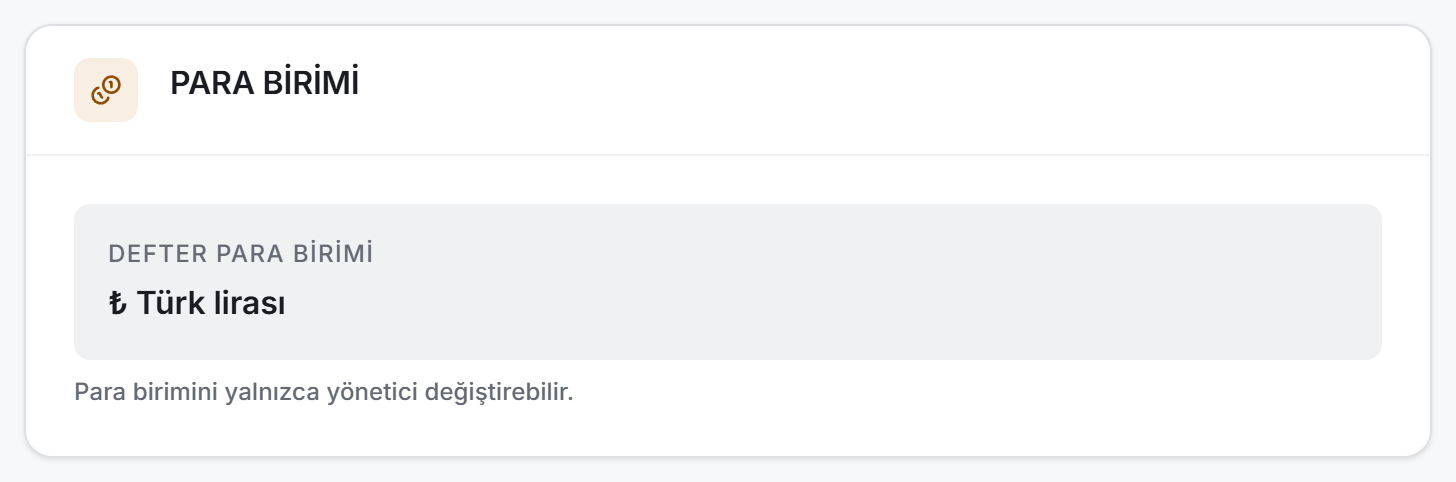
| Diğer roller | Sayfanın tamamı. Tek fark: PARA BİRİMİ kartı bir anahtar değil, okunur bir alan gösterir ve altında "Para birimini yalnızca yönetici değiştirebilir" yazar |
3. Ekranın anatomisi
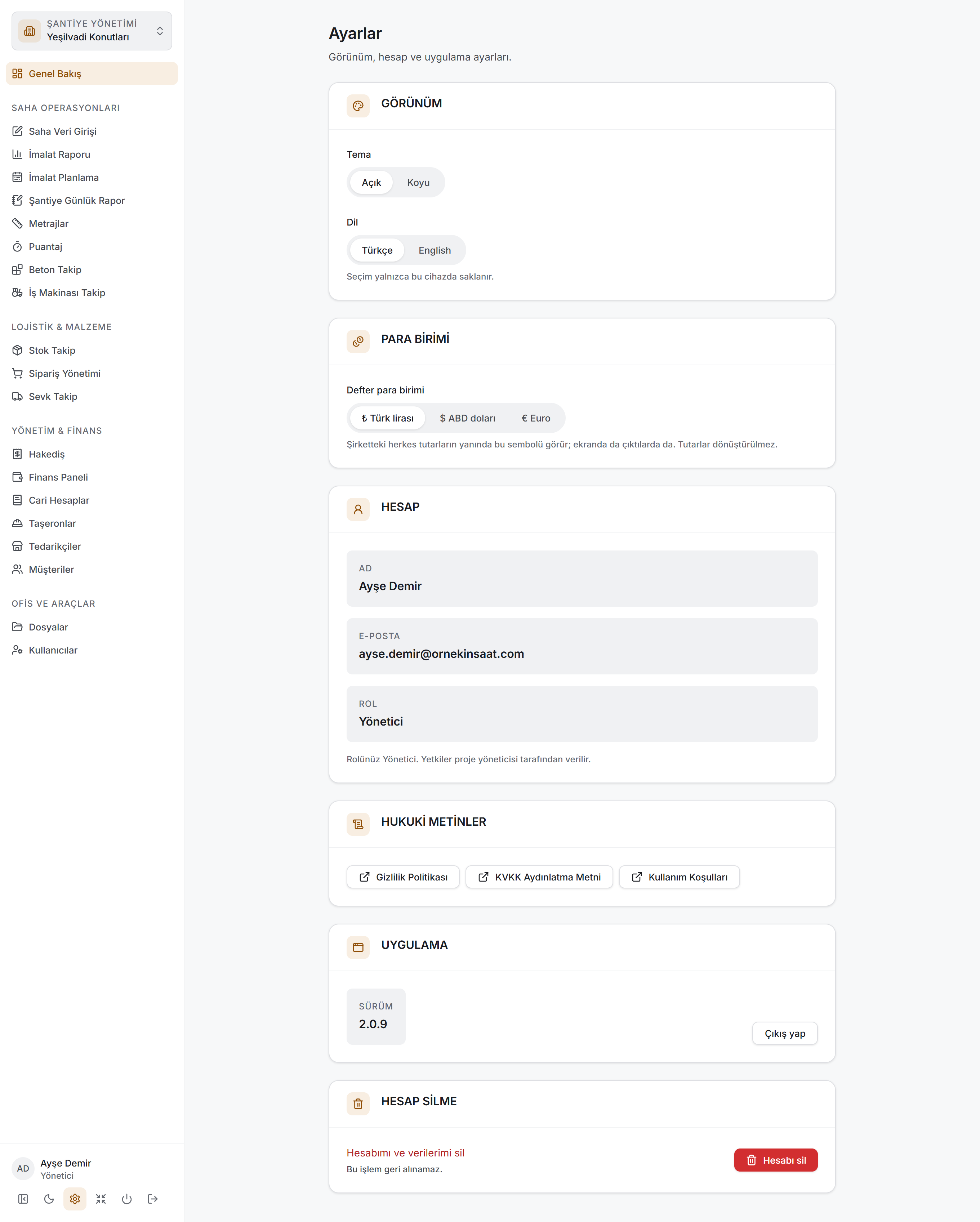
Ayarlar, kılavuzdaki diğer sayfalara benzemez. Araç çubuğu, filtre çubuğu, özet şeridi, kırılım kartı ve tablo yoktur. Ekranın ortasında dar bir sütun ve o sütunda alt alta dizilmiş altı kart vardır. Sayfanın en üstünde Ayarlar başlığı ve altında "Görünüm, hesap ve uygulama ayarları" açıklaması durur.
Kartların sırası sabittir ve baştan sona bir mantık izler — önce her gün dokunulan, en sonda bir kez dokunulan:
| # | Kart | İçinde ne var |
|---|---|---|
| 1 | GÖRÜNÜM | Tema ve dil anahtarları |
| 2 | PARA BİRİMİ | Şirketin defter para birimi |
| 3 | HESAP | Adınız, e-postanız, rolünüz |
| 4 | HUKUKİ METİNLER | Üç belgenin bağlantısı |
| 5 | UYGULAMA | Sürüm numarası ve Çıkış yap |
| 6 | HESAP SİLME | Hesabı kalıcı olarak silme |
GÖRÜNÜM kartı
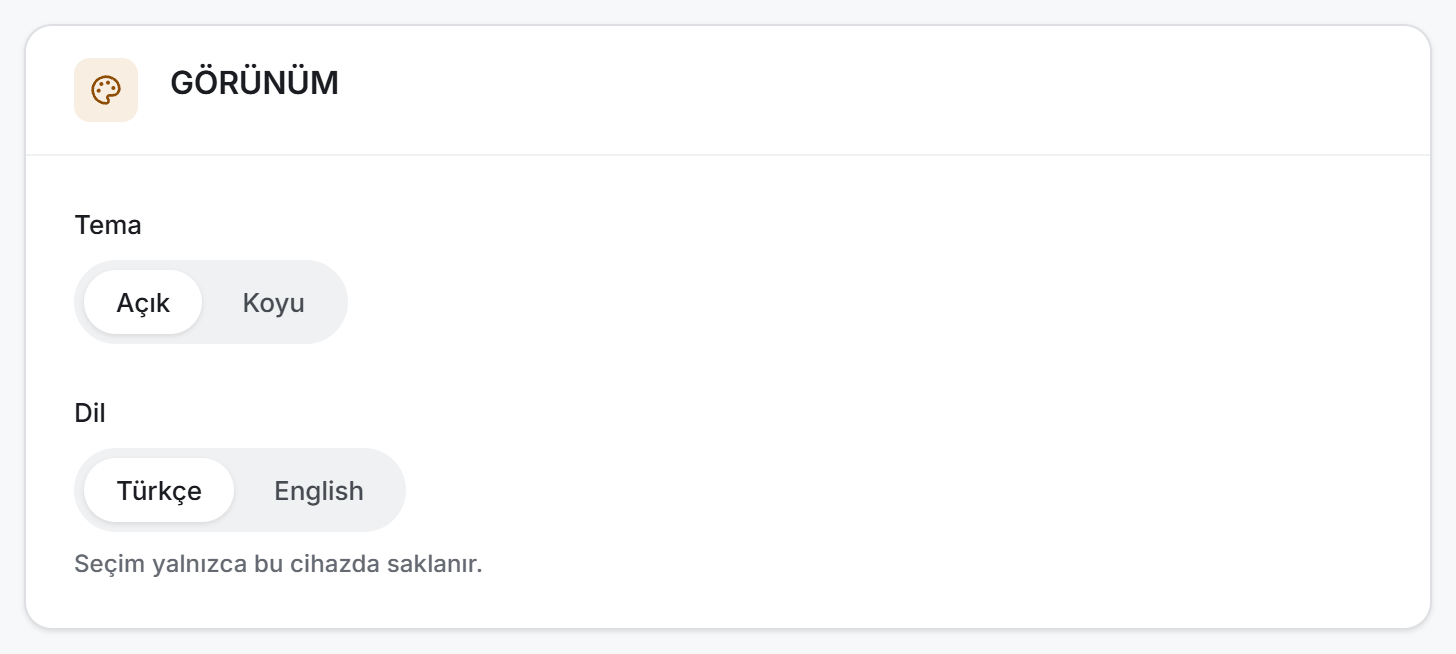
İki anahtar alt alta durur. Her ikisi de iki seçenekli bir segment çubuğudur; seçilen seçenek vurgulu görünür.
Tema — Açık ya da Koyu. Tıklanan an uygulanır.
Dil — Türkçe ya da English. Tıklanan an uygulanır; uygulamayı yeniden başlatmanız gerekmez. Altında "Seçim yalnızca bu cihazda saklanır" yazar.
PARA BİRİMİ kartı
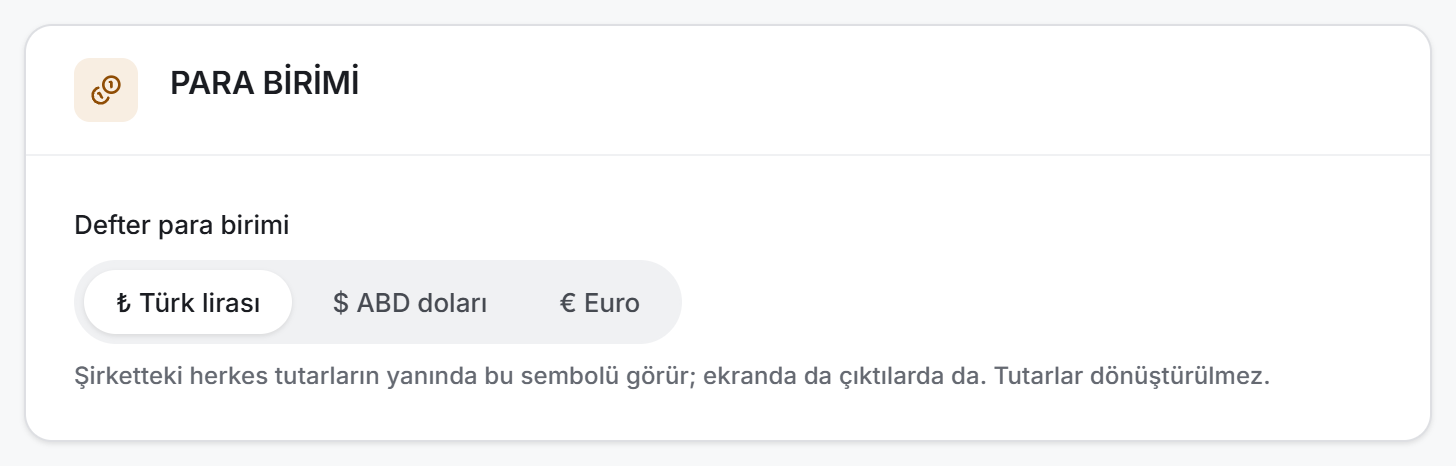
Kart şirketin defter para birimini taşır. Üç seçenek vardır: ₺ Türk lirası, $ ABD doları, € Euro. Yöneticide bu bir segment çubuğudur; altında "Şirketteki herkes tutarların yanında bu sembolü görür; ekranda da çıktılarda da. Tutarlar dönüştürülmez" yazar.
Yönetici olmayan bir hesapta aynı kart okunur bir alan gösterir:
Bir seçeneğe tıklamak ayarı hemen kaydetmez. Önce bir onay penceresi açılır:
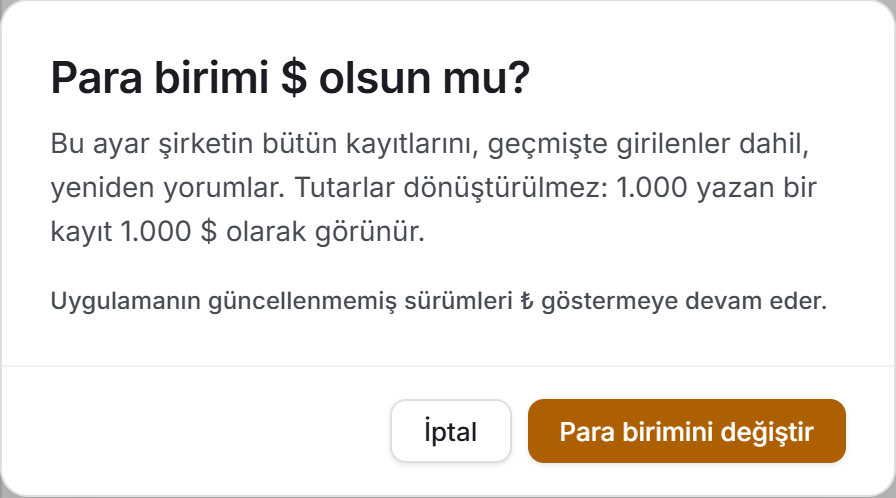
Pencere "Para birimi $ olsun mu?" diye sorar ve ne olacağını tek cümleyle söyler: ayar şirketin bütün kayıtlarını, geçmişte girilenler dahil, yeniden yorumlar; tutarlar dönüştürülmez, 1.000 yazan bir kayıt 1.000 $ olarak görünür. Altında ikinci bir satır daha vardır: "Uygulamanın güncellenmemiş sürümleri ₺ göstermeye devam eder." Düğmeler İptal ve Para birimini değiştir.
HESAP kartı
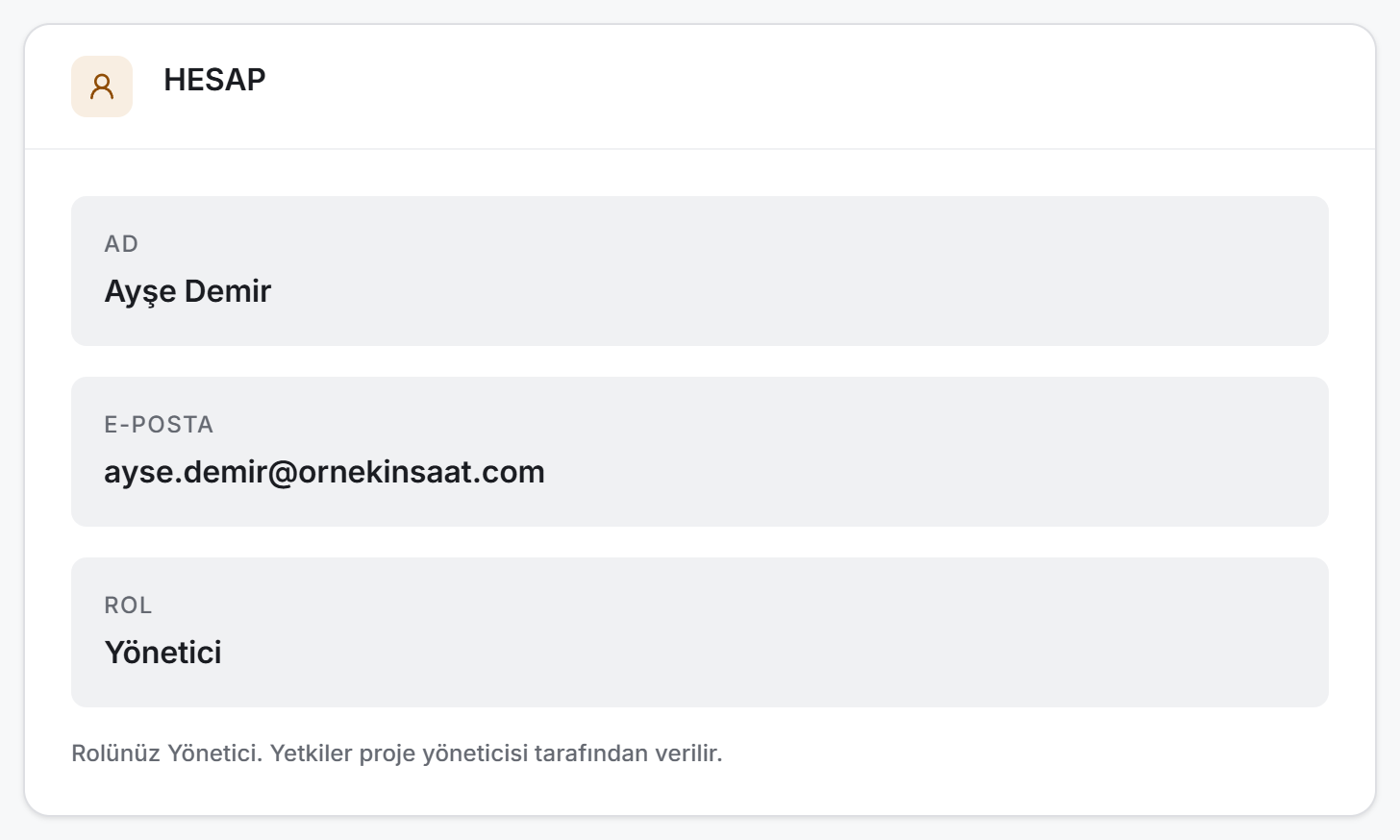
Üç okunur alan: Ad, E-posta, Rol. Altında bir cümle durur: "Rolünüz Yönetici. Yetkiler proje yöneticisi tarafından verilir."
Bu kartta düzenlenebilir hiçbir şey yoktur. Adınız, e-postanız ve rolünüz burada yalnızca gösterilir; değiştirmek Kullanıcılar bölümünün işidir ve yöneticiye aittir.
HUKUKİ METİNLER kartı
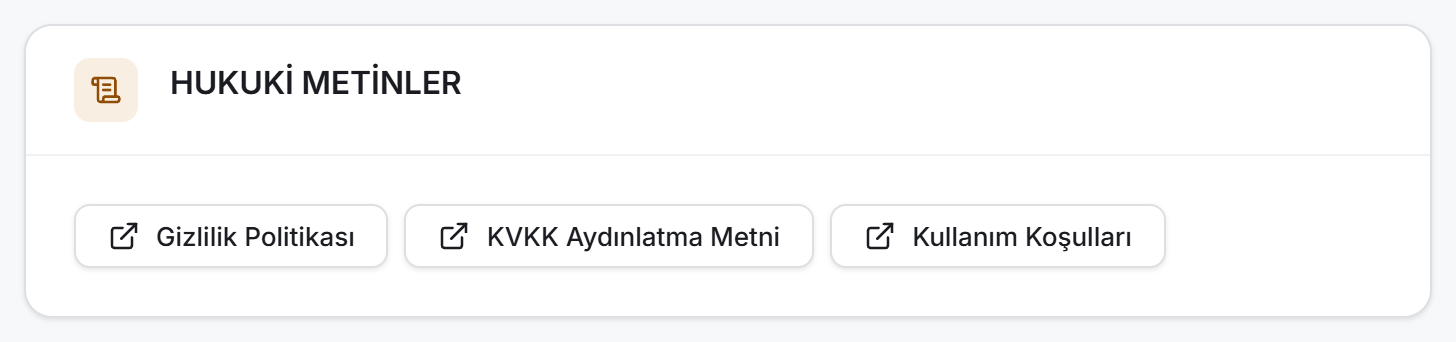
Yan yana üç düğme: Gizlilik Politikası, KVKK Aydınlatma Metni, Kullanım Koşulları. Her birinin üzerinde dışa açılan bir ok simgesi vardır — belge uygulamanın içinde değil, bilgisayarın tarayıcısında açılır.
Bunlar kayıt olurken onayladığınız metinlerin aynısıdır. Uygulama İngilizce kipteyken bağlantılar sayfaların İngilizce sürümünü açar.
UYGULAMA kartı
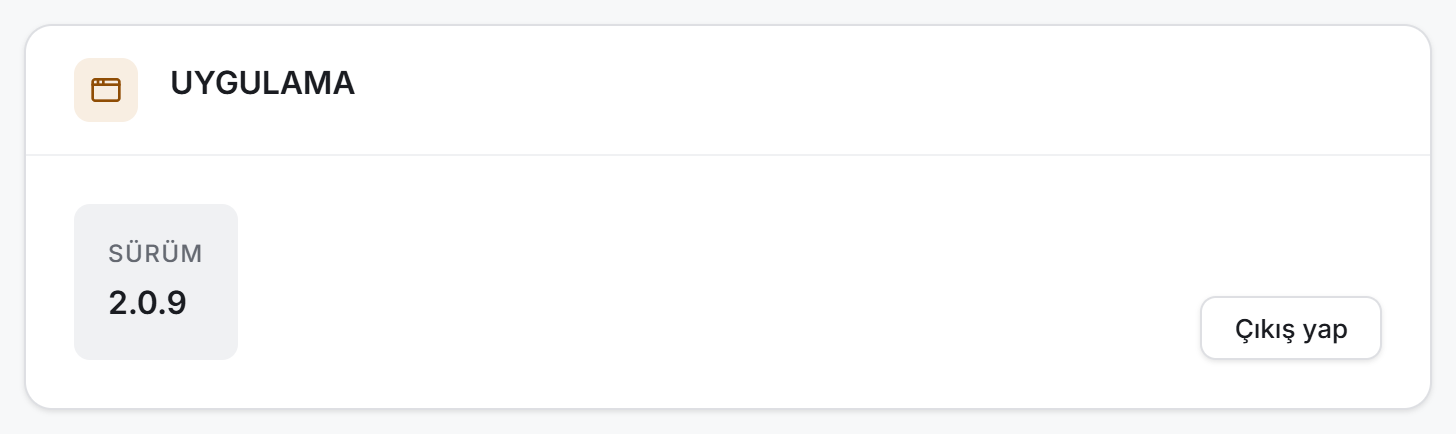
Solda Sürüm alanı, sağda Çıkış yap düğmesi. Sürüm, kurulu uygulamanın numarasıdır; destek istediğinizde sorulan ilk şey budur.
Çıkış yap sizi giriş ekranına döndürür. Kenar çubuğundaki Oturumu kapat düğmesiyle aynı işi yapar.
HESAP SİLME kartı
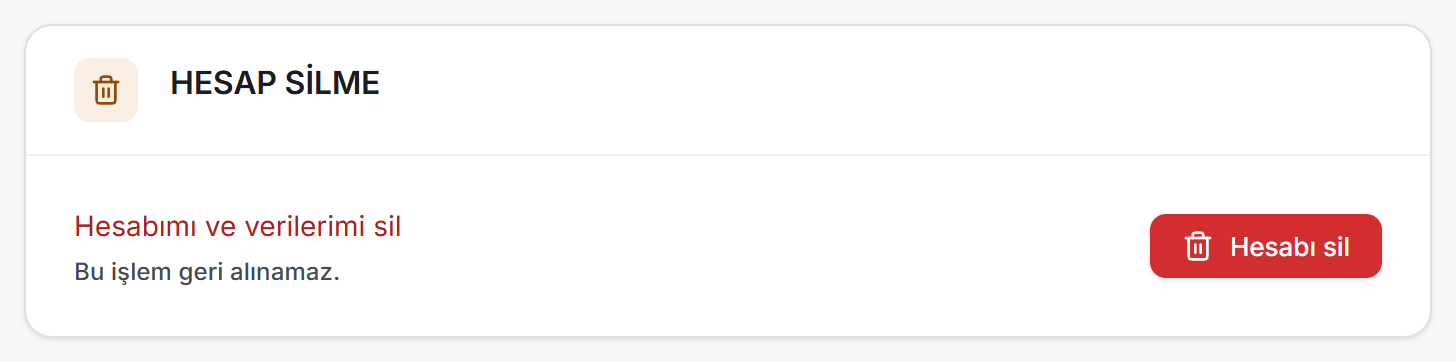
Solda kırmızı bir satır — "Hesabımı ve verilerimi sil" — ve altında "Bu işlem geri alınamaz." Sağda kırmızı Hesabı sil düğmesi.
Düğmeye basmak hiçbir şey silmez. Yaptığı tek şey sunucuya "benim hesabımı silsem ne gider" diye sormaktır; cevap gelene kadar düğmede Yükleniyor… yazar, sonra bir pencere açılır. Soru yıkıcı değildir, yalnızca sayar.
Soru cevaplanamazsa kartın üstünde kırmızı bir şerit çıkar: Hesap silme başlatılamadı, ve altında sebebi. Pencere açılmaz.
4. Alanlar
| Alan | Ne demek | Kim değiştirebilir | Nerede saklanır |
|---|---|---|---|
| Tema | Uygulamanın açık ya da koyu görünmesi | Herkes, kendi için | Bu bilgisayarda |
| Dil | Uygulamanın konuştuğu dil — Türkçe ya da English | Herkes, kendi için | Bu bilgisayarda |
| Defter para birimi | Tutarların yanında yazan sembol: ₺ · $ · € | Yalnızca yönetici, şirketin tamamı için | Sunucuda, şirket kaydında |
| Ad | Hesabın görünen adı | Yönetici, Kullanıcılar bölümünden | Sunucuda |
| E-posta | Giriş yaparken kullandığınız adres | Yönetici, Kullanıcılar bölümünden | Sunucuda |
| Rol | Yönetici · Şantiye şefi · Saha mühendisi · Taşeron · İzleyici · Askıda | Yönetici, Kullanıcılar bölümünden | Sunucuda |
| Sürüm | Kurulu uygulamanın numarası | Değiştirilemez; güncellemeyle yükselir | — |
Hesap silme penceresindeki alanlar ayrıdır ve hepsi sunucudan gelir:
| Alan | Ne demek |
|---|---|
| Şirket | Silinecek şirketin adı. Yalnızca şirket sahibi dalında ve şirketin gerçek bir adı varsa çizilir |
| Proje | Silinecek proje sayısı |
| Kullanıcı hesabı | Silinecek hesap sayısı. Başkasına ait hesap varsa yanında kaç tanesinin başkasına ait olduğu yazar |
5. Adım adım
5.1 Temayı değiştirme
- Kenar çubuğunun altındaki dişli simgesine basın.
- GÖRÜNÜM kartında Tema anahtarından Açık ya da Koyu seçin.
Değişiklik anında uygulanır ve saklanır; uygulamayı bir daha açtığınızda seçtiğiniz tema gelir.
5.2 Dili değiştirme
- Ayarlar'ı açın.
- GÖRÜNÜM kartında Dil anahtarından Türkçe ya da English seçin.
Bütün ekran anında yeni dile geçer. Açık duran pencereler de çevrilir; hiçbir şeyi kapatıp açmanız gerekmez.
1.234,50, İngilizce kipte 1,234.50 yazılır.5.3 Para birimini değiştirme (yalnızca yönetici)
- Ayarlar'ı açın.
- PARA BİRİMİ kartından istediğiniz birimi seçin.
- Açılan pencerede ne olacağını okuyun.
- Para birimini değiştir düğmesine basın. Kaydedilirken düğmede Kaydediliyor… yazar.
Anahtar, siz onaylayana kadar eski birimin üzerinde durur. Yeni birime ancak sunucu kaydı aldıktan sonra geçer; o andan itibaren şirketteki herkes yeni sembolü görür. Kaydedilemezse pencere kapanmaz ve sebebi pencerenin içinde kırmızı bir şeritle yazar; İptal ile çıktığınızda aynı uyarı kartın üstünde durmayı sürdürür. Yani ekranda gördüğünüz sembol her zaman sunucudaki değerdir.
5.4 Hukuki bir metni okuma
- Ayarlar'ı açın.
- HUKUKİ METİNLER kartından belgenin adına basın.
Belge bilgisayarın tarayıcısında yeni bir sekmede açılır. Uygulama açık kalır.
5.5 Sürümü öğrenme
- Ayarlar'ı açın.
- UYGULAMA kartındaki Sürüm alanını okuyun.
5.6 Kendi hesabınızı silme
- Ayarlar'ı açın ve en alta inin.
- Hesabı sil düğmesine basın. Uygulama sunucuya neyin gideceğini sorar.
- Açılan Hesabı sil penceresinde SİLİNECEKLER başlığının altındaki sayıları okuyun.
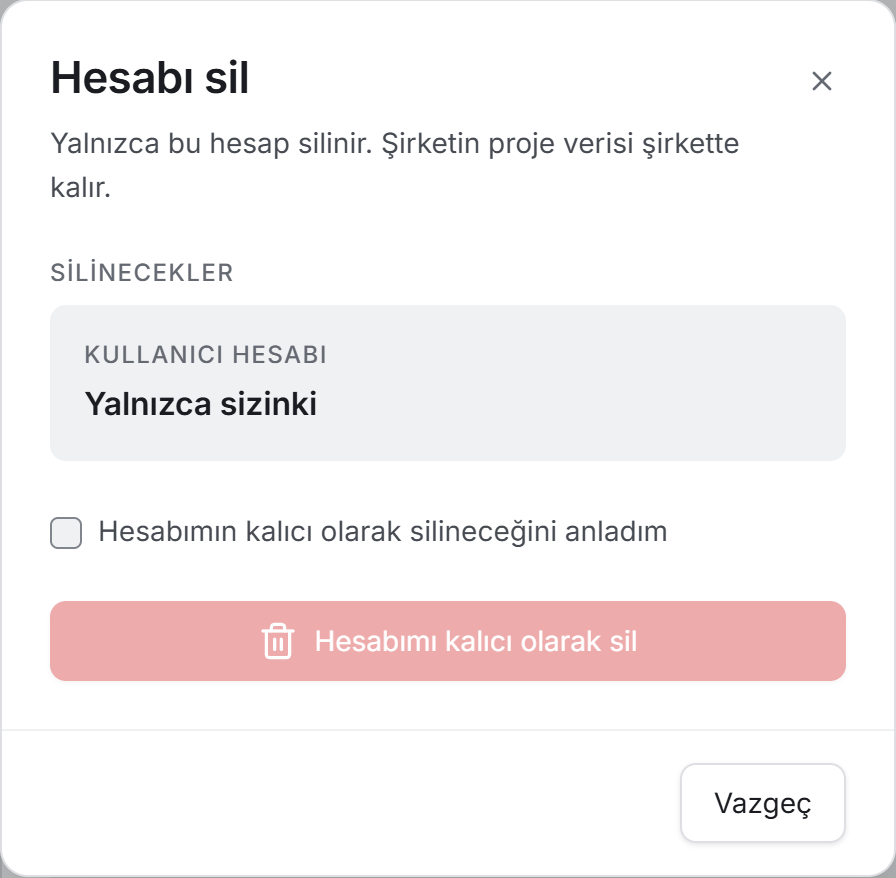
Yalnızca sizin hesabınız silinecekse pencerenin başında "Yalnızca bu hesap silinir. Şirketin proje verisi şirkette kalır" yazar ve Kullanıcı hesabı alanında Yalnızca sizinki görünür.
- "Hesabımın kalıcı olarak silineceğini anladım" kutusunu işaretleyin. Kutu işaretlenmeden alttaki kırmızı düğme çalışmaz.
- Hesabımı kalıcı olarak sil düğmesine basın.
- Çıkan ikinci pencerede — Emin misiniz? — Evet, sil düğmesine basın.
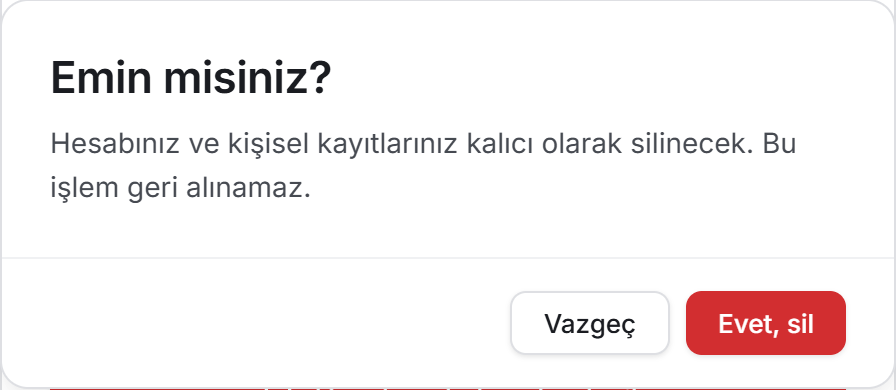
Silme tamamlandığında uygulama sizi otomatik olarak giriş ekranına döndürür.
Vazgeçmek her adımda mümkündür: pencerenin altındaki Vazgeç düğmesi ya da pencerenin dışına tıklamak yeter. Silme başlayana kadar hiçbir şey olmaz.
5.7 Şirket sahibi olarak hesabı silme
Adımlar 5.6 ile aynıdır, ama pencere farklı konuşur:
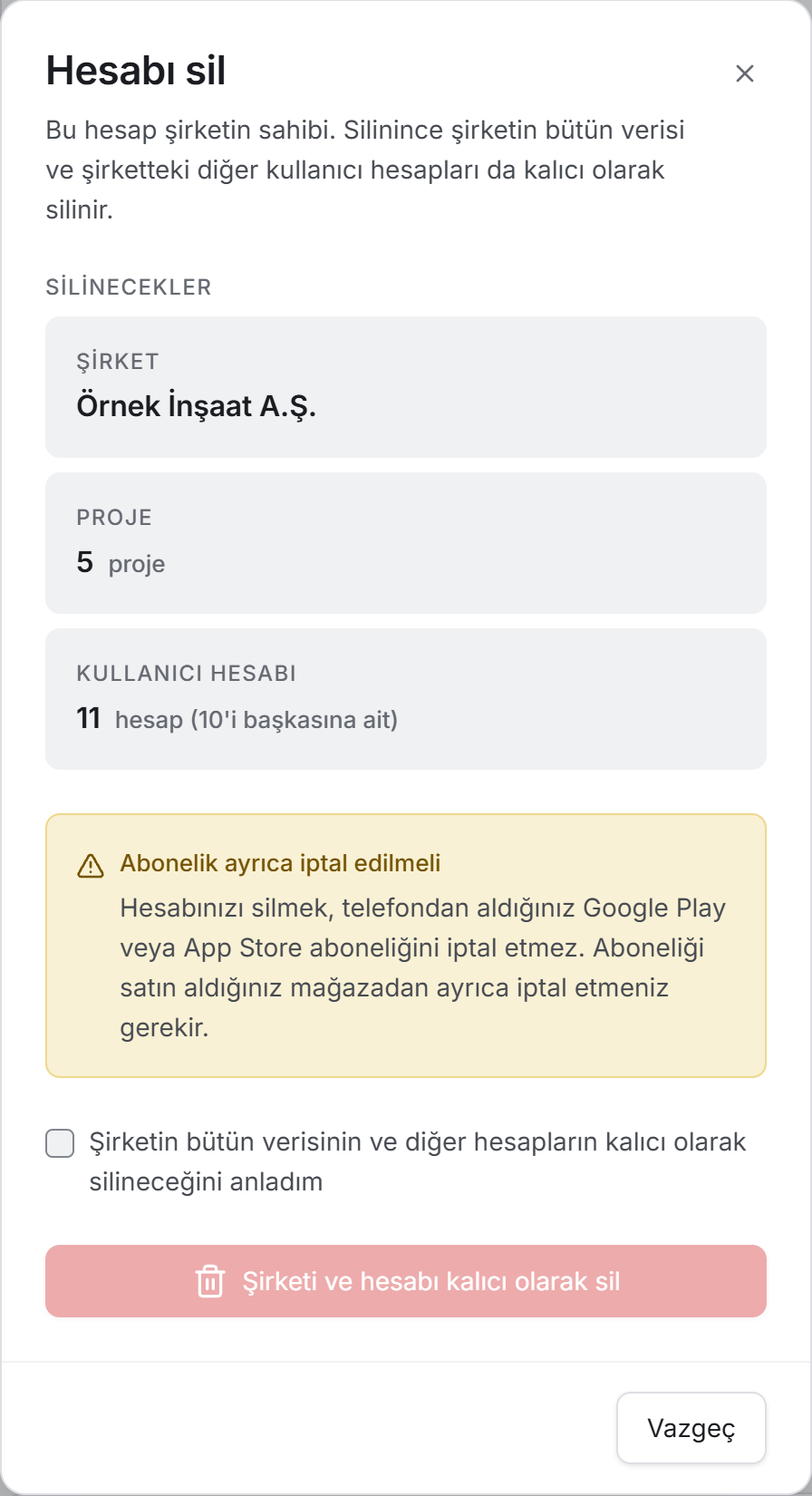
Pencerenin başında "Bu hesap şirketin sahibi. Silinince şirketin bütün verisi ve şirketteki diğer kullanıcı hesapları da kalıcı olarak silinir" yazar. SİLİNECEKLER altında şirketin adı, proje sayısı ve hesap sayısı görünür; hesap satırının yanında kaç tanesinin başkasına ait olduğu yazılıdır. İşaret kutusunun metni de değişir: "Şirketin bütün verisinin ve diğer hesapların kalıcı olarak silineceğini anladım." Kırmızı düğme Şirketi ve hesabı kalıcı olarak sil der, ikinci onay penceresi de kaç hesabın gideceğini sayıyla tekrar eder.
Hesabınızda telefondan alınmış bir abonelik varsa pencerede sarı bir uyarı şeridi de çıkar: Abonelik ayrıca iptal edilmeli. Hesabı silmek aboneliği iptal etmez; onu satın aldığınız mağazadan ayrıca iptal etmeniz gerekir.
6. Bilinmesi gerekenler
Dil ve tema hesaba değil bilgisayara aittir. Aynı hesapla başka bir bilgisayara girdiğinizde orada ayrıca seçilir. Sunucuya gönderilmez, yöneticinin göreceği bir yerde tutulmaz.
İlk açılışta dil Windows'un görüntü dilinden gelir. Bilgisayarın dili Türkçeyse uygulama Türkçe, değilse İngilizce açılır. Bir kez elle seçtiğinizde artık sistem dili dinlenmez — seçiminiz kalır. Tema ise her zaman Açık başlar.
Para birimi yalnızca sembol ve biçimdir. Uygulamada kur yoktur, dönüşüm yoktur ve geçmiş kayıtlar yeniden hesaplanmaz.
Para birimi telefondan da değiştirilebilir. Android ve iOS sürümlerinde de aynı ayar vardır. Başka bir cihazdan değiştirildiğinde Windows sürümü pencereye her dönüşte sunucuyu yeniden okur, yani uygulamayı kapatıp açmanız gerekmez.
Sunucu bu ayarı desteklemiyorsa kayıt başarısız olur. Eski bir sunucuya bağlıysanız kartta "Sunucu bu ayarı henüz desteklemiyor. Sunucu güncellendikten sonra yeniden deneyin" yazar. Bu bir hata değil, sunucunun henüz güncellenmemiş olmasıdır.
Ad, e-posta ve rol bu sayfadan değiştirilemez. Üçü de yalnızca gösterilir. Değiştirmek Kullanıcılar bölümünden ve yönetici eliyle olur.
Şifre bu sayfadan değiştirilmez. Şifre değiştirmenin yolu giriş ekranındaki Şifremi unuttum bağlantısıdır: e-posta adresinize bir bağlantı gelir ve yeni şifreyi oradan belirlersiniz.
Hukuki metinler uygulamanın içinde açılmaz. Bilgisayarın tarayıcısında açılırlar; bu bilinçlidir, çünkü uygulamanın kendi penceresinde açılan bir web sayfasının geri düğmesi olmaz.
Hesap silme sunucuda tek işlemdir. Ya hepsi silinir ya hiçbiri. İşlem sürerken pencere kapanmaz ve Vazgeç çalışmaz — ekranı kapatmak isteği durdurmayacağı için bu bilerek böyledir.
Abonelik uyarısı Windows'ta da çizilir. Windows sürümü mağazadan satılmıyor, ama abonelik bilgisi sunucudan gelir: telefonundan abone olmuş bir şirket sahibi hesabını bilgisayardan silerse uyarıyı görmesi gerekir.
Ayarlar'ın Excel ya da PDF çıktısı yoktur. Sayfa bir kayıt tutmaz, dolayısıyla dökülecek bir şeyi de yoktur.
Sürüm alanı yalnızca gerçek uygulamada dolar. Uygulamanın kendi penceresi dışında çalıştırıldığında alanda tire (—) görünür; çalışmayan bir şeyin yanlış bir numara göstermesindense boş kalması tercih edilmiştir.
7. İlgili bölümler
- Başlarken — tema, dil ve para biriminin ilk kullanımda ne anlama geldiği orada kısaca anlatılır; bu bölüm aynı ayarların tam karşılığıdır.
- Kullanıcılar — adınız, e-postanız ve rolünüz oradan yönetilir. Ayarlar onları yalnızca gösterir.
- Finans Paneli, Hakediş, Cari Hesaplar, Sipariş Yönetimi, Stok Takip ve tutar gösteren bütün bölümler — yanlarındaki para sembolü bu sayfadaki PARA BİRİMİ ayarından gelir. Alınan Excel ve PDF çıktıları da aynı sembolü taşır.
- Projeler — Ayarlar'a ancak bir proje seçtikten sonra ulaşılır; proje seçim ekranında dişli düğmesi yoktur.