
Kullanıcılar
Kullanıcılar, şirketin kadro ve yetki sayfasıdır. Uygulamayı kimlerin kullandığı, her birinin hangi projeye ne kadar erişebildiği, kimin hangi bilgisayardan girdiği ve kimin hesabının boş…
1. Ne işe yarar
Kullanıcılar, şirketin kadro ve yetki sayfasıdır. Uygulamayı kimlerin kullandığı, her birinin hangi projeye ne kadar erişebildiği, kimin hangi bilgisayardan girdiği ve kimin hesabının boş durduğu buradan okunur. Yeni hesap açmak, bir kişinin rolünü değiştirmek, projelerini açıp kapatmak ve bir hesabı kadrodan çıkarmak da bu sayfanın işidir.
Kılavuzdaki diğer bütün bölümlerden bir farkı vardır: veri projeye değil şirkete aittir. Proje değiştirmek kadroyu değiştirmez; listede her zaman şirketin bütün kullanıcıları ve bütün projelerdeki yetkileri durur. Tek istisna panelin Saha izi sekmesidir — o sekme yalnızca o an seçili projeye bakar.
Sayfanın cevapladığı sorular şunlardır: şirkette kaç kişi var ve kaçı gerçekten kullanıyor, paketin kaç koltuğu kaldı, bu kişi hangi projelerde neyi görüyor, neyi düzenleyebiliyor, bir projeye kimler erişiyor, kim en son ne zaman girdi, kim hangi cihazı kaydettirdi, hiç girmemiş ya da hiçbir projeye erişemeyen hesap var mı ve bir kişinin yetkisini imzalanabilir bir kâğıda nasıl dökerim.
2. Nasıl açılır, kim görebilir
Kenar çubuğunda Ofis ve Araçlar › Kullanıcılar.
Bu bölüm yalnızca yönetici rolündeki hesaplara açıktır. Diğer bütün sayfalar proje izin matrisinden açılır; bu sayfa açılmaz. İzin matrisinde Kullanıcılar diye bir satır yoktur ve olmaması doğrudur: kullanıcı yönetimi bir projenin değil, şirketin işidir.
| Rolünüz | Ne görürsünüz |
|---|---|
| Yönetici | Sayfanın tamamı; yeni kullanıcı ekleme, rol değiştirme, künye düzenleme, yetki düzenleme, silme ve bütün çıktılar |
| Diğer roller | Menüde satır soluk ve kilitli görünür; üstüne gelince "Kullanıcılar — yalnızca yönetici" yazar. Tıklandığında sayfa açılmaz, Yetkiniz yok penceresi çıkar |
Yetki penceresi sebebi de söyler: "Kullanıcılar bölümü yalnızca yönetici hesabına açıktır" ve altında "Kullanıcı yönetimi projeye değil şirkete bağlıdır; bu bölüm izinle değil rolle açılır."
3. Ekranın anatomisi
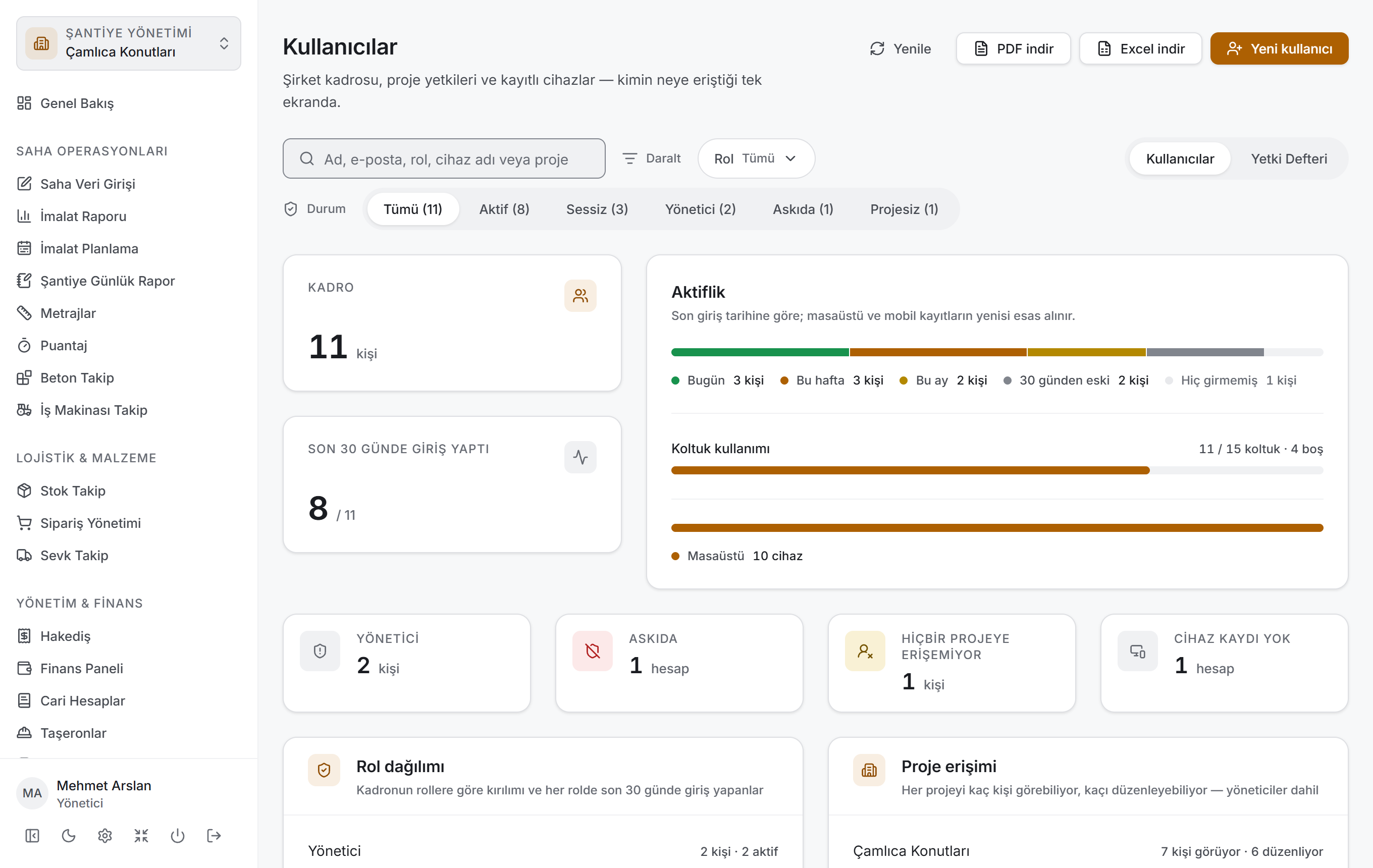
Sayfanın iki görünümü vardır ve ikisi aynı başlığı, aynı filtre çubuğunu paylaşır. Görünümü filtre çubuğunun sağ ucundaki anahtar değiştirir:
| Görünüm | Ne gösterir |
|---|---|
| Kullanıcılar | Kadro — kim var, hangi rolde, kaç projeye erişiyor, hangi cihazdan girmiş |
| Yetki Defteri | Şirketin bütün erişim satırları — her satır bir kişinin bir projedeki yetkisi |
İki görünüm aynı veriye iki eksenden bakar. Kullanıcılar kişiden başlar: bir satır bir kişidir. Yetki Defteri ise erişimin kendisinden başlar: bir satır bir kişi–proje çiftidir ve liste kişiye göre gruplanır, yani bir grup bir kişinin bütün portföyüdür.
Kullanıcılar görünümü dört katmandır:
| Katman | Ne yapar |
|---|---|
| Filtre çubuğu | Arama, rol süzgeci, kullanıcı durumu ve görünüm anahtarı |
| Analiz şeridi | Kadro, aktiflik, koltuk kullanımı, cihaz platformları ve dört sayaç |
| Kırılım | Rol dağılımı ve proje erişimi |
| Kadro tablosu | Role göre gruplanmış kullanıcı listesi |
Yetki Defteri görünümünde analiz şeridi ve kırılım kartları çizilmez. Defter bir listedir; üstünde özet taşımaz.
Sayfanın sağ üstünde dört düğme durur: Yenile, PDF indir, Excel indir ve Yeni kullanıcı.
Filtre çubuğu

Çubuk iki satırdır. Üst satırda arama kutusu, Rol süzgeci ve en sağda görünüm anahtarı; alt satırda Durum dilimleri.
| Kontrol | Ne yapar |
|---|---|
| Arama kutusu | Ad, e-posta, rol adı, kayıtlı cihaz adı ve erişilen proje adlarında arar |
| Rol | Kadroda bulunan roller; her seçeneğin yanında o roldeki kişi sayısı yazar |
| Durum | Tümü · Aktif · Sessiz · Yönetici · Askıda · Projesiz — her dilimin yanında sayısı yazar |
| Görünüm anahtarı | Kullanıcılar ⇄ Yetki Defteri |
Yetki Defteri görünümünde iki kontrol değişir: Durum yerine Erişim (Tümü · Erişebilir · Düzenleyebilir · Kapalı) çizilir ve rol süzgecinin yanına bir Proje süzgeci eklenir. Arama kutusunun kapsamı da daralır: defterde kişi adı, proje adı ve rol aranır.
Analiz şeridi
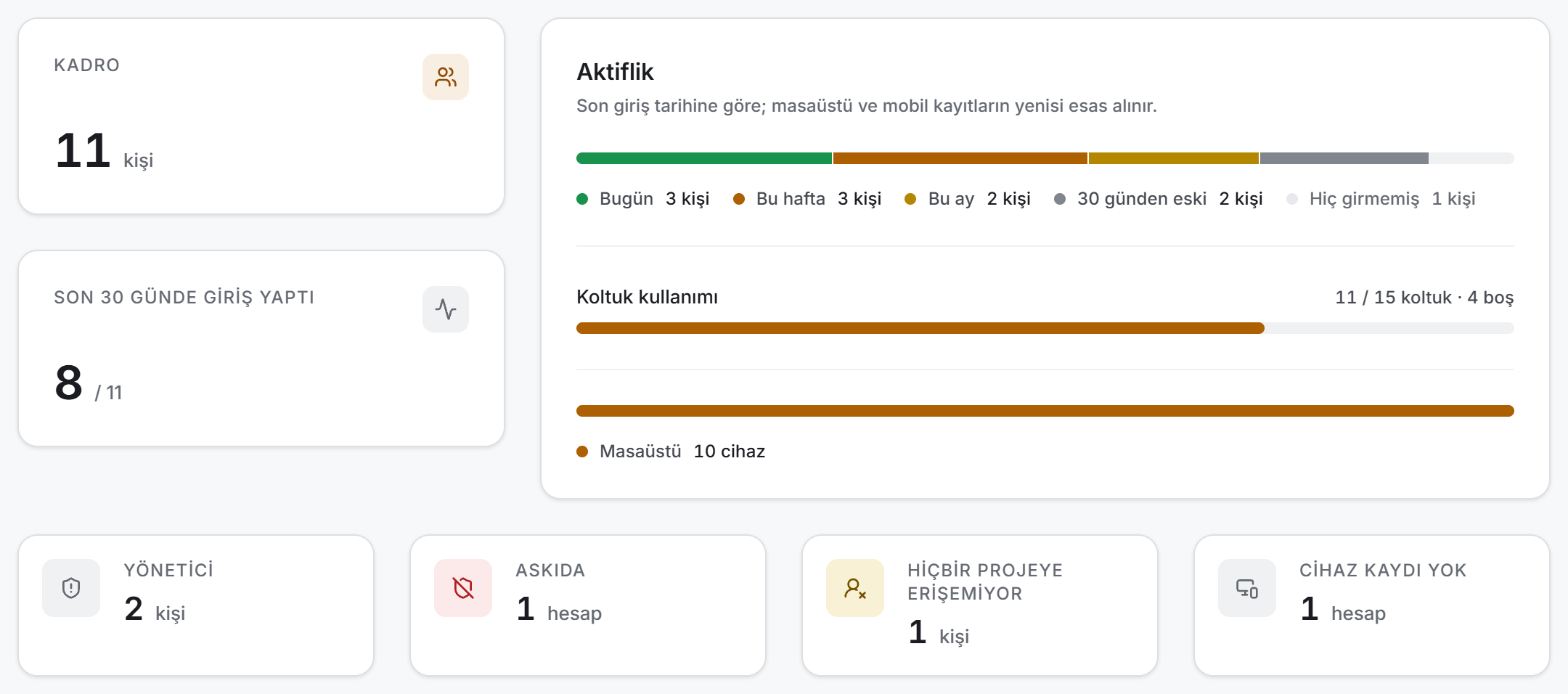
Şerit iki kademedir. Solda iki ana ölçü, sağda üç katlı bir kart:
| Ölçü | Ne der |
|---|---|
| Kadro | Filtreye giren kullanıcı sayısı |
| Son 30 günde giriş yaptı | Aynı kümede son 30 gün içinde giriş yapanlar; altında / toplam yazar |
| Aktiflik | Beş kademeli tek çubuk: Bugün · Bu hafta · Bu ay · 30 günden eski · Hiç girmemiş |
| Koltuk kullanımı | Paketin verdiği koltuk sayısı, kaçının dolu olduğu ve kaçının boş kaldığı |
| Platform çubuğu | Kartın en altındaki başlıksız çubuk: kayıtlı cihazların Masaüstü / Android / iOS dağılımı |
Altta dört küçük sayaç durur:
| Sayaç | Ne der |
|---|---|
| Yönetici | Şirketin yönetici sayısı. Tek yönetici kaldıysa sayaç sararır |
| Askıda | Askıya alınmış hesap sayısı; sıfırdan büyükse kırmızı |
| Hiçbir projeye erişemiyor | Yönetici olmadığı hâlde tek bir projeye bile erişimi olmayan hesaplar |
| Cihaz kaydı yok | Hiç giriş yapmamış hesaplar — cihaz ilk girişte kaydedilir |
Kırılım kartları
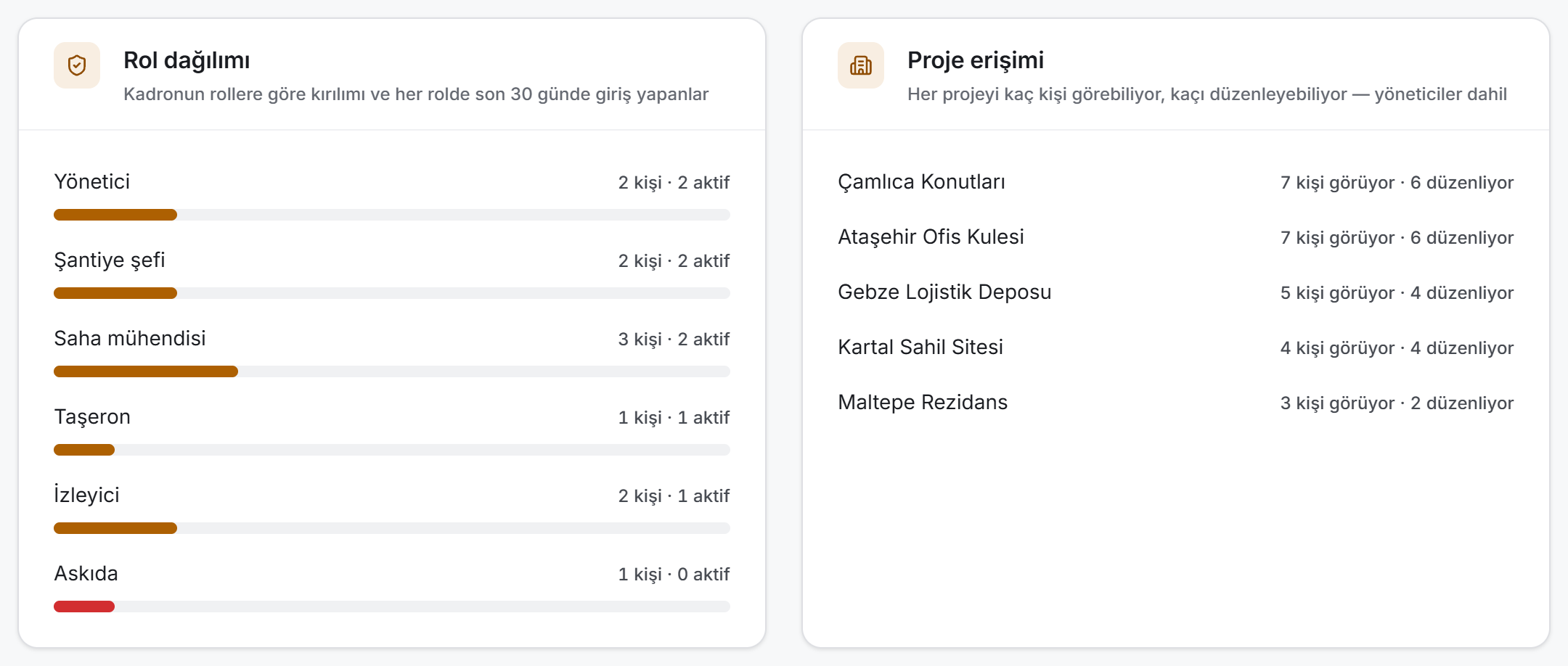
İki kart aynı satırlardan sayılır ve ikisi ayrı bir soruya bakar:
- Rol dağılımı bir pay sorar: kadronun hangi rollerden oluştuğu. Her satırda kişi sayısı, son 30 günde giriş yapan sayısı ve bir çubuk vardır. Askıda satırının çubuğu kırmızı çizilir.
- Proje erişimi bir kapsam sorar: her projeyi kaç kişi görebiliyor, kaçı düzenleyebiliyor. Kimsenin erişemediği proje sayı yerine Kimse erişemiyor yazar ve sarı görünür.
Kadro tablosu
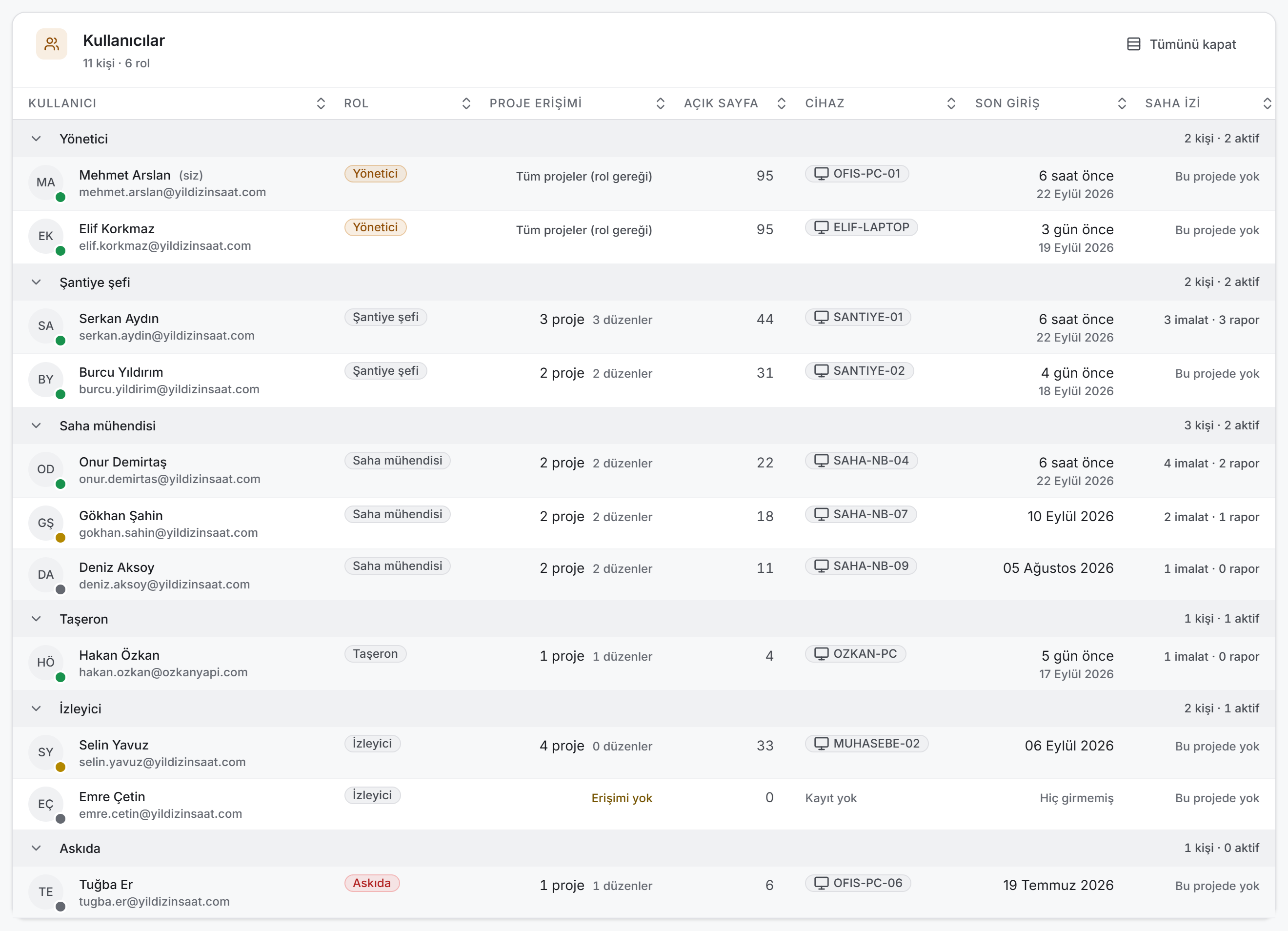
Tablo role göre gruplanır ve her grup başlığında o roldeki kişi sayısı ile kaçının aktif olduğu yazar. Gruplar tek tek ya da Tümünü kapat ile hep birlikte katlanır. Başlıklara tıklayarak sıralama yapılır.
Sıra baştan şöyle gelir: önce yöneticiler, sonra aktifliğe göre, sonra ada göre. Böylece şirketi kimin yönettiği listeye bakmadan görünür.
Soldaki yuvarlak, kişinin profil görselidir; görsel yoksa adının baş harfleri yazar. Sağ alt köşesindeki nokta son giriş kademesini taşır — yeşil bugün ya da bu hafta, sarı bu ay, gri daha eski ya da hiç. Renk tek başına bir anlam taşımaz; aynı bilgi Son giriş sütununda yazıyla da durur.
Ada tıklamak o kişinin panelini açar.
Yetki defteri
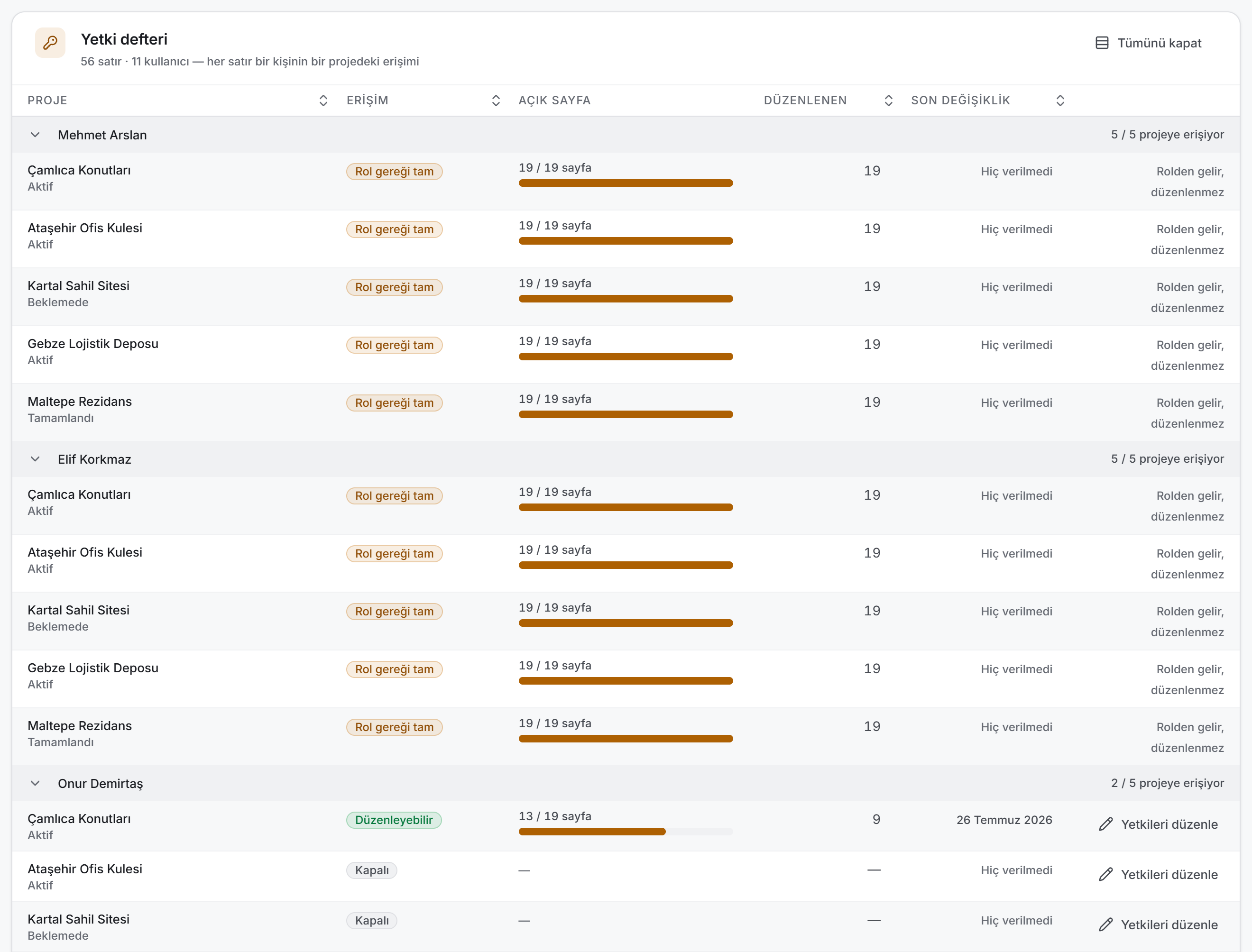
Defterde her satır bir kişinin bir projedeki erişimidir ve liste kullanıcıya göre gruplanır. Grup başlığında o kişinin kaç projeye eriştiği yazar: "3 / 8 projeye erişiyor".
Erişimi olmayan satırlar da listede durur — defterin amacı neyin kapalı olduğunu da göstermektir. Satırın sonundaki Yetkileri düzenle düğmesi izin penceresini açar.
Kullanıcı paneli
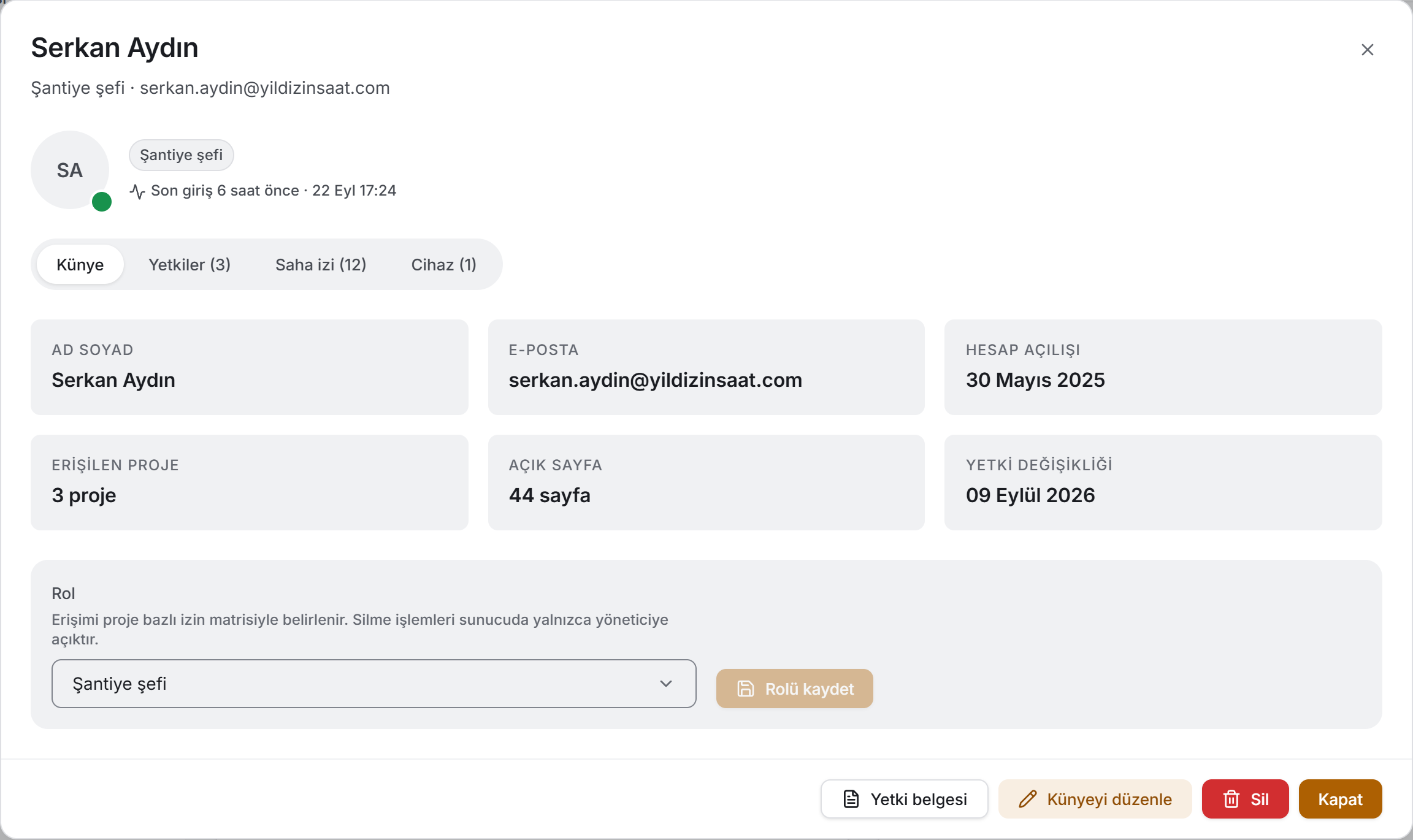
Listeden bir ada tıklayınca geniş bir pencere açılır. Üstte kişinin görseli, rolü, işaretleri ve son giriş satırı; altında dört sekme durur:
| Sekme | İçinde ne var |
|---|---|
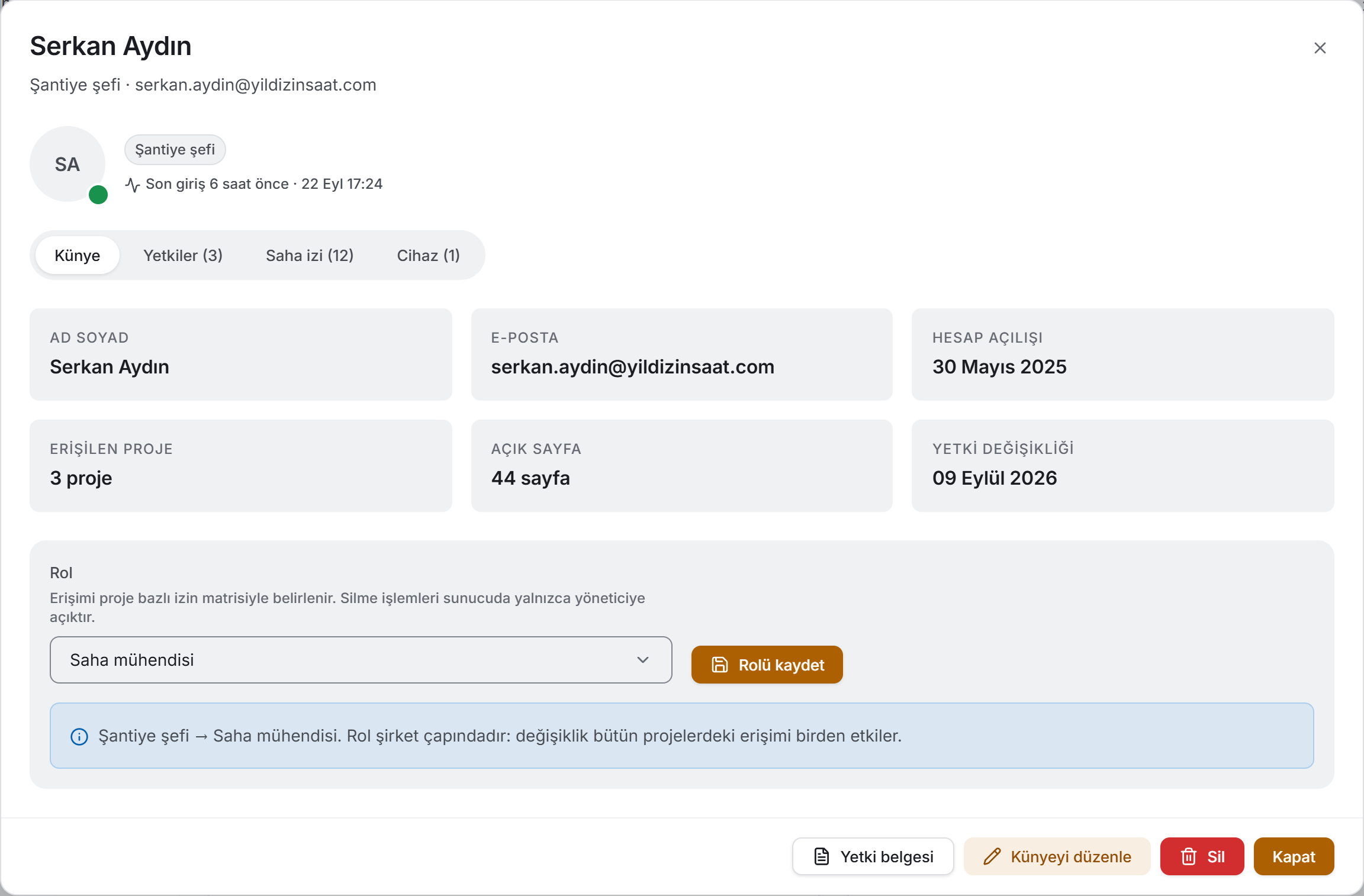
| Künye | Ad, e-posta, hesap açılışı, erişilen proje, açık sayfa, son yetki değişikliği ve rol kutusu |
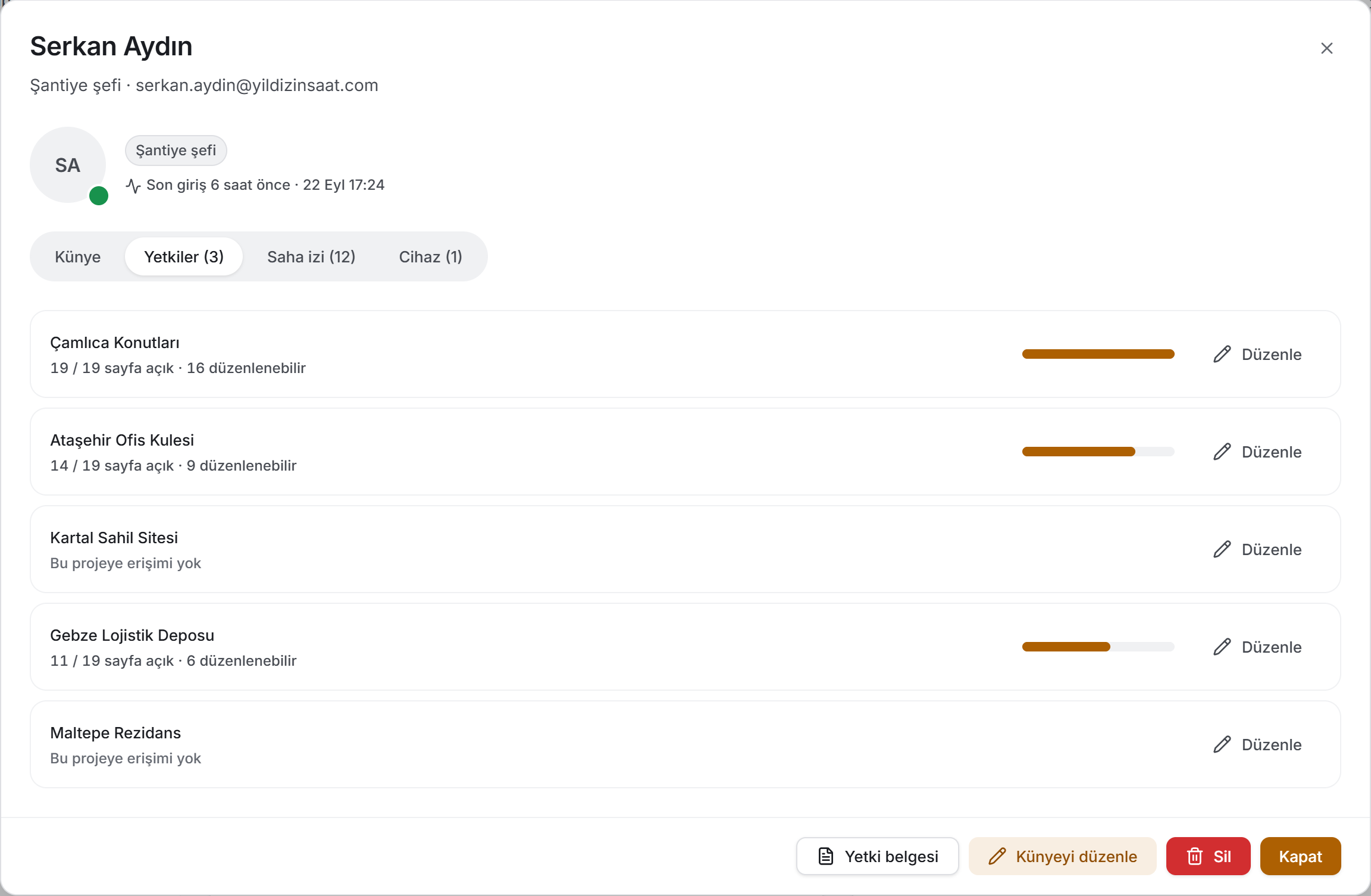
| Yetkiler | Kişinin bütün projelerdeki erişimi, her biri için açık sayfa oranıyla |
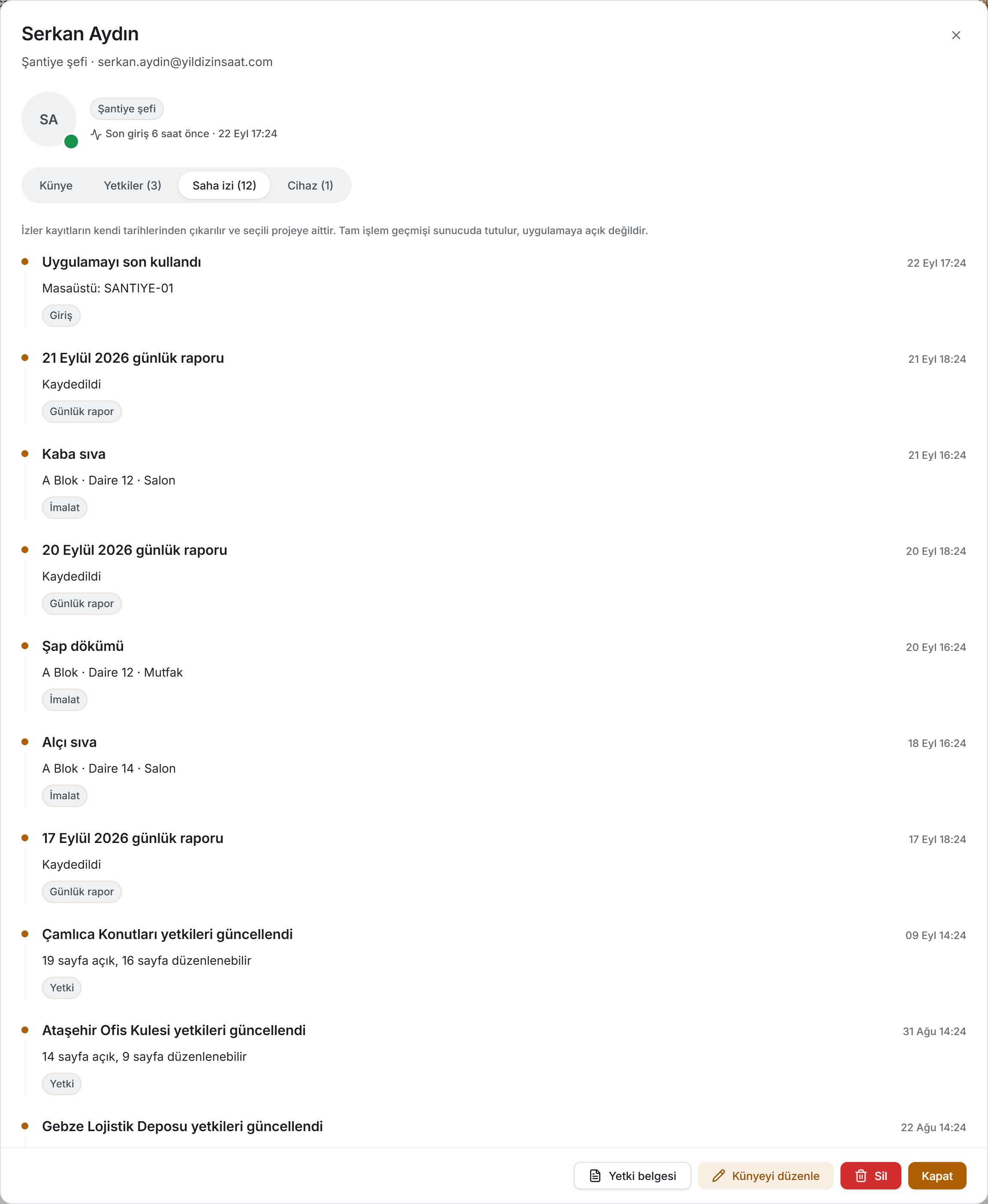
| Saha izi | Zaman tüneli — giriş, cihaz kaydı, yetki değişikliği, imalat ve günlük rapor |
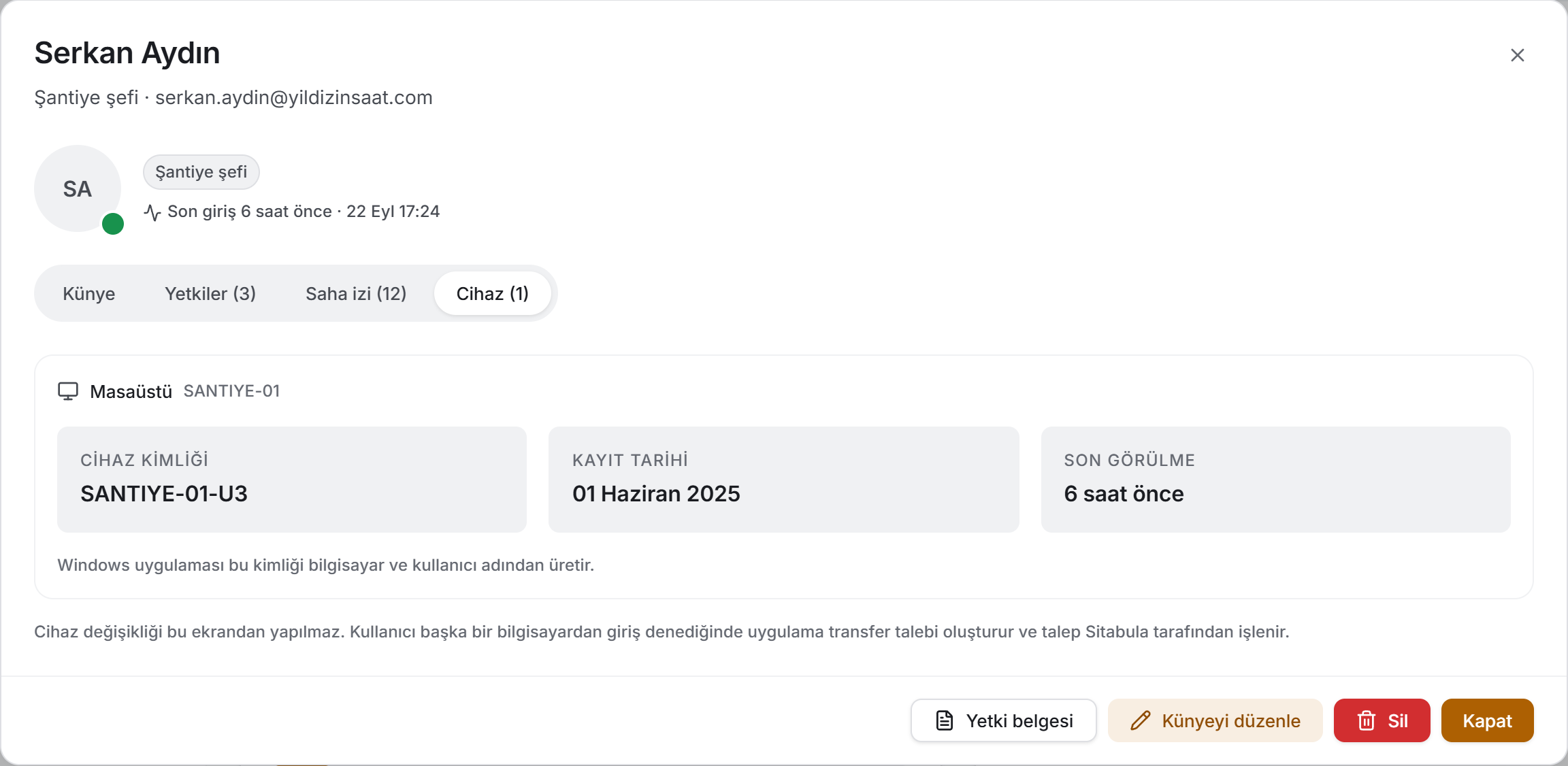
| Cihaz | Kayıtlı cihazların künyesi |
Pencerenin altında Yetki belgesi, Künyeyi düzenle, Sil ve Kapat düğmeleri durur.
Üstteki satır kişinin nabzını yazar: "Son giriş 2 saat önce · 22.09.2026 09:14". Hiç girmemiş bir hesapta bunun yerine "Hiç girmemiş — koltuk kullanılıyor ama hesap boş duruyor" yazar. Oturumu açan kişinin kendi kartında Bu hesapla girdiniz rozeti, askıya alınmış hesapta Sunucu tüm isteklerini reddediyor rozeti görünür.
4. Alanlar
Kadro tablosunun sütunları
| Sütun | Ne demek |
|---|---|
| Kullanıcı | Ad ve altında e-posta. Kendi hesabınızın yanında (siz) yazar |
| Rol | Altı rolden biri; yönetici amber, askıda kırmızı rozet |
| Proje erişimi | Kaç projeyi görebildiği, yanında kaçını düzenleyebildiği. Yöneticide Tüm projeler (rol gereği), hiç erişimi yoksa Erişimi yok |
| Açık sayfa | Bütün projelerdeki açık sayfaların toplamı |
| Cihaz | Kayıtlı cihazlar; hiç yoksa Kayıt yok |
| Son giriş | Yedi günden yeniyse göreli ifade ve altında tarih ("3 gün önce" / 18 Eylül 2026), daha eskiyse yalnızca tarih. Hiç girmemişse Hiç girmemiş |
| Saha izi | Seçili projede güncellediği imalat ve yazdığı günlük rapor sayısı |
Yetki defterinin sütunları
| Sütun | Ne demek |
|---|---|
| Proje | Proje adı ve altında projenin durumu |
| Erişim | Düzenleyebilir · Görüntüler · Kapalı, yöneticide Rol gereği tam |
| Açık sayfa | Bu projede açık sayfa sayısı, 19 üzerinden, bir oran çubuğuyla |
| Düzenlenen | Aynı projede düzenlenebilen sayfa sayısı |
| Son değişiklik | Bu satırın yetkilerine en son ne zaman dokunulduğu; hiç verilmemişse Hiç verilmedi |
Roller
Rol şirket çapındadır: bir kişinin rolü bütün projelerde aynıdır. Altı değer vardır ve seçtiğiniz rolün ne yaptığı kutunun altında yazar.
| Rol | Ne yapar |
|---|---|
| Yönetici | Bütün projelere ve bütün sayfalara tam erişir; kullanıcı yönetimi yalnızca bu role açıktır. İzin matrisi yönetici için uygulanmaz |
| Şantiye şefi | Erişimi proje bazlı izin matrisiyle belirlenir. Silme işlemleri sunucuda yalnızca yöneticiye açıktır |
| Saha mühendisi | Aynı |
| Taşeron | Aynı; taşeron kayıtlarında ayrıca firma bazlı kısıt uygulanabilir |
| İzleyici | Sunucu kuralı gereği salt okur: izin matrisinde düzenleme açılsa bile not, dosya ve kayıt yazamaz |
| Askıda | Hesap askıya alınır. İzin verilse bile sunucu bütün sorguları reddeder; kullanıcı hiçbir projeyi göremez |
Yeni kullanıcı formu
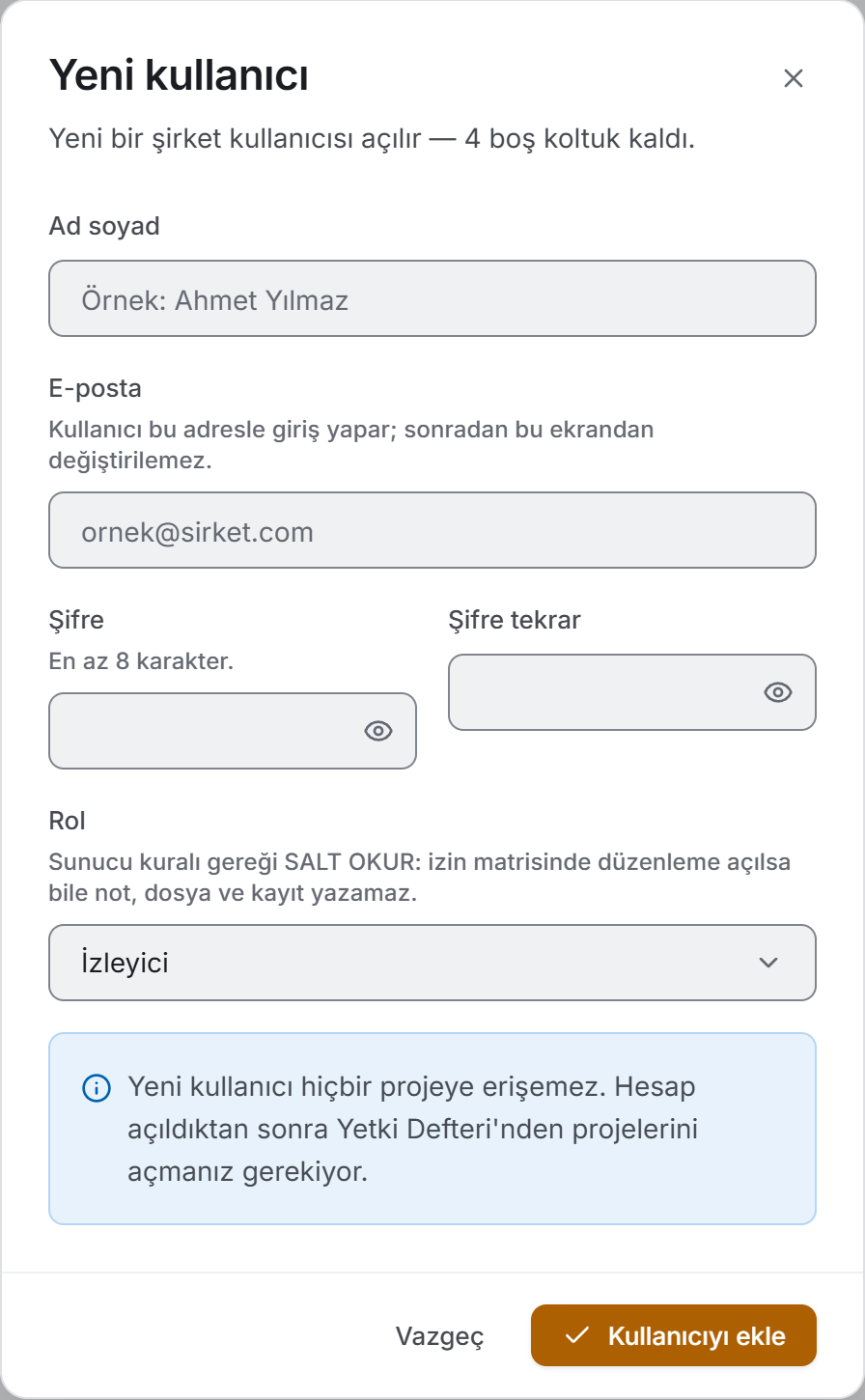
| Alan | Ne demek | Zorunlu |
|---|---|---|
| Ad soyad | Listede ve bütün kayıtlarda görünecek ad | Evet |
| E-posta | Kullanıcı bu adresle giriş yapar | Evet |
| Şifre | En az 8 karakter | Evet |
| Şifre tekrar | Aynı şifre | Evet |
| Rol | Altı rolden biri | Evet — varsayılanı İzleyici |
Pencerenin başlığının altında kaç boş koltuk kaldığı yazar. Altta mavi bir şerit, yeni kullanıcının hiçbir projeye erişemeyeceğini baştan söyler.
Künye formu
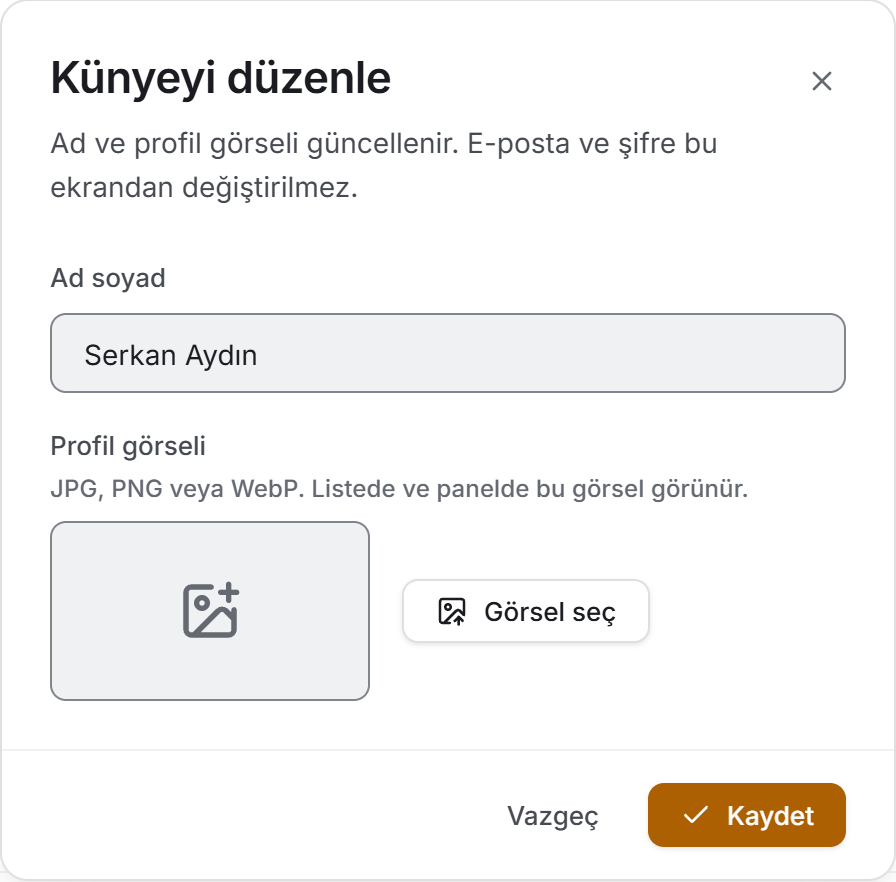
Var olan bir kullanıcıda form iki alana iner: Ad soyad ve Profil görseli (JPG, PNG veya WebP). E-posta ve şifre burada hiç çizilmez — bir başkasının şifresini değiştirmek, hesabın sahibinden habersiz erişim demektir.
5. Adım adım
5.1 Yeni kullanıcı eklemek
- Sağ üstte Yeni kullanıcı'ya basın.
- Ad soyad ve E-posta alanlarını doldurun.
- Şifreyi iki kez yazın — en az sekiz karakter.
- Rol'ü seçin. Kutunun altındaki cümle o rolün ne yaptığını söyler.
- Kullanıcıyı ekle'ye basın.
Hesap açılır ve kadroya girer, ama hiçbir projeye erişemez. Kişinin çalışmaya başlayabilmesi için §5.4'teki adımlarla en az bir projesini açmanız gerekir.
5.2 Künyeyi düzenlemek
- Listeden kişinin adına tıklayın.
- Pencerenin altında Künyeyi düzenle'ye basın.
- Adı düzeltin, isterseniz bir profil görseli seçin.
- Kaydet'e basın.
Görseli kaldırmak için görsel alanındaki temizleme işaretini kullanın. Ad boş bırakılamaz.
5.3 Rol değiştirmek
- Kişinin panelini açın; Künye sekmesinde kalın.
- Rol kutusundan yeni rolü seçin. Kutunun altındaki ipucu ve altındaki mavi şerit, değişikliğin ne yapacağını seçer seçmez söyler.
- Rolü kaydet'e basın.
İki durumda kutu kilitlidir ya da onay ister:
- Şirketin tek yöneticisi açıldığında kutu kapalı gelir ve sarı bir şerit sebebini yazar: o hesabın rolü düşerse kullanıcı yönetimini açabilecek kimse kalmaz. Önce başka birini yönetici yapın.
- Kendi rolünüzü düşürüyorsanız kaydetmeden önce bir onay penceresi çıkar. Kaydedildiği anda bu sayfayı, kullanıcı eklemeyi ve yetki düzenlemeyi kaybedersiniz; geri almak için başka bir yöneticiye ihtiyacınız olur.
5.4 Bir kişinin bir projedeki yetkilerini düzenlemek
- Kişinin panelini açıp Yetkiler sekmesine geçin — ya da görünümü Yetki Defteri'ne alıp kişinin grubunu bulun.
- Projenin satırındaki Düzenle'ye (defterde Yetkileri düzenle) basın.
- Açılan pencerede en üstteki Projeye erişim satırını açın. Bu satır kapalıyken altındaki kutular işaretlense de proje hiç açılmaz.
- Sayfaları tek tek işaretleyin ya da Tümünü görüntüle / Tümünü düzenle ile toplu verin; Tümünü kapat hepsini geri alır.
- Sağdaki önizlemeden kullanıcının göreceği menüyü kontrol edin.
- Yetkileri kaydet'e basın.
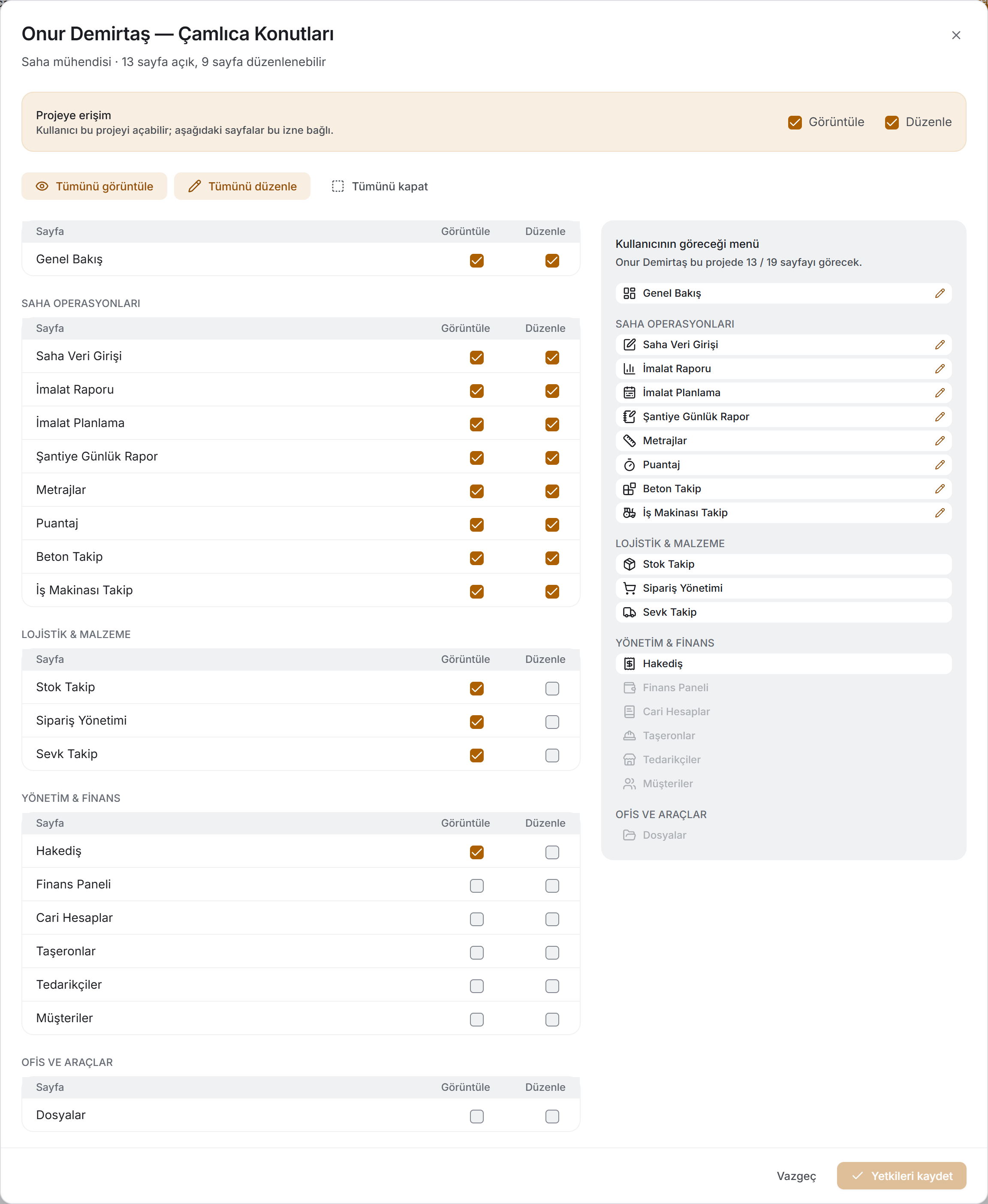
Pencerenin sağ yarısında kişinin kendi kenar çubuğu durur ve her kutuda anında değişir: göremeyeceği satırlar soluklaşır, düzenleyebileceklerinin yanında kalem işareti çıkar. Bu önizleme uydurma değildir, menüyü çizen kaynağın kendisinden gelir.
Üç kural işaretlerken kendiliğinden uygulanır:
- Düzenleme görüntülemeyi kapsar. Düzenle'yi işaretlediğinizde görüntüle de açılır.
- Bir sayfa açıksa projeye erişim de açılır — projeye girmeden sayfası görülemez.
- Projeye erişim kapatılırsa bütün sayfalar kapanır.
5.5 Bir projeye kimin eriştiğini görmek
- Görünümü Yetki Defteri'ne alın.
- Proje süzgecinden projeyi seçin.
- Erişim dilimlerinden Erişebilir'i seçin.
Kalan satırlar o projeye erişebilen kişilerdir. Hızlı bir bakış için Kullanıcılar görünümündeki Proje erişimi kırılım kartı da aynı sayıyı verir.
5.6 Bir kişinin defterini okumak
- Kadro tablosunda ada tıklayın.
- Künye sekmesinde kimlik bilgilerini ve erişim sayılarını okuyun.
- Yetkiler sekmesinde hangi projede kaç sayfanın açık olduğunu görün.
- Saha izi sekmesinde kişinin seçili projedeki çalışmasını zaman tünelinde izleyin.
- Cihaz sekmesinde kayıtlı cihazın adını, kimliğini, kayıt tarihini ve son görülme zamanını okuyun.
5.7 Bir hesabı askıya almak
Kullanmayı bırakan ama silmek istemediğiniz bir hesabın rolünü Askıda yapın (§5.3). Sunucu o andan itibaren bu hesabın bütün isteklerini reddeder; kullanıcı giriş yapsa bile hiçbir projeyi göremez.
5.8 Kullanıcıyı silmek
- Kişinin panelini açın.
- Altta Sil'e basın.
- Onay penceresini okuyun — kaç projedeki izinlerin silineceğini yazar.
- Sil'e basın.
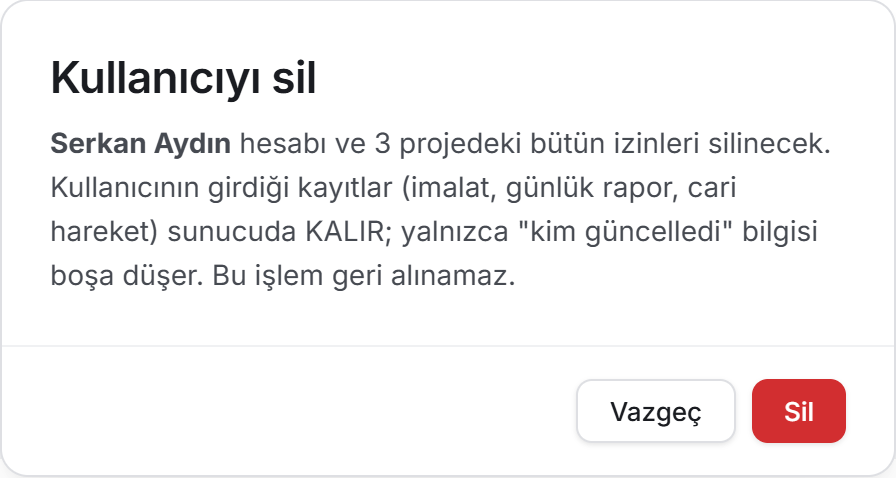
Hesap ve bütün izin satırları silinir, koltuk boşalır. Kullanıcının girdiği kayıtlar sunucuda kalır — imalat satırları, günlük raporlar ve cari hareketler yerinde durur; yalnızca "kim güncelledi" bilgisi boşa düşer. İşlem geri alınamaz.
5.9 Aramak ve süzmek
- Kutuya bir ad, e-posta, rol adı, cihaz adı ya da proje adı yazın. "Askıda" yazmak askıdaki hesapları, bir proje adı yazmak o projeye erişebilenleri getirir.
- Rol menüsünden bir ya da birkaç rol seçin.
- Kullanıcı durumu dilimlerinden birini seçin: Aktif son 30 günde girenler, Sessiz girmeyenler, Projesiz hiçbir projeye erişemeyenler.
- Hiçbir şey eşleşmezse ekranda ne aradığınızı özetleyen bir kart ve Filtreleri temizle düğmesi çıkar.
6. Çıktılar
Sayfa üç çıktı üretir. İkisi listenin dökümüdür ve sayfanın üstündeki düğmelerden alınır; üçüncüsü tek bir kişinin imzalanabilir belgesidir ve kişinin panelinden alınır.
Üç çıktı da ekrandaki filtreyi izler; künye satırında hangi süzgecin açık olduğu yazar. Filtre yoksa "Filtre uygulanmadı" yazar.
Excel indir
Üç sayfalık bir çalışma kitabı:
| Sayfa | İçinde ne var |
|---|---|
| Kullanıcılar | Ad soyad · e-posta · rol · erişilen proje · düzenlediği proje · açık sayfa · cihaz · son giriş · aktiflik · hesap açılışı |
| Yetki Matrisi | Kullanıcı · rol · proje · proje erişimi · açık sayfa — ardından 19 sayfanın her biri için bir sütun |
| Cihazlar | Ad soyad · rol · platform · cihaz adı · cihaz kimliği · kayıt tarihi · son görülme |
Her sayfanın üstünde şirket adı, rapor tarihi, kullanıcı ve yönetici sayısı ile koltuk kullanımı durur. Başlık satırı dondurulmuş ve süzgeçlidir; tarihler gerçek tarihtir, metin değil.
PDF indir
Kadronun listesidir: A4 yatay, sekiz sütun (ad soyad · rol · proje · düzenler · açık sayfa · cihaz · son giriş · aktiflik). Adın altında e-postası yazar. Tablonun sonunda TOPLAM ERİŞİM SATIRI satırı proje, düzenlenen ve açık sayfa sütunlarını toplar.
Sayfanın üstünde şirket adı, rapor tarihi, kullanıcı ve aktif sayısı ile koltuk kullanımı; her sayfanın altında şirket adı ve tarih durur.
Yetki belgesi
Kişinin panelinin altındaki Yetki belgesi düğmesi, tek bir kullanıcının imzalanabilir dökümünü üretir. Denetimde, devir teslimde ya da bir personel çıkışında istenen belge budur.
Belgede sırasıyla şunlar vardır: başlık ve şirket adı, kullanıcı kimliği, künye (ad · rol · hesap açılışı · son giriş), taraflar (kullanıcı ve belgeyi düzenleyen yönetici), proje erişimleri tablosu, her proje için sayfa dökümü, açıklamalar ve iki imza yeri.
Belge kendi sınırını da yazar. Açıklamalar bölümünde duruma göre şu cümleler çıkar: yönetici rolündeki hesabın erişiminin matristen değil rolden geldiği, izleyici rolünün salt okur olduğu, hesabın askıda olduğu, kullanıcının erişemediği kaç proje daha bulunduğu, erişimin kayıtlı cihazla sınırlı olduğu ve silme işlemlerinin yalnızca yönetici rolüne açık olduğu.
Üç çıktıda da nereye kaydedileceğini siz seçersiniz; kaydedildiğinde sayfanın üstünde "Dosya kaydedildi: …" şeridi çıkar. Kaydetme penceresini kapatırsanız hiçbir şey söylenmez.
7. Bilinmesi gerekenler
Mobil cihazlar bu sürümde Windows'ta görünmüyor. Sunucunun kadro listesi yalnızca masaüstü cihaz alanlarını gönderiyor; mobil kayıt cevabın içinde hiç yok. Sonuç: Cihaz sütununda ve Cihaz sekmesinde yalnızca bilgisayarlar görünür, platform çubuğunda Android ve iOS dilimi hiç çıkmaz ve telefonundan giren ama bilgisayarına hiç kaydolmamış bir kullanıcı "Cihaz kaydı yok" sayılır. Telefon uygulaması aynı kayıtları gösterebiliyor. Sunucu tarafında bilinen bir eksiktir.
"Son giriş" sunucuda her girişte tazelenir. Bu sayfadaki tek canlı ölçü odur; kişinin uygulamayı gerçekten kullanıp kullanmadığını söyleyen başka bir sayı yoktur. Sayfa kendiliğinden tazelenmez — Yenile düğmesiyle tazelenir.
Aktiflik bir sayı değil, bir kademedir. "37 gün önce" bir bilgidir ama karar verdirmez; "30 günden eski" verdirir. Beş kademenin sınırı şöyledir: Bugün son 24 saat, Bu hafta son 7 gün, Bu ay son 30 gün, 30 günden eski bundan öncesi, Hiç girmemiş ise hiç giriş yapmamış hesap.
Cihazı olmayan hesap hiç giriş yapmamıştır. Cihaz ilk girişte kendiliğinden kaydedilir; kaydı olmayan bir hesap kadroda bir koltuk tutar ama kullanılmamıştır.
Cihaz değişikliği bu ekrandan yapılmaz. Kullanıcı başka bir bilgisayardan girmeyi denediğinde uygulama bir transfer talebi oluşturur ve talep Sitabula tarafında işlenir. Sayfa yalnızca kullanıcının neden giremediğini görmenizi sağlar.
Yöneticinin izin kaydı yoktur ve olmaması doğrudur. Erişimi rolden gelir; bu yüzden kadro satırında "Tüm projeler (rol gereği)", defterde "Rol gereği tam", Excel'de "Rol gereği" ve PDF'te "(rol)" yazar. İzin matrisine bir şey işaretlemek yöneticinin erişimini değiştirmez.
Askıdaki hesap koltuk tutmaya devam eder. Rol, sunucunun bütün isteklerini reddetmesini sağlar ama paketin sınırına dokunmaz.
İzleyici rolü izin matrisini geçer. Matriste düzenleme açılsa bile sunucu bu role yazma izni vermez; not, dosya ve kayıt yazılamaz. Ayrıca izleyici rolündeki bir hesap Dosyalar modülünü hiç göremez.
Silme yetkisi izinden değil rolden gelir. İzin matrisindeki "düzenle" işareti silme yetkisi vermez; silme işlemleri sunucuda yalnızca yönetici rolüne açıktır.
Koltuk sınırı pakete bağlıdır. Deneme (geçici) hesaplarda kapasite paketten bağımsız olarak tek kişidir; şirket premium olunca paketin sınırı geçerli olur. Sınır okunamazsa şeritte "Paketinizin kullanıcı sınırı okunamadı" yazar ve Yeni kullanıcı düğmesi açık kalır — o durumda sınırı sunucu ekleme sırasında uygular.
Şirketin son yöneticisi korunur. Tek yönetici kaldığında rol kutusu kilitlenir; kadro listesi ve kullanıcı ekleme sunucuda yönetici yetkisi istediği için o hesabın rolü düşerse geri dönüşün kolay bir yolu kalmaz.
Saha izi yalnızca seçili projeye aittir. Panelin Saha izi sekmesi ile kadro tablosundaki aynı adlı sütun, kişinin o projedeki imalat güncellemelerini ve günlük raporlarını sayar; başka projelerdeki çalışması burada görünmez. Proje değiştirdiğinizde bu sayılar değişir, kadronun geri kalanı değişmez.
Zaman tüneli bir işlem geçmişi değildir. Sunucudaki gerçek denetim günlüğü uygulamaya kapalı; buradaki liste kayıtların kendi tarihlerinden çıkarılır ve en çok 40 olay gösterir. Sekmenin başında bunu söyleyen bir satır durur. Yani bir işlemin tünelde görünmemesi, yapılmadığı anlamına gelmez.
Yetki değişikliğinin tarihi izin satırından okunur. "Son değişiklik" sütunu ve künyedeki "Yetki değişikliği" alanı, o satırın sunucuda en son ne zaman yazıldığını söyler — kimin yazdığını değil.
Silinmiş bir projenin izinleri listede kalabilir. Projeler listesinde bulunmayan bir projeye ait izin satırı Silinmiş proje adıyla görünür. Gizlenmez: görünmeyen bir izin temizlenemez.
Kadro sırası alfabetik değildir. Önce yöneticiler, sonra aktiflik, sonra ad gelir. Alfabetik bir sıra istiyorsanız Kullanıcı başlığına tıklayın.
Sayfa yöneticinin kendi kaydını da gösterir. Kendi satırınızda (siz) yazar; kendi hesabınızı silemez, tek yöneticiyseniz rolünüzü düşüremezsiniz.
Kadro okunamazsa sayfa hiçbir şey göstermez. Kullanıcı listesi ve izinler birlikte iner; biri gelmezse ekranda Kullanıcılar okunamadı kartı ve Tekrar dene düğmesi durur. İmalat ve günlük rapor kaynakları inmezse sayfa çalışmaya devam eder, yalnızca Saha izi sekmesi boş kalır.
Profil görseli yalnızca bu uygulamada görünür. Eski Sitabula bu alanı hiç kullanmıyor.
8. İlgili bölümler
Bu sayfa şirketin merkezidir: uygulamanın geri kalanında kimin neyi görebileceği burada belirlenir.
- Projeler — yetki defterindeki projeler oradan gelir. Yeni açılan bir projeye kimse erişemez; erişimi buradan vermek gerekir. Yöneticiler istisnadır, her yeni projeyi kendiliğinden görürler.
- Bütün modüller — kenar çubuğundaki her satır, kişinin bu sayfada aldığı izne göre çizilir ya da kilitli görünür. Bir kullanıcı "bir sayfayı göremiyorum" diyorsa bakılacak yer onun yetki satırıdır.
- İmalat Raporu ve Şantiye Günlük Rapor — panelin Saha izi sekmesi ile Saha izi sütunu bu iki modülün kayıtlarından sayılır.