
Metrajlar
Metrajlar, imalat miktarlarının ölçülerden hesaplandığı sayfadır. Uygulamanın başka hiçbir sayfasına benzemez: burası bir liste değil, gerçek bir hesap tablosudur.
1. Ne işe yarar
Metrajlar, imalat miktarlarının ölçülerden hesaplandığı sayfadır. Uygulamanın başka hiçbir sayfasına benzemez: burası bir liste değil, gerçek bir hesap tablosudur. Satırlara imalat adı ve ölçüler yazılır, miktar kendiliğinden çıkar; gerektiğinde hücrelere Excel'deki gibi formül de yazılabilir.
Hazırlanan cetvel projeye kaydedilir ve üç başlık altında klasörlenir. Kaydedilmiş bir cetvel iki işe yarar: Excel ya da PDF olarak dışarı alınıp taşerona, kontrollüğe veya dosyaya gider; bir de Saha Veri Girişi'nde bir imalata kaynak olarak bağlanır — orada miktarı elle yazmak yerine "kayıtlı metrajdan seç" denir ve miktar cetvelin toplamından gelir.
Sayfanın cevapladığı sorular şunlardır: bu imalatın miktarı nereden çıktı, hangi ölçüler çarpıldı, bu blokta toplam ne kadar kalıp var ve bu metraj kim tarafından ne zaman güncellendi.
2. Nasıl açılır, kim görebilir
Kenar çubuğunda Saha Operasyonları › Metrajlar.
| Yetkiniz | Ne yapabilirsiniz |
|---|---|
| Görüntüleme | Kütüphaneyi okur, cetvel açar, içinde gezinir, Filtre menüsünü kullanır, Excel ve PDF çıktısı alırsınız. Yeni metraj, silme düğmesi, Kaydet, Farklı kaydet, Satır, Sütun, Hücre, Geri al, Yinele ve Excel'den al hiç çizilmez |
| Düzenleme | Aynı her şey, ayrıca cetvel oluşturur, doldurur, kaydeder ve silersiniz |
| Yetki yok | Modül menüde soluk ve kilitli görünür |
3. Ekranın anatomisi
Sayfa iki ekrandır. Açılışta gelen ekran kütüphanedir; bir cetvel açıldığında ya da yeni bir cetvel oluşturulduğunda cetvel sayfanın tamamını kaplar. Bir hesap tablosunun ihtiyacı olan tek şey genişliktir.
Kütüphane
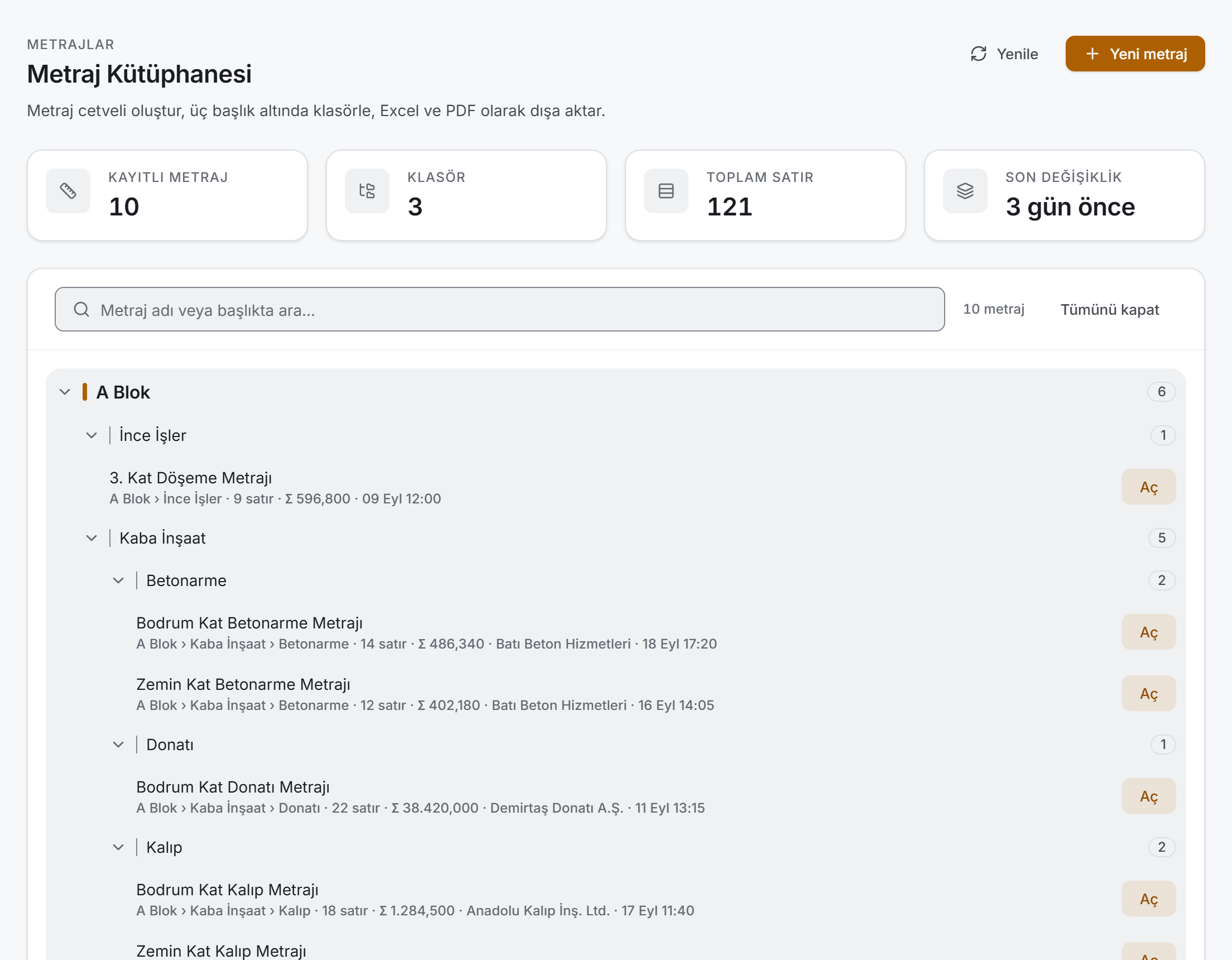
Yukarıdan aşağıya dört katman:
| Katman | Ne yapar |
|---|---|
| Başlık | Metraj Kütüphanesi, sağda Yenile ve Yeni metraj |
| Ölçü şeridi | Projedeki metrajların dört sayısı |
| Arama çubuğu | Arama kutusu, eşleşme sayacı, Tümünü aç / Tümünü kapat |
| Klasör ağacı | Üç seviyeye kadar klasör, altlarında cetvel satırları |
Başlığın altındaki satır şunu der: "Metraj cetveli oluştur, üç başlık altında klasörle, Excel ve PDF olarak dışa aktar."
Dört ölçü Kayıtlı metraj, Klasör, Toplam satır ve Son değişiklik'tir. Hepsi inen liste kaydından sayılır; ekranda görünen bir özet için sunucuya ikinci bir istek gitmez.
Klasör ağacı ve cetvel satırı
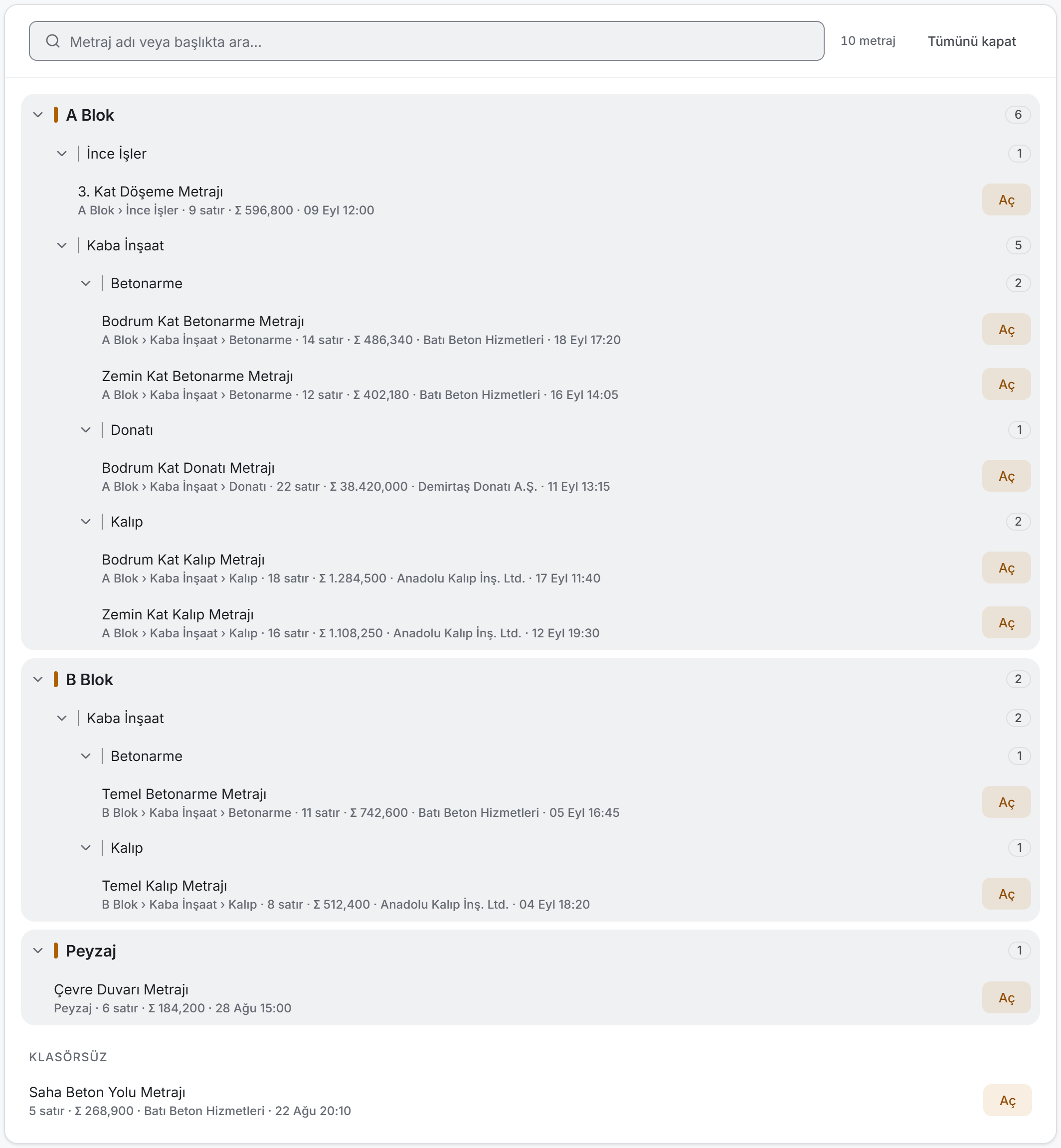
Cetveller kaydedilirken verilen üç başlığa göre ağaç hâlinde dizilir. Birinci seviye kutulanmış ve kalın, ikinci ve üçüncü seviyeler daha ince çizilir — üç seviyeli bir ağaçta göz hangi seviyede olduğunu girintiden değil ağırlıktan okur. Her düğümün sonunda içindeki cetvel sayısı bir rozet olarak durur. Hiç başlık verilmemiş cetveller ağacın altında, Klasörsüz başlığı altında düz satırlar hâlinde durur.
Her cetvel satırında üstte metrajın adı, altında tek satırlık künyesi vardır: klasör yolu, satır sayısı, Σ toplam miktar, varsa taşeron ve son değişiklik zamanı. Toplam miktarı olmayan cetvelde Σ — yazar.
Satırın üstüne gelindiğinde sağda üç ikon belirir — Excel'e aktar, PDF'e aktar ve Metrajı sil — ve sağ uçta her zaman duran bir Aç düğmesi bulunur. Satırın kendisine tıklamak da cetveli açar.
Arama kutusuna yazıldığında ağacın bütün seviyeleri kendiliğinden açılır: kapalı bir ağaçta arama sonucu "hiçbir şey bulunamadı" gibi görünürdü. Arama sürerken Tümünü aç / Tümünü kapat düğmesi de çizilmez.
Kütüphanenin üç boş hâli vardır ve üçü de farklı bir sonraki adım söyler:
| Hâl | Ne yazar |
|---|---|
| Projede hiç metraj yok | "Bu projede kayıtlı metraj yok" ve bir Yeni metraj düğmesi. Düzenleme yetkiniz yoksa düğme yerine "Metraj oluşturma yetkiniz bulunmuyor" |
| Aramayla eşleşen yok | "Aramanla eşleşen metraj yok" ve Aramayı temizle |
| Sunucuya ulaşılamadı | "Metrajlar okunamadı" ve Yeniden dene |
Cetvel
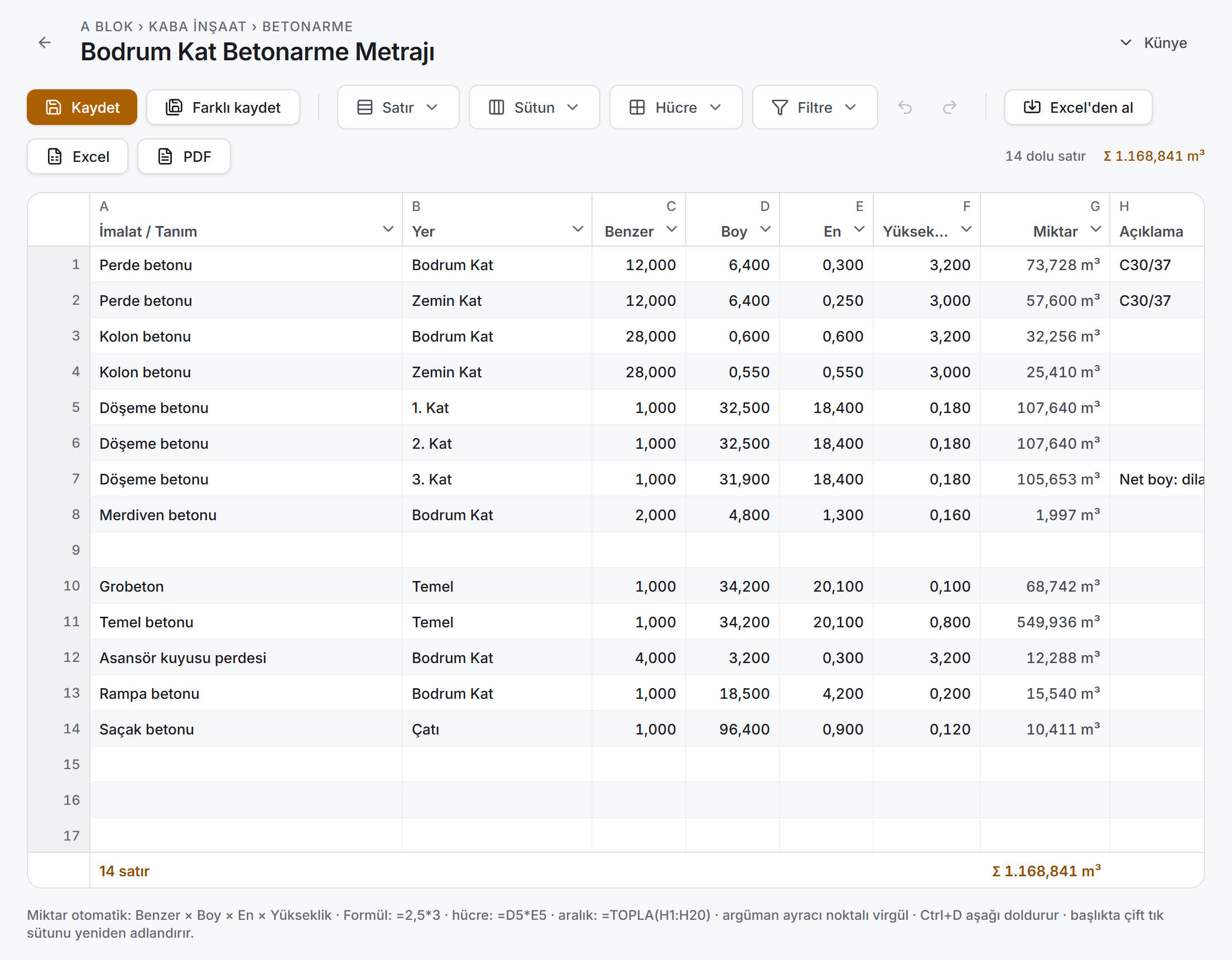
Bir cetvel açıldığında ekran dört katmana bölünür:
| Katman | Ne yapar |
|---|---|
| Üst şerit | Geri düğmesi, klasör yolu, metrajın adı, durum rozetleri, Künye anahtarı |
| Künye şeridi | Üç klasör alanı, metraj adı, taşeron ve kayıt yeri önizlemesi (katlanır) |
| Araç çubuğu | Kaydetme, dört menü, geri al/yinele, içe aktarma ve iki çıktı |
| Izgara | Cetvelin kendisi; altında tek satırlık ipucu |
Üst şeritte sol başta Kütüphaneye dön oku durur. Yanında iki satır vardır: üstte klasör yolu ("A Blok › Kaba İnşaat › Betonarme"), altında metrajın adı. Adı henüz yazılmamışsa Adsız metraj yazar, klasör verilmemişse yol satırında Klasörsüz yazar.
Sağ tarafta iki rozet çıkabilir: kaydedilmemiş bir değişiklik varken amber renkli Kaydedilmemiş değişiklikler, filtre açıkken mavi bir filtre rozeti. En sağdaki düğme künye şeridini açıp kapatır ve adı buna göre değişir — açıkken Künyeyi gizle, kapalıyken Künye.
Künye şeridi

Beş alan yan yana durur ve sıra ağaç sırasıdır, yani klasörden metraja doğru okunur:
| Alan | Ne yazılır |
|---|---|
| Klasör (isteğe bağlı) | Birinci seviye — "A Blok" |
| Alt klasör (isteğe bağlı) | İkinci seviye — "Kaba İnşaat" |
| Alt alt klasör (isteğe bağlı) | Üçüncü seviye — "Betonarme" |
| Metraj adı | Cetvelin adı — "3. Kat Döşeme Metrajı" |
| Taşeron (isteğe bağlı) | Projedeki taşeronlardan biri; seçilmezse Seçilmedi |
Üç klasör kutusu da aynı projede daha önce kullanılmış başlıkları önerir; alt klasör önerileri üstteki seviyeye göre daralır. Önerilerden birini seçmek şart değil, kutulara istediğinizi yazabilirsiniz.
Şeridin altında tek satırlık bir önizleme durur: Kayıt yeri: ve ardından cetvelin ağaçta düşeceği yer. Bu satır siz yazdıkça güncellenir ve boş bırakılan bir seviyenin ağaçta hiç oluşmadığını anında gösterir. Ad yazılmamışsa yerinde (metraj adı yazılmadı) durur.
Künye şeridi kayıtlı bir cetvel açıldığında kapalı, yeni bir cetvel oluşturulduğunda açık gelir: kayıtlı cetvelde ad ve başlıklar zaten bellidir, işiniz sayılardadır.
Araç çubuğu

Soldan sağa:
| Düğme | Ne yapar |
|---|---|
| Kaydet | Açık cetveli kaydeder. Sürerken Kaydediliyor… yazar |
| Farklı kaydet | Açık cetveli yeni bir kayıt olarak kaydeder |
| Satır | Satır ekleme, silme ve yükseklik menüsü |
| Sütun | Sütun ekleme, silme, yeniden adlandırma ve dondurma menüsü |
| Hücre | Birleştirme, ayırma ve birim menüsü |
| Filtre | Filtreleme, filtre temizleme ve sıralama menüsü |
| Geri al / Yinele | Son işlemi geri alır ya da geri koyar |
| Excel'den al | İçe aktarma penceresini açar |
| Excel / PDF | Cetveli dosyaya yazar |
Çubuğun sağ ucunda iki sayı durur: N dolu satır ve yanında Σ ile miktar toplamı. İkisi de siz yazdıkça değişir. Toplam birimi de taşır; cetveldeki birimler karışıksa yerinde (karışık birim) yazar.
Satır, Sütun ve Hücre menüleri filtre açıkken soluk olur; düzenleme yetkisi yoksa hiç çizilmezler. Filtre menüsü her koşulda açılır.
Izgara
Izgaranın başlığı iki satırlıdır: üstte Excel'deki gibi sütun harfi (A, B, C…), altta sütunun adı. Harf formül yazarken lazımdır — =D5*E5 yazan kullanıcının D'nin hangi sütun olduğunu görmesi gerekir. Solda satır numaralarını taşıyan bir oluk, en altta ince bir toplam şeridi vardır.
Toplam şeridinde iki sayı bulunur: en soldaki sütunun altında satır sayısı, Miktar sütununun altında Σ ile miktar toplamı. Satır sayısının en solda durması bilerektir; başka bir sütunun altına düşseydi o sütunla ilgiliymiş gibi okunurdu.
Izgaranın altında tek satırlık bir ipucu durur ve formül dilini söyler: miktarın nasıl hesaplandığı, formül örnekleri, argüman ayracının noktalı virgül olduğu ve Ctrl+D'nin aşağı doldurduğu orada yazar.
4. Alanlar
Cetvelin sütunları sabit değildir. Her metraj kendi sütun düzenini taşır: yeni bir cetvel aşağıdaki sütunlarla açılır, ama sütun eklenebilir, silinebilir, yeniden adlandırılabilir ve yerleri değiştirilebilir.
| Sütun | Ne demek | Tür | Yeni cetvelde |
|---|---|---|---|
| Poz No | Birim fiyat poz numarası | Metin | Yok |
| İmalat / Tanım | İşin adı — "Perde betonu" | Metin | Var |
| Yer | İmalatın yeri — "3. Kat", "A Blok" | Metin | Var |
| Benzer | Aynı ölçüdeki eleman adedi | Sayı | Var |
| Boy | Uzunluk ölçüsü | Sayı | Var |
| En | Genişlik ölçüsü | Sayı | Var |
| Yükseklik | Yükseklik ya da kalınlık ölçüsü | Sayı | Var |
| Miktar | Dört ölçünün çarpımı — otomatik | Sayı | Var |
| Birim | Metin olarak birim | Metin | Yok |
| Açıklama | Serbest not | Metin | Var |
Poz No ve Birim tanımlıdır ama yeni cetvelde gelmez. Birim artık ayrı bir sütun değil, hücrenin sayı biçiminin bir parçasıdır (bkz. §5). İkisi de Sütun ekle penceresinden geri getirilebilir; eski cetvellerde varsa olduğu gibi çizilirler.
Hiçbir alan zorunlu değildir. Bir satır, içindeki herhangi bir hücrede içerik varsa dolu sayılır: yazı, sayı ya da formül. Yalnızca birim atanmış, yalnızca satır yüksekliği değiştirilmiş ya da içinde hata işareti olan bir satır boştur — biçim içerik değildir. Bu ayrım çıktılarda işe yarar, çünkü boş satırlar dosyalara basılmaz.
Miktar nasıl hesaplanır
Miktar = Benzer × Boy × En × Yükseklik. Kural iki yerde gevşer ve ikisi de bilerektir:
- Boş bırakılan ölçü çarpıma hiç girmez — 1 olarak değil, yok olarak. Yalnızca Boy ve En yazılan bir satırda miktar ikisinin çarpımıdır.
- Sıfır yazılan ölçü gerçek sıfırdır. Boş bırakmakla 0 yazmak farklı şeylerdir; 0 yazılan bir satırda miktar sıfırdır.
Dört ölçünün dördü de boşsa miktar hücresi boş kalır. Miktar hücresi farklı bir renkle çizilir ama yazılabilir: elle bir sayı ya da formül yazarsanız o satır "elle girilmiş" sayılır ve ölçüleri sonradan değiştirseniz bile miktar ezilmez. Hücreyi temizlerseniz otomatik hesaba geri döner.
5. Adım adım
Yeni metraj oluşturma
- Kütüphanede Yeni metraj deyin. Boş bir cetvel, kırk çalışma satırıyla açılır.
- Künye şeridinde Metraj adı'nı yazın; istersen bir, iki ya da üç klasör seviyesi ve bir taşeron seçin.
- Satırları doldurun.
- Kaydet deyin.
Satır doldurma
Bir hücreye yazmaya başlamak düzenlemeyi açar; F2 ya da çift tıklamak da açar. İkisi arasında Excel'deki fark vardır: yazmaya başlayınca ok tuşları değeri yazıp komşu hücreye geçer, F2 ile açıldığında ok tuşları metnin içinde imleci gezdirir.
| Tuş | Ne yapar |
|---|---|
| Ok tuşları | Hücreler arasında gezer; Shift ile seçimi büyütür |
| Enter | Alt satıra iner; Shift ile üste çıkar |
| Tab | Sağa geçer; son sütunda alt satırın başına atlar |
| Home / End | Satırın başına ve sonuna gider |
| Ctrl+Home / Ctrl+End | Cetvelin başına ve sonuna gider |
| PageUp / PageDown | Bir ekran yukarı, bir ekran aşağı |
| Delete ya da Backspace | Seçili hücreleri temizler |
| Ctrl+A | Cetvelin tamamını seçer |
| Ctrl+D | Üstteki hücreyi aşağı doldurur |
| Ctrl+Z / Ctrl+Y | Geri alır, yineler |
| Esc | Düzenlemeyi iptal eder |
Son satırda Enter'a basmak yeni bir satır açar, yani cetvelin sonuna gelince durmazsınız.
Ondalık ayracı olarak hem virgül hem nokta kabul edilir: Türkçe kipte 3,5 yazan da, Excel'den 3.5 yapıştıran da doğru sayıyı alır. Ekranda gösterim uygulamanın diline göre olur.
Kopyala ve yapıştır çalışır ve Excel ile uyumludur: kopyalanan alan sekmeyle ayrılmış metin olarak panoya gider, Excel'den kopyalanan bir alan da olduğu gibi yapıştırılabilir. Yapıştırılan alan cetveli aşıyorsa eksik satırlar açılır.
Seçimin sağ alt köşesindeki küçük kareye dolgu tutamacı denir; sürüklendiğinde seçimi sürüklenen yöne doldurur. Sayılarda seri tanınır: 1 ve 2 yazan iki hücre aşağı sürüklenince 3, 4, 5 diye devam eder.
Formül yazma
Hücreye = ile başlayan bir metin yazmak formül yazmaktır. Desteklenenler:
| Ne | Örnek |
|---|---|
| Sabit sayı ve dört işlem | =(2+3)*4 |
| Hücre referansı | =D5*E5 |
| Aralık ve fonksiyon | =TOPLA(H1:H20) |
| Mutlak referans | =D5*$B$1 |
Fonksiyonların Türkçe ve İngilizce adları birlikte geçerlidir: TOPLA · ORTALAMA · MİN · MAK · SAY · ÇARPIM · YUVARLA · MUTLAK · TAVAN · TABAN · KAREKÖK · Pİ ve karşılıkları (SUM, AVERAGE, COUNT, PRODUCT, ROUND, ABS, CEILING, FLOOR, SQRT).
Formül yazarken, imleç bir referans beklediği yerde duruyorsa (başta ya da bir işlecin, parantezin, ayracın ardında) ok tuşları ve fare tıklaması hücre seçer ve seçilen referans metne yazılır. Excel'in "işaret" kipinin aynısıdır: = yazıp yukarı oka basmak metni =C1 yapar. Başka bir karakter yazınca kip kendiliğinden kapanır.
Hesaplanamayan bir formül hücreye hata işareti yazar: #DEĞER!, #BÖL/0!, #AD?, #BAŞV! ya da #DÖNGÜ!. İşaretler uygulamanın diline göre yazılır; İngilizce kipte #REF! görürsünüz. Excel de böyle yapar.
Sütunlarla çalışma
Sütun işlemleri Sütun menüsünde ve hücreye sağ tıklayınca açılan menüdedir. İkisi de aynı eylemleri taşır.
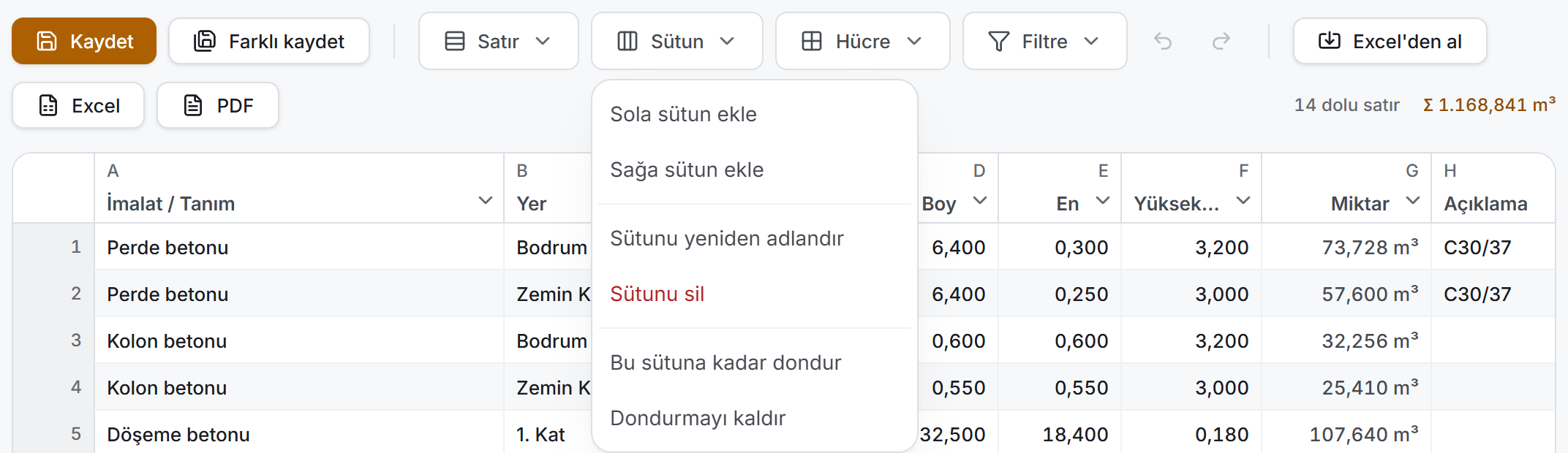
- Sola sütun ekle ya da Sağa sütun ekle deyin. Sütun ekle penceresi açılır.
- Pencerede iki seçenek vardır: Yeni sütun oluştur ya da silinmiş bir sistem sütununu geri getir.
- Yeni sütuna bir ad verin ve türünü seçin — Sayı ya da Metin. Sayı sütunlarına formül yazılabilir ve birim atanabilir.
- Ekle deyin.
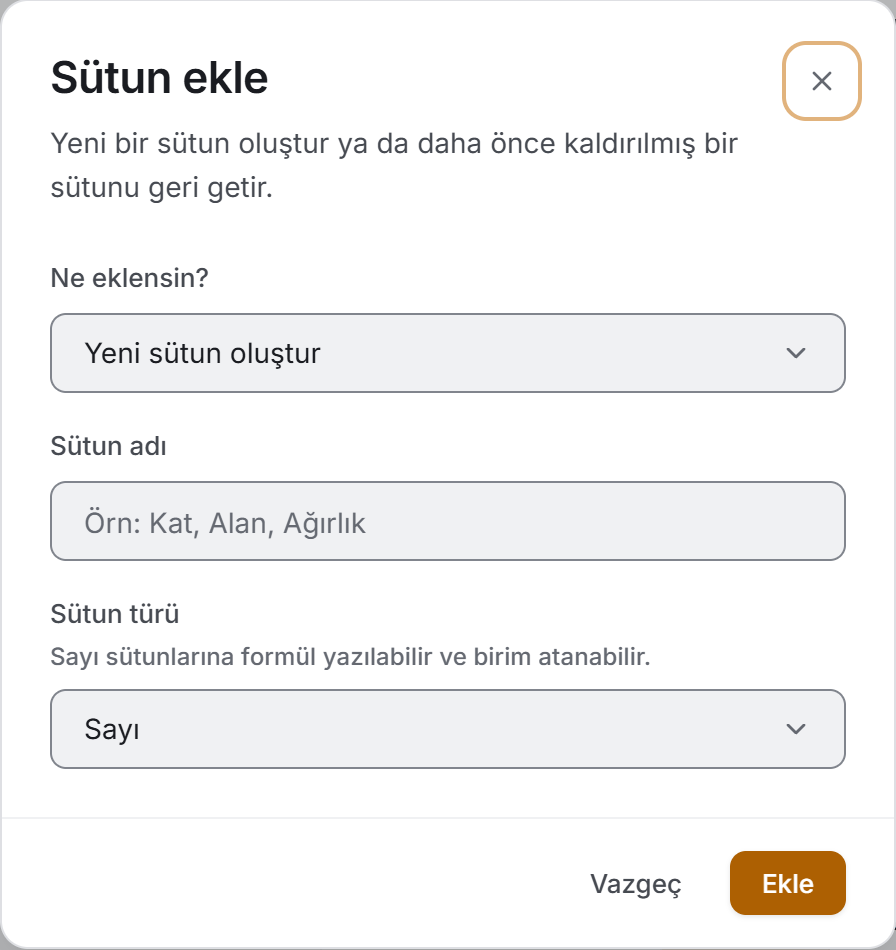
Bir sütunun adını değiştirmek için başlığına çift tıklayın ya da menüden Sütunu yeniden adlandır deyin. Genişliği başlığın kenarından sürükleyerek değişir; genişlik cetvelle birlikte kaydedilir. Sütunu taşımak için başlığından tutup sürükleyin.
Bu sütuna kadar dondur dendiğinde seçili sütun ve solundaki bütün sütunlar sabitlenir: sağa kaydırdığınızda yerlerinde kalırlar. En sağdaki sütun dondurulamaz, çünkü kayan bölgede en az bir sütun kalmalıdır. Dondurmayı kaldır hepsini serbest bırakır.
Sütunu sil dendiğinde bir onay penceresi çıkar ve üç şey söyler: sütunda kaç dolu hücre olduğu, sistem sütunuysa Sütun ekle ile geri getirilebileceği, ve o sütuna bakan formüllerin #BAŞV! olacağı.
Birim atama
Birim, hücrenin değerine karışmaz; yalnızca görünüme eklenir. Formüller ve toplamlar saf sayıyı görmeye devam eder.
- Birim verilecek hücreleri seçin. Bir sütunun tamamı için başlığına tıklayın.
- Hücre › Birim ayarla… deyin ya da sağ tıklayıp aynı şeyi seçin.
- Hazır birimlerden birini seçin — Metre — m, Metrekare — m², Metreküp — m³, Metretül — mtül, Adet — ya da Birim kutusuna kendi biriminizi yazın.
- Uygula deyin. Birimi kaldırmak için Birimi kaldır deyin.
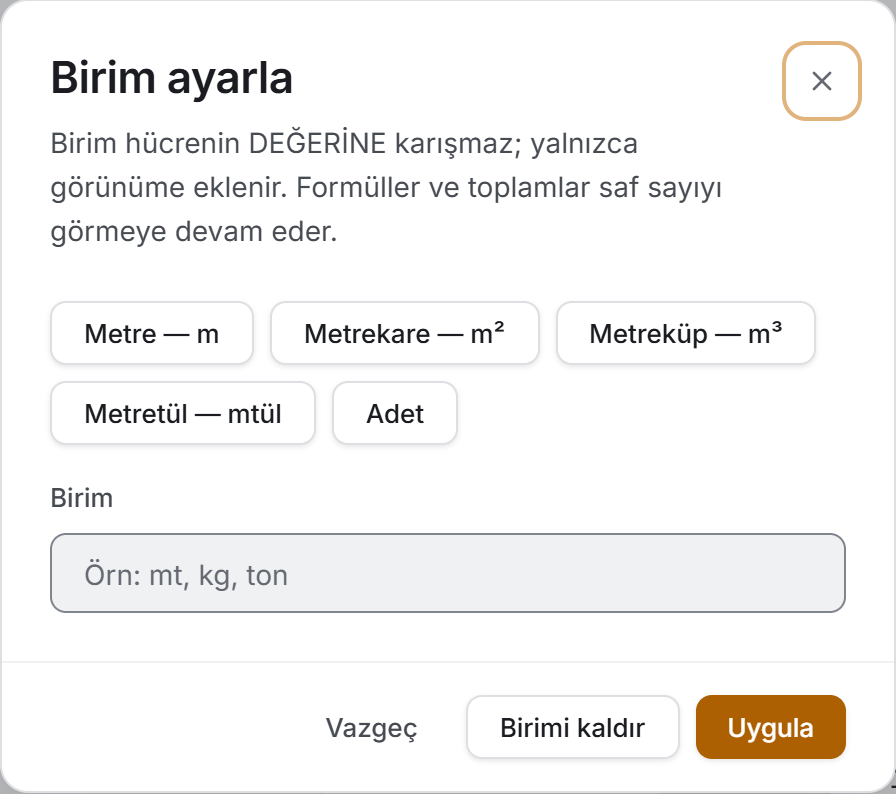
Birim yalnızca sayı sütunlarına uygulanır. Metin sütunundan hücre seçilip birim denirse uygulama sakin bir uyarı verir ve hangi sütunların sayı sütunu olduğunu yazar.
Hücre birleştirme
- Birleştirilecek hücreleri seçin — en az iki hücre.
- Hücre › Hücreleri birleştir deyin.
- Seçimde sol üst hücre dışında dolu hücre varsa bir onay penceresi çıkar ve kaç hücrenin içeriğinin silineceğini yazar. Excel de böyle yapar.
- Ayırmak için birleşik alanı seçip Birleştirmeyi ayır deyin.
Birleştirme dondurulmuş sütun sınırını aşamaz; seçimi tek tarafta tutmanız ya da dondurmayı kaldırmanız gerekir.
Satır yüksekliği
- Satır ya da satırları seçin.
- Satır › Satır yüksekliği… deyin.
- Piksel olarak bir değer verin — 16 ile 160 arasında.
- Tüm satırlara uygula işaretlenirse verilen değer cetvelin varsayılanı olur ve satır bazlı ezmeler temizlenir. Varsayılana döndür seçili satırları varsayılana geri alır.
Hem varsayılan hem satır bazlı bir yükseklik aynı anda geçerli olsaydı hangisinin kazandığı belirsiz olurdu; o yüzden "tüm satırlara uygula" ötekileri siler.
Filtreleme ve sıralama
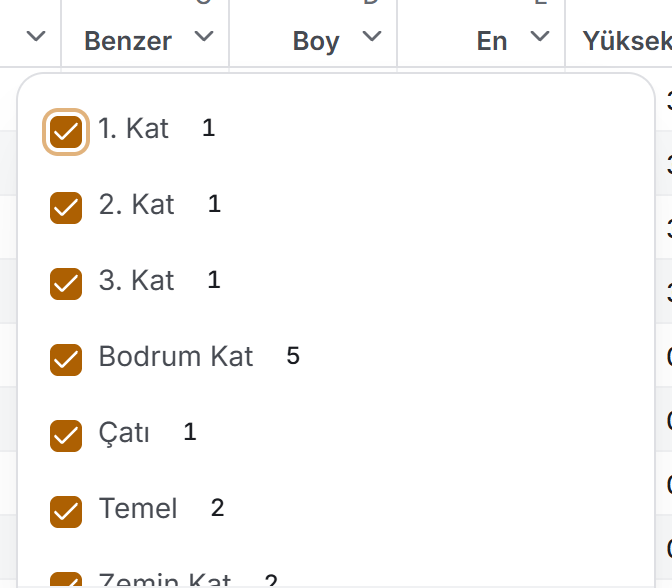
İki tür filtre vardır ve birlikte çalışırlar:
- Sütun filtresi — her sütun başlığının içinde küçük bir filtre düğmesi vardır. Açılan menüde o sütundaki değerler ve her birinin kaç satırda geçtiği listelenir. Boş hücreler (Boş) adıyla listede durur.
- Metin filtresi — Filtre › Filtrele… ile açılan pencerede serbest bir metin aranır. Arama bütün sütunlarda ya da seçilen tek bir sütunda yapılabilir.
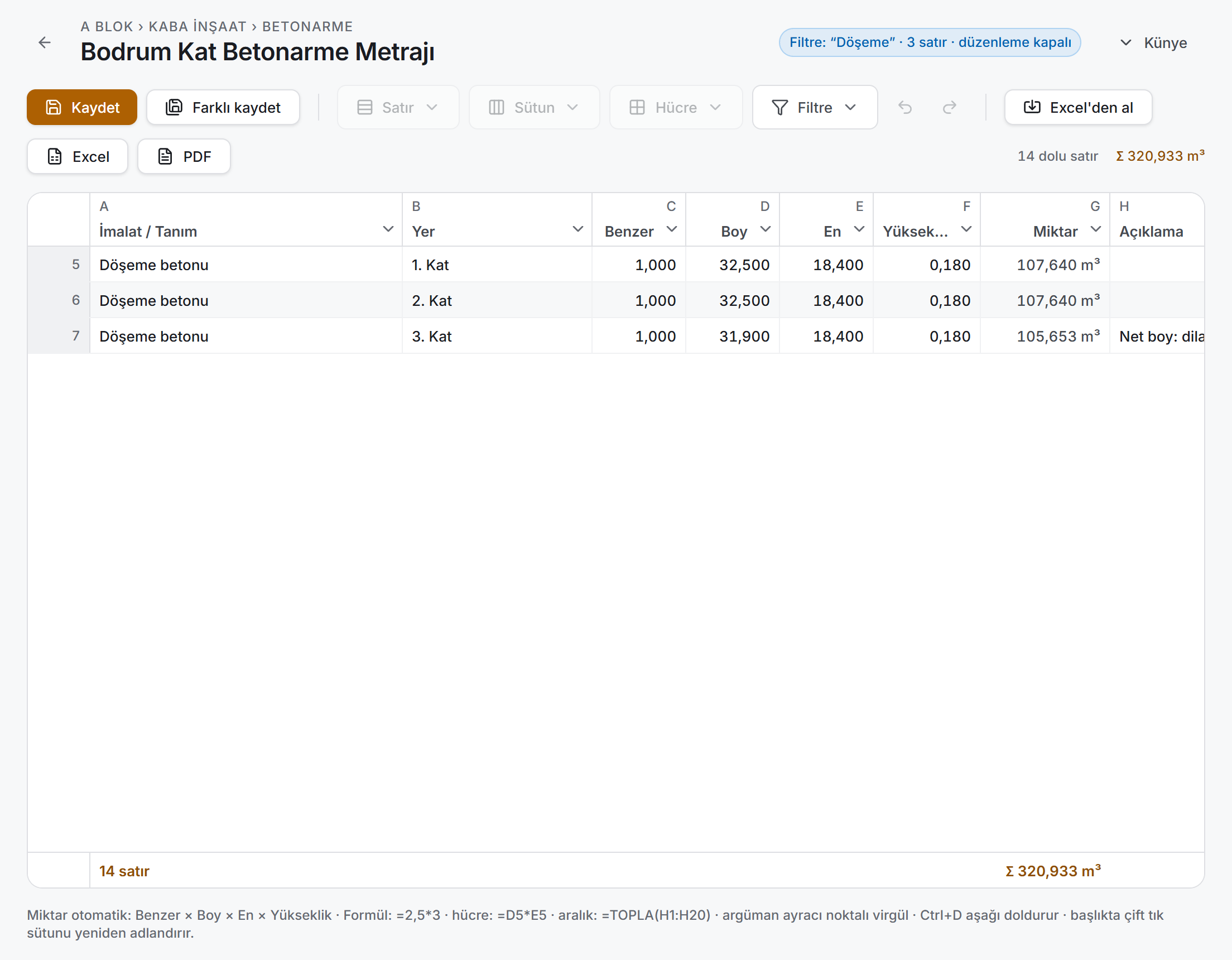
Filtre açıkken üst şeritte bir rozet durur ve hangi sütunların filtrelendiğini, kaç satırın kaldığını ve düzenlemenin kapalı olduğunu yazar.
Aramayla hiçbir satır eşleşmezse filtre uygulanmaz: sayfa boş bir tabloya düşmek yerine sakin bir uyarı verir ve eski görüntü yerinde kalır.
Sıralama için bir sütunda hücre seçip Filtre › Seçili sütuna göre sırala deyin. İki yön vardır, A→Z ve Z→A. Boş hücreler her iki yönde de sona gider. Sıralama iki durumda yapılmaz ve sebebini söyler: filtre açıkken, ve tabloda birden fazla satıra yayılan birleştirilmiş hücre varken.
Excel'den içe aktarma
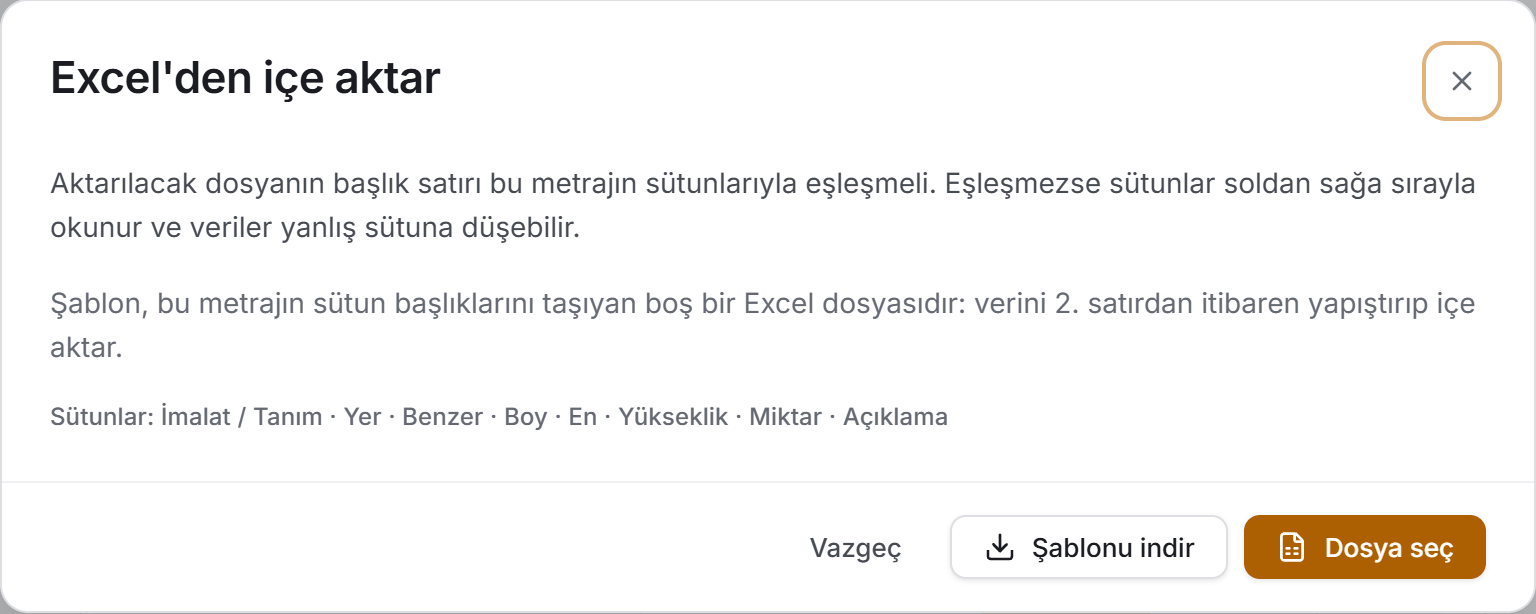
Dört adımdır ve hiçbir satır önizleme onaylanmadan yazılmaz.
- Excel'den al deyin. Açılan pencerede ya Şablonu indir deyip boş bir dosya alın ya da doğrudan bir dosya seçin. Şablon, bu cetvelin sütun başlıklarını taşıyan boş bir Excel dosyasıdır; verinizi ikinci satırdan itibaren yapıştırıp geri aktarırsınız.
- Dosyada birden fazla dolu sayfa varsa hangisinin aktarılacağı sorulur.
- Önizleme çıkar: kaç satır okunduğu, hangi sütunların eşleştiği, kaç formülün çevrildiği ve ilk birkaç satır.
- Son olarak mevcut satırlara ne olacağı sorulur — Mevcut satırları değiştir açık cetvelin tamamını dosyayla değiştirir, Sona ekle satırları var olanların altına yazar.
Dosyanın başlık satırı cetvelin sütunlarıyla eşleşirse sütunlar adlarına göre eşlenir, sıraları farklı olsa bile. Başlık tanınmazsa sütunlar soldan sağa sırayla okunur ve pencere bunu açıkça söyler; önizlemedeki örnek satırlardan verinin doğru sütuna düştüğünü doğrulamak gerekir.
Kaydetme
Kaydet açık cetveli günceller. Farklı kaydet ise onu yeni bir kayıt olarak yazar — aynı cetvelden ikinci bir sürüm çıkarmanın yolu budur.
Aynı klasör yolunda aynı adla başka bir cetvel varsa iki şey olabilir:
- Cetvel zaten kayıtlıysa "Aynı isimde metraj var" penceresi çıkar ve Üzerine yaz teklif eder.
- Farklı kaydet ile aynı ada kaydetmeye çalışırsanız kaydetme yapılmaz; şerit farklı bir ad vermenizi ya da başlıklardan birini değiştirmenizi söyler. Aynı yerde aynı adla iki kopya üretmek, sonradan hangisinin doğru olduğunu bilinmez hâle getirirdi.
Kaydetme sunucuya ulaşamazsa "Metraj kaydedilemedi" der ve satırlarınız ekranda kalır.
Metraj silme
- Kütüphanede cetvelin üstüne gelin ve çöp kutusu ikonuna basın.
- Pencere metrajın adını ve kaç satır içerdiğini yazar.
- Sil deyin.
6. Çıktılar
Üç çıktı vardır ve üçü de Windows'un kaydetme penceresini açar. İptal derseniz hiçbir şey yazılmaz ve ekranda da bir şey denmez. Aynı anda yalnızca bir dosya hazırlanır; biri sürerken öteki düğmeler bekler. Dosya yazıldığında sayfanın altında yeşil bir şerit çıkar ve kaydedilen dosyanın adını yazar; şeridi Tamam ile kapatırsınız.
| Çıktı | Nereden alınır |
|---|---|
| Excel | Cetvelde Excel, kütüphanede satırın Excel ikonu |
| Cetvelde PDF, kütüphanede satırın PDF ikonu | |
| İçe aktarma şablonu | Excel'den al penceresindeki Şablonu indir |
Dosya adı hazır gelir: metrajın adı, ardından çıktının alındığı tarih ve saat. Adı olmayan bir cetvel Metraj adıyla iner, şablon ise Metraj_Sablon ile başlar. Dosya adında kullanılamayan karakterler alt çizgiye çevrilir.
Excel
Tek sayfalık bir çalışma kitabı. Sayfanın adı Metraj'dır.
Üstte künye şeridi durur ve her satırı tablo genişliğince birleştirilmiştir: proje adı, metrajın adı, klasör yolu, taşeron ve çıktının alındığı an. Klasör ve taşeron verilmemişse o satırlar hiç yazılmaz. Altında bir boş ayırıcı satır, sonra turuncu zeminli beyaz başlık satırı ve veri gelir. En altta TOPLAM satırı bulunur: etiket Miktar'ın solundaki sütuna, toplamın kendisi Miktar sütununa yazılır ve canlı bir toplama formülüdür.
Bu çıktının üç özelliği vardır:
- Sayılar sayıdır, birimler biçime gömülüdür. 63,504 m² yazan bir hücre Excel'de gerçek bir sayıdır ve toplanabilir; birim sayı biçiminin parçasıdır. Metin olarak yazılsaydı dosya hesaplanamaz hâle gelirdi.
- Formüller canlı çıkar. Yazdığınız formül Excel formülüne çevrilir; Miktar otomatik hesaplanıyorsa Excel'e de canlı bir çarpım gider, yani dosyada ölçüyü değiştirince miktar da değişir.
- Başlık satırı dondurulmuş ve üzerinde otomatik süzgeç açıktır. Birleştirilmiş hücreler Excel'e de birleşik çıkar.
Yatay A4 bir tablo çıktısıdır. Sol üstte amber renkli proje adı, altında metrajın adı ve klasör yolu; sağ üstte Tarih, Satır, varsa Taşeron ve kalın yazılmış Toplam durur.
Altında cetvelin tablosu gelir. Dikey çizgi yoktur, sütunları boşluk ayırır; sayı sütunları sağa yaslanır ve Miktar kalın yazılır. Hücredeki birim raporda da görünür. Tablonun altında TOPLAM satırı vardır. İkinci sayfadan itibaren hem üst şerit hem tablo başlığı tekrar eder; sayfanın dibinde sayfa numarası durur.
Boş satırlar basılmaz ve sağ üstteki Satır sayısı basılan satırları sayar — doksan bir satırlık bir cetvel, içinde bir boş satır varsa Satır: 90 der.
Şablon
Cetvelin sütun başlıklarını taşıyan boş bir Excel dosyasıdır. Veriyi ikinci satırdan itibaren yapıştırıp Excel'den al ile geri aktarmak içindir.
7. Bilinmesi gerekenler
Boş satırlar çıktılara basılmaz. Cetvelde aradaki boş satırlar durur ama Excel ve PDF dosyalarına yazılmaz. "Boş"un tanımı burada önemlidir: bir satırı yalnızca içerik dolu yapar. Miktar sütununun tamamını seçip birim atadığınızda boş çalışma satırlarına da bir birim düşer — bu satırlar hâlâ boştur ve çıktıya girmezler. Biçim içerik değildir.
Aradaki boş satırlar cetvelde korunur. Yalnızca cetvelin sonundaki boş çalışma satırları atılır. Aradakiler atılsaydı formüllerdeki satır numaraları başka hücreleri gösterirdi.
Excel'de bazı formüller değere döner. Boş satırlar basılmadığı için satır numaraları dosyada kayar; uygulama bir eşleme kurup formülleri ona göre yeniden yazar. Ama basılmayan bir satıra bakan formül eşlenemez — o hücreye hesaplanmış değer yazılır. Sayı doğrudur, yalnızca o hücre Excel'de canlı olmaz. Yarım çevrilmiş bir formül, sessizce yanlış metraj demektir.
Karışık birimde toplam yazılmaz. Cetveldeki miktarlar farklı birimler taşıyorsa toplam yerinde (karışık birim) yazar. Metreküp ile metrekare toplanmaz; toplam yine de hesaplanıp yazılsaydı o sayı hakedişe girer ve orada kimse birimlerin karıştığını göremezdi.
Yuvarlama eski uygulamayla aynıdır. Çarpımlar altı basamağa yuvarlanır ve yarım değerler sıfırdan uzağa atılır. Metrajdaki bir yuvarlama farkı doğrudan hakedişe girdiği için iki uygulamanın aynı sayıyı üretmesi gerekiyor.
Yatay kaydırma çubuğu görünmez. Uygulama genelinde kaydırma çubukları gizlidir. Geniş bir cetvelde "sağda devamı var" işaretini dondurulmuş şeridin kenarı ve sütun harfleri taşır; fare tekerleğiyle yatay kaydırmak için Shift gerekir. Asıl gezinme yolu ok tuşları ve Tab'dır, ikisi de hücreyi kendiliğinden görünür kılar.
Sütun adları iki dilde değişir, sizin verdiğiniz adlar değişmez. Sistem sütunlarının başlıkları kayda yazılmaz, her çizimde çevrilir — Türkçe kipte kaydedilen bir cetvel İngilizce kipte Item / Description der. Kendi eklediğiniz sütunun adı ise veridir ve olduğu gibi kalır.
Filtre seçimleri dil değişiminde bayatlayabilir. Sütun filtresinde (Boş) seçip dili değiştirirseniz seçim (Blank) ile eşleşmez ve o sütunun filtresi boşa düşer. Filtreyi temizleyip yeniden kurmak yeter.
Satır sayacı ile toplam aynı satırları saymaz. Araç çubuğunun sağındaki N dolu satır ve toplam şeridindeki N satır, cetvelin son dolu satırına kadar olan bütün satırları sayar; aradaki boş satırlar da bu sayıya girer. Yanındaki Σ ise yalnızca gerçekten dolu satırları toplar ve filtre açıkken yalnızca görünen satırları alır. Yani filtreliyken soldaki sayı bütün cetveli, sağdaki toplam görünen satırları anlatır. Görünen satır sayısını üst şeritteki filtre rozeti yazar; çıktılardaki satır sayısı da dolu satırları sayar.
Kayıtlı bir cetvel açılırken bir an boş görünür. Satırlar sunucudan inerken ekranda yeni bir cetvelin boş hâli durur ve başlıkta Adsız metraj yazar. Bağlantı hızlıysa bu bir göz kırpması kadar sürer; yavaşsa cetvel boşalmış gibi görünebilir. Satırlar gelince ekran kendiliğinden dolar — bu sırada yazmayın.
Cetvel bir anlık görüntüdür. Kütüphane ve açık cetvel, açıldıkları anda inen veriyi gösterir. Başkası aynı anda bir metraj eklediyse ya da değiştirdiyse görmek için Yenile demeniz gerekir. İki kişi aynı cetveli aynı anda düzenlerse son kaydeden kazanır.
Hata işaretleri kayda girmez. Bir hücredeki #BAŞV! ya da #DÖNGÜ! her hesapta yeniden kurulur ve kaydetmede atılır. Sonradan düzelen bir hata dosyada asılı kalmaz.
Silinen sütunun değerleri kayıtta birikmez. Bir sütun silinip cetvel kaydedildiğinde o sütunun değerleri de atılır; yoksa dosya her silinen sütunla biraz daha büyür ve hiçbir şey o veriyi bir daha okumaz.
Kayıtlı metraj bağlanırken karışık birim kabul edilmez. Saha Veri Girişi'nde bir imalata kayıtlı metraj seçildiğinde miktar ve birim cetvelin toplamından gelir. Cetvelde birden fazla birim varsa seçim geri alınır ve orada bir uyarı çıkar — hangi birime ait olduğu belirsiz bir miktar hakedişe girmemelidir.
8. İlgili bölümler
- Saha Veri Girişi — kayıtlı bir metraj orada bir imalata kaynak olarak bağlanır; miktar ve birim cetvelin toplamından gelir ve kilitlenir.
- Hakediş — metraj anlaşmalı imalatların miktarı sonunda oraya girer; bu sayfa o sayının nereden çıktığının belgesidir.
- Taşeronlar — künyedeki taşeron listesi oradan gelir.
- İmalat Raporu — sahadaki imalatların durumunu okur; burası o imalatların miktar hesabını tutar.