
Saha Veri Girişi
Saha Veri Girişi, projenin fiziksel yapısını kurduğunuz ve her odada hangi işin yapıldığını işaretlediğiniz ekrandır.
1. Ne işe yarar
Saha Veri Girişi, projenin fiziksel yapısını kurduğunuz ve her odada hangi işin yapıldığını işaretlediğiniz ekrandır. Şantiyeyi dört kademeye ayırırsınız — mahal, mesken, oda ve o odadaki imalatlar — sonra her imalatı Yapılmadı, Yapılıyor, Yapıldı olarak işaretlersiniz.
Uygulamanın ilerleme bilgisi buradan doğar. Proje kartındaki yüzde, Genel Bakış'ın tamamlanma oranı ve İmalat Raporu'nun bütün kırılımları bu ekranda işaretlenen imalatları sayar. Hakediş de buradan beslenir: bir imalat Yapıldı olduğunda ve bir sözleşmeye bağlıysa taşeronun hakedişinde karşınıza çıkar.
Şantiye şefi ve saha mühendisi için günlük ekran budur; ofis tarafı sonuçlarını raporlarda okur.
2. Nasıl açılır, kim görebilir
Kenar çubuğunda Saha Operasyonları › Saha Veri Girişi.
| Yetkiniz | Ne yapabilirsiniz |
|---|---|
| Görüntüleme | Bütün listeleri ve imalat kartlarını okursunuz. Durum, kartta rozet olarak görünür; değiştirilemez. Ekleme, düzenleme, silme, sıralama ve İçe aktar düğmeleri hiç çizilmez |
| Düzenleme | Mahal, mesken, oda ve imalat ekleyebilir, adlarını değiştirebilir, silebilir, sürükleyerek sıralayabilir ve durum değiştirebilirsiniz |
| Yetki yok | Modül menüde soluk ve kilitli görünür |
3. Ekranın anatomisi
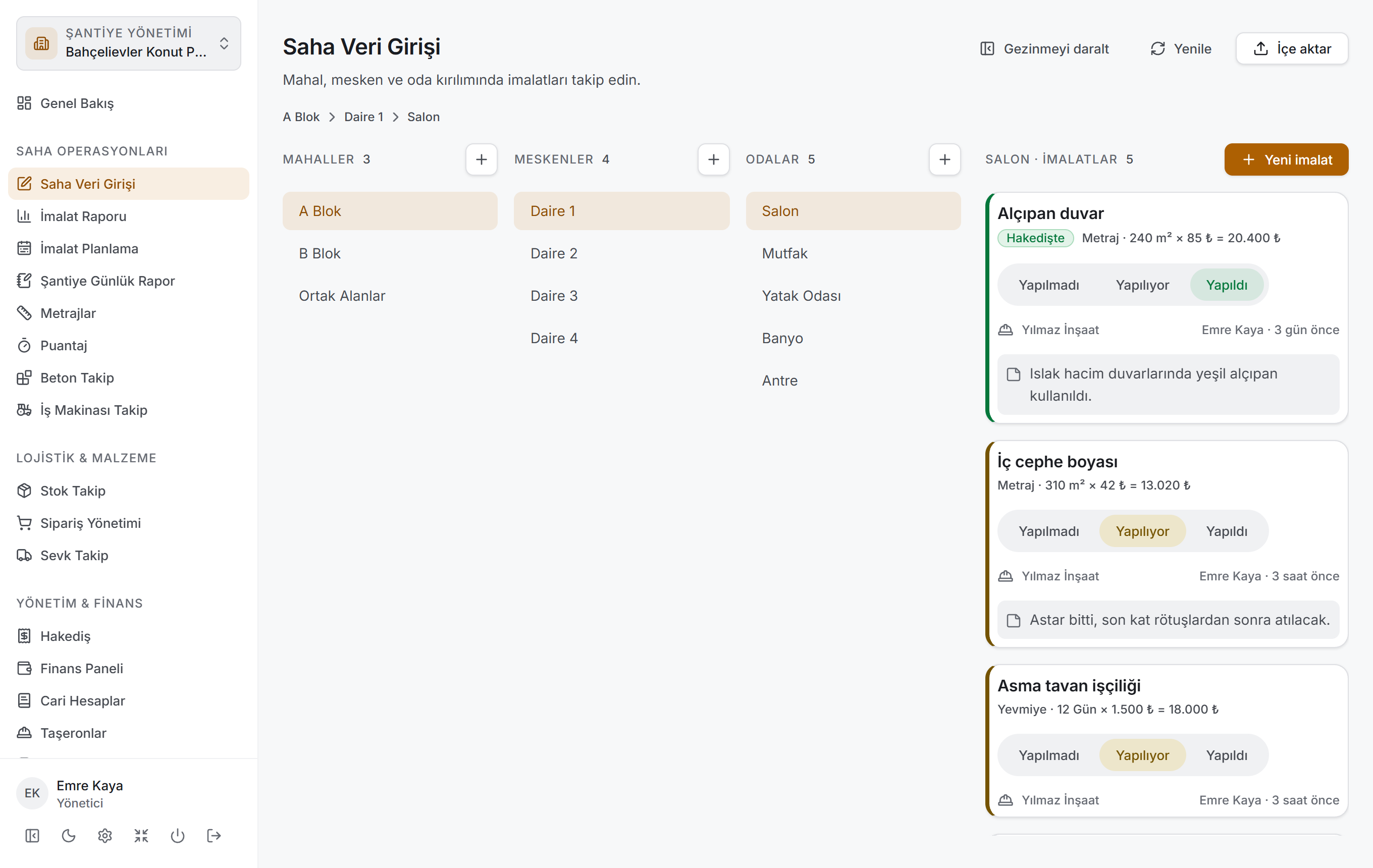
Sayfa iki yarıdan oluşur. Solda üç dar gezinme sütunu, sağda ekranın geri kalanını kaplayan imalat alanı vardır. Genişlik dağılımı bilinçlidir: soldaki üç sütun bir adres yazmak içindir, iş sağda yapılır.
Başlık ve düğmeler
Başlık Saha Veri Girişi, altındaki satır "Mahal, mesken ve oda kırılımında imalatları takip edin." Sağda üç düğme durur:
| Düğme | Ne yapar |
|---|---|
| Gezinmeyi daralt | Soldaki üç sütunu tümüyle gizler; imalat alanı ortalanır ve genişler. Gizliyken düğmenin adı Gezinmeyi aç olur |
| Yenile | Bütün listeleri sunucudan yeniden okur |
| İçe aktar | Excel ile toplu imalat girişi penceresini açar. Yalnızca düzenleme yetkisi varsa çizilir |
Kırılma çizgisi
Başlığın altındaki ince satır, o an seçili olan yolu Mahal › Mesken › Oda biçiminde yazar. Hiçbir şey seçili değilken "Başlamak için soldan bir mahal seçin." der.
Bu satır gezinme daraltılmışken sayfanın tek konum göstergesidir; açıkken de durur, çünkü üç kademeyi tek satırda okumak üç sütunu taramaktan hızlıdır.
Gezinme sütunları
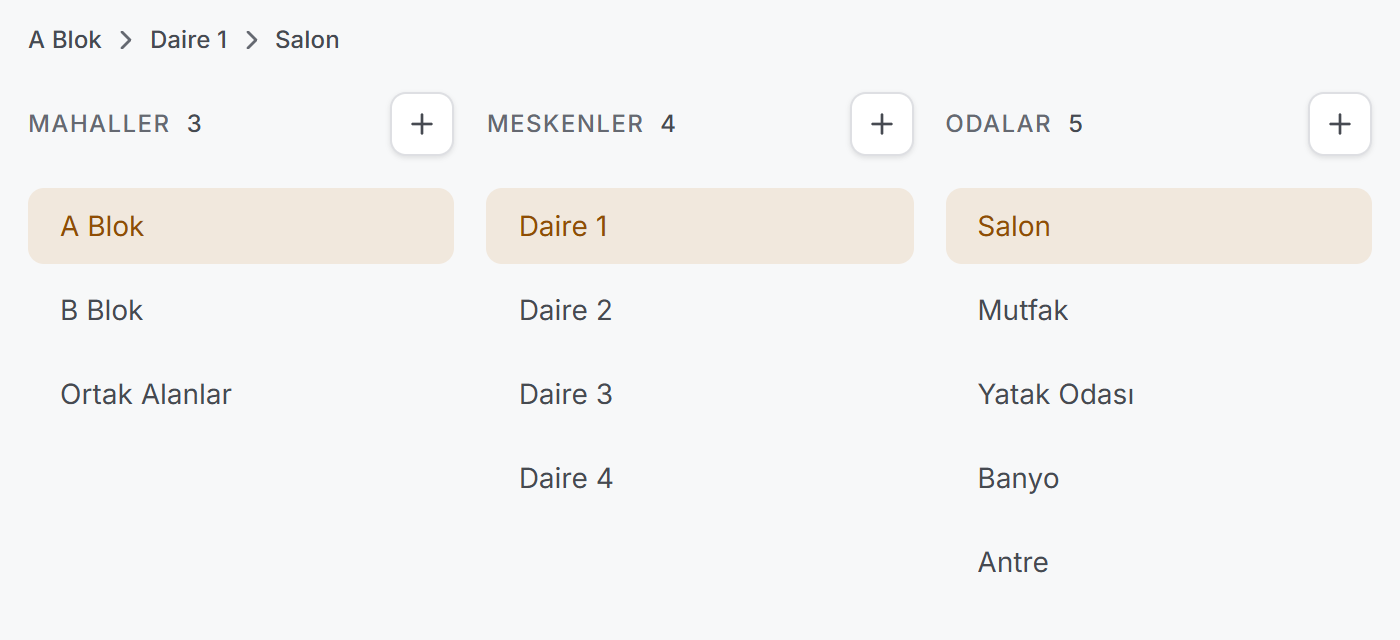
Üç sütunun düzeni aynıdır: üstte küçük harflerle kademenin çoğul adı (Mahaller, Meskenler, Odalar) ve yanında kayıt sayısı, sağda ekleme düğmesi, altta liste.
Bir sütunda tıkladığınız kayıt vurgulanır ve sağdaki sütun o kaydın altını gösterir. Mahal değiştirdiğinizde mesken ve oda seçimi bırakılır; mesken değiştirdiğinizde oda seçimi bırakılır.
Bir sütun dört ayrı şey söyleyebilir:
| Ne görürsünüz | Ne demek |
|---|---|
| Gri bekleme satırları | Liste sunucudan geliyor |
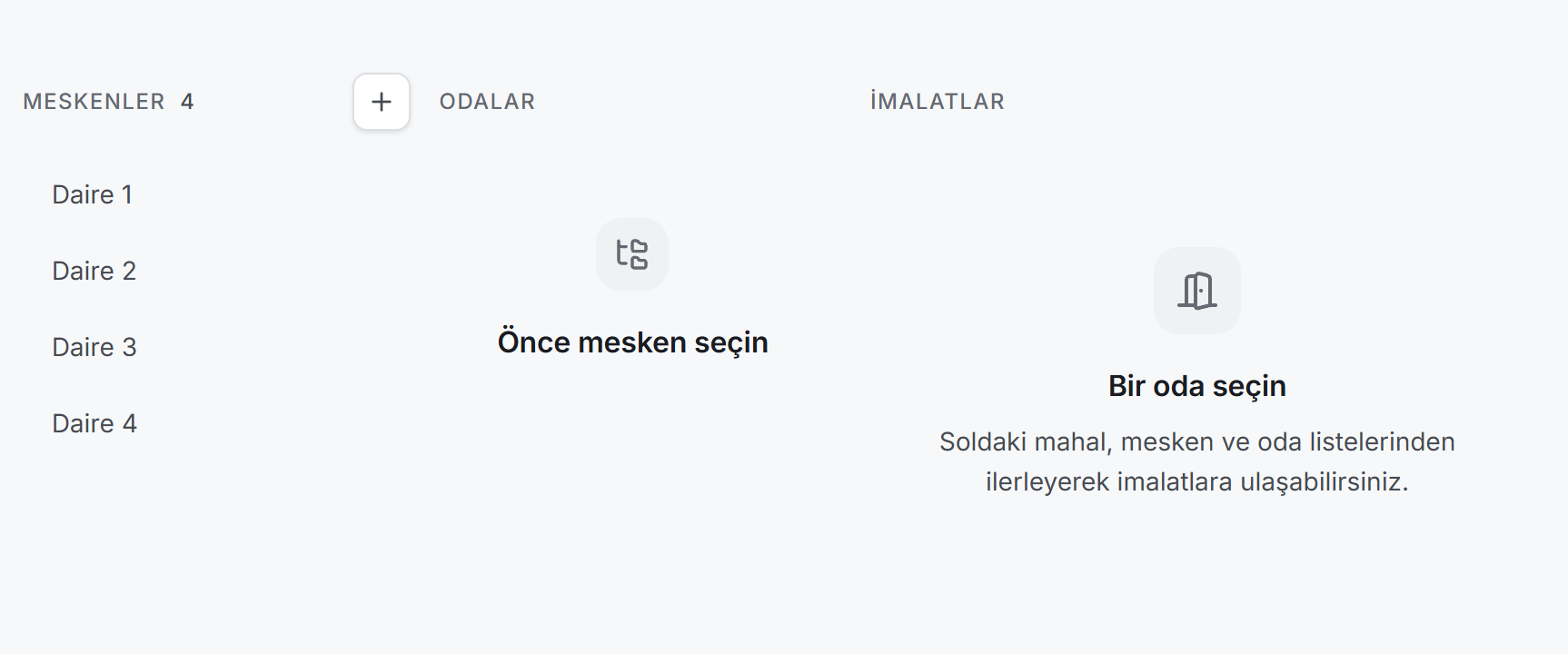
| Önce mahal seçin / Önce mesken seçin | Üst kademede henüz bir kayıt seçmediniz |
| Henüz mahal yok (mesken, oda için de aynı) | Üst kademe seçili ama altında kayıt yok |
| Liste okunamadı | Sunucuya ulaşılamadı. Altında "Bağlantı kurulduğunda Yenile ile tekrar deneyin." yazar |
Bir sütundaki kayıt sayısı sekizi geçtiğinde başlığın altına bir arama kutusu çıkar. Daha azında çıkmaz: üç mahali olan bir projede arama kutusu hiçbir şeyi daraltmaz, yalnızca ekranı kalabalıklaştırır. Arama hiçbir kaydı tutmazsa Eşleşen kayıt yok yazar.
İmalat alanı
Sağdaki bölümün başlığı, oda seçilene kadar İmalatlar, seçildikten sonra Oda adı · İmalatlar olur; yanında kart sayısı durur. Sağda Yeni imalat düğmesi vardır ve yalnızca bir oda seçiliyken çizilir.
Oda seçilmemişken alan Bir oda seçin der ve altında "Soldaki mahal, mesken ve oda listelerinden ilerleyerek imalatlara ulaşabilirsiniz." yazar. Oda seçili ama boşsa Bu odada imalat yok çıkar ve doğrudan oradan imalat ekleyebilirsiniz.
İmalat listesinde de arama kutusu sekiz karttan sonra çıkar. Bu kutu imalat adında ve notunda arar.
İmalat kartı
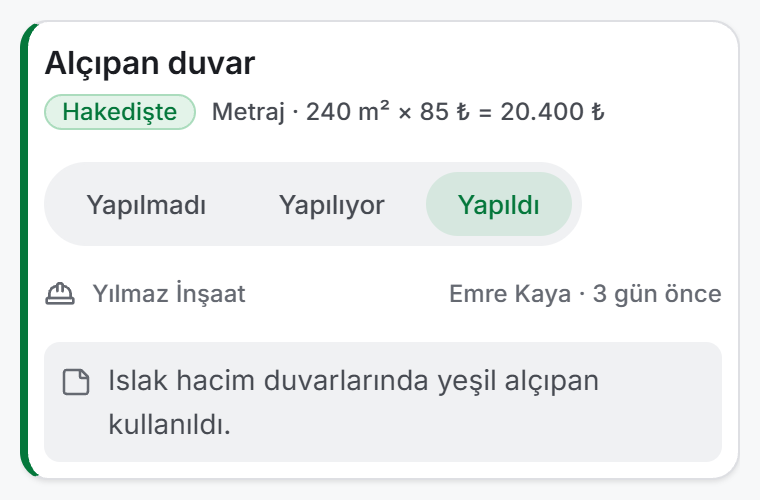
Kart üç bant taşır ve hepsi doluysa şunları gösterir:
Üst bant — ad ve durum. Solda imalatın adı; altında, varsa, hakediş özeti. Yanında durum kontrolü: üç dilimli bir anahtar — Yapılmadı, Yapılıyor, Yapıldı. Seçili dilim durumun rengini alır ve kartın sol kenarı aynı renkle boyanır. Kenar şeridi listeyi uzaktan taramak, dilim rengi karta yakından bakmak içindir.
Kontrol geniş pencerede adın sağında durur; imalat alanı daraldığında (gezinme açıkken varsayılan durum budur) kendiliğinden adın altına iner.
Kartın sağ kümesinde, imalatın fotoğrafı varsa bir de Fotoğraf düğmesi durur.
Hakediş özeti türe göre üç biçim alır:
| Hakediş kaynağı | Kartta ne yazar |
|---|---|
| Metraj | Metraj · 240 m² × 85 ₺ = 20.400 ₺ |
| Yevmiye | Yevmiye · 12 Gün × 1.500 ₺ = 18.000 ₺ |
| Götürü sözleşme | Götürü sözleşme · 12.500 ₺ — miktar yok, bedel var |
| Seçilmemiş | Satır hiç çizilmez |
Sözleşmede birim fiyat girilmemişse çarpma yapılmaz, yalnızca miktar yazılır. Sıfırla çarpıp "= 0 ₺" yazmak, sözleşmesi henüz girilmemiş bir imalatı bedelsiz göstermek olurdu.
İmalat bir hakedişe eklenmişse özetin başında yeşil Hakedişte rozeti çıkar. Eklenmemiş olmak yeni imalatın varsayılan hâlidir ve rozetlenmez.
Orta bant — kim ve ne zaman. Solda taşeronun firma adı, sağda son işlemi yapan kişi ve ne zaman dokunulduğu.
Alt bant — not. Girilmişse, gri bir kuyu içinde imalat notu. Satır sonları korunur.
4. Alanlar
Mahal, mesken, oda
Üç kademenin de tek bir alanı vardır: adı. Adın dışında girilecek bir şey yoktur; kayıtların sırasını listede sürükleyerek belirlersiniz.
| Alan | Ne demek | Zorunlu mu |
|---|---|---|
| Mahal Adı | Şantiyenin en büyük bölümü. Örn. A Blok | Evet |
| Mesken Adı | Mahalin altındaki bağımsız birim. Örn. Daire 3 | Evet |
| Oda Adı | Meskenin içindeki hacim. Örn. Salon | Evet |
| Kopyalanacak şablon | Var olan bir kaydı alt kayıtlarıyla birlikte kopyalar. Yalnızca yeni kayıt açarken sorulur | Hayır |
İmalat
| Alan | Ne demek | Zorunlu mu |
|---|---|---|
| İmalat Adı | Yapılan iş. Listede ve bütün raporlarda bu ad görünür. Örn. Alçıpan duvar | Evet |
| Taşeron | İşi yapan firma. Projede kayıtlı taşeronlar arasından seçilir | Hayır |
| Hakediş kaynağı | İşin hangi sözleşme biçimiyle ödeneceği: Metraj, Götürü sözleşme, Yevmiye ya da Hiçbiri / ilgisiz | Hayır |
| Sözleşme | Seçilen taşeronun, seçilen türe uyan anlaşmaları arasından biri. Birim fiyat buradan okunur | Hayır |
| Miktarın kaynağı | Yalnızca metrajda sorulur: Elle gir ya da Kayıtlı metrajdan seç | — |
| Metraj Miktarı | Yapılan işin miktarı. Ondalık için virgül ya da nokta kullanılır; binlik ayracı yazılmaz | Hayır |
| Yevmiye Sayısı | Yevmiyede miktarın adı budur ve birimi Gün'dür | Hayır |
| Birim | Miktarın birimi. Hazır listeden seçilir ya da elle yazılır | Hayır |
| Notlar | Serbest metin. Kartta ve arama kutusunda görünür | Hayır |
| Durum | Yapılmadı, Yapılıyor, Yapıldı. Yeni imalat Yapılmadı başlar | — |
Hakediş kaynağı formu değiştirir
Seçtiğiniz tür, altındaki alanların hangilerinin sorulacağını belirler:
| Tür | Sorulanlar |
|---|---|
| Hiçbiri / ilgisiz | Hiçbir şey. İmalat yalnızca bir iş kalemidir; hakedişe girmez |
| Metraj | Sözleşme · miktarın kaynağı · miktar + birim |
| Yevmiye | Sözleşme · gün sayısı. Birim kutusu hiç çizilmez, Gün'e sabittir |
| Götürü sözleşme | Yalnızca sözleşme. Miktar sorulmaz |
Hazır birimler
Birim kutusu sekiz hazır değer önerir: m · m² · m³ · mtül · adet · kg · ton · Gün. Liste dayatma değildir; sahada çıkan paket, takım gibi birimleri elle yazabilirsiniz.
5. Adım adım
5.1 Bir odaya inmek
- Soldaki Mahaller sütunundan bir mahal seçin.
- Açılan Meskenler sütunundan bir mesken seçin.
- Odalar sütunundan odayı seçin.
Sağdaki alan o odanın imalatlarını gösterir; kırılma çizgisi tam yolu yazar.
5.2 Mahal, mesken ya da oda eklemek
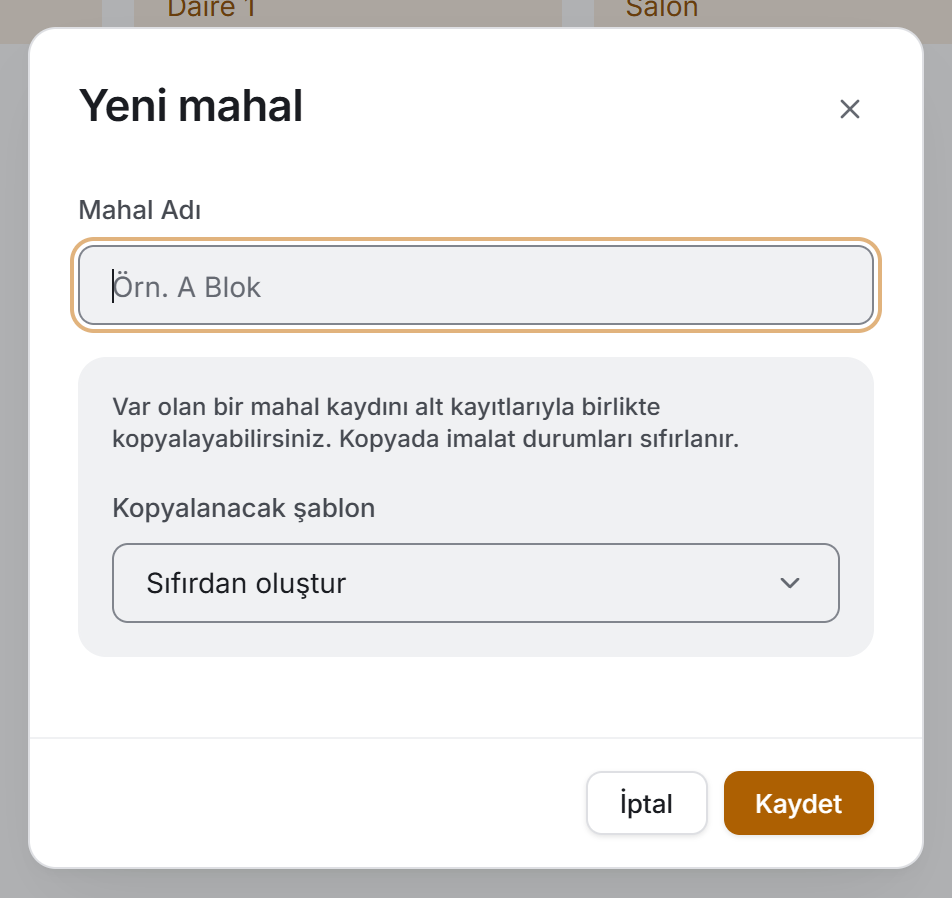
- İlgili sütunun başlığındaki artı düğmesine basın. Mesken ve oda için önce üst kademede bir kayıt seçili olmalıdır; değilse düğme çizilmez.
- Açılan pencereye adı yazın.
- Sıfırdan kurmak istiyorsanız Kaydet'e basın.
Kayıt listenin sonuna eklenir.
5.3 Bir kaydı şablondan kopyalamak
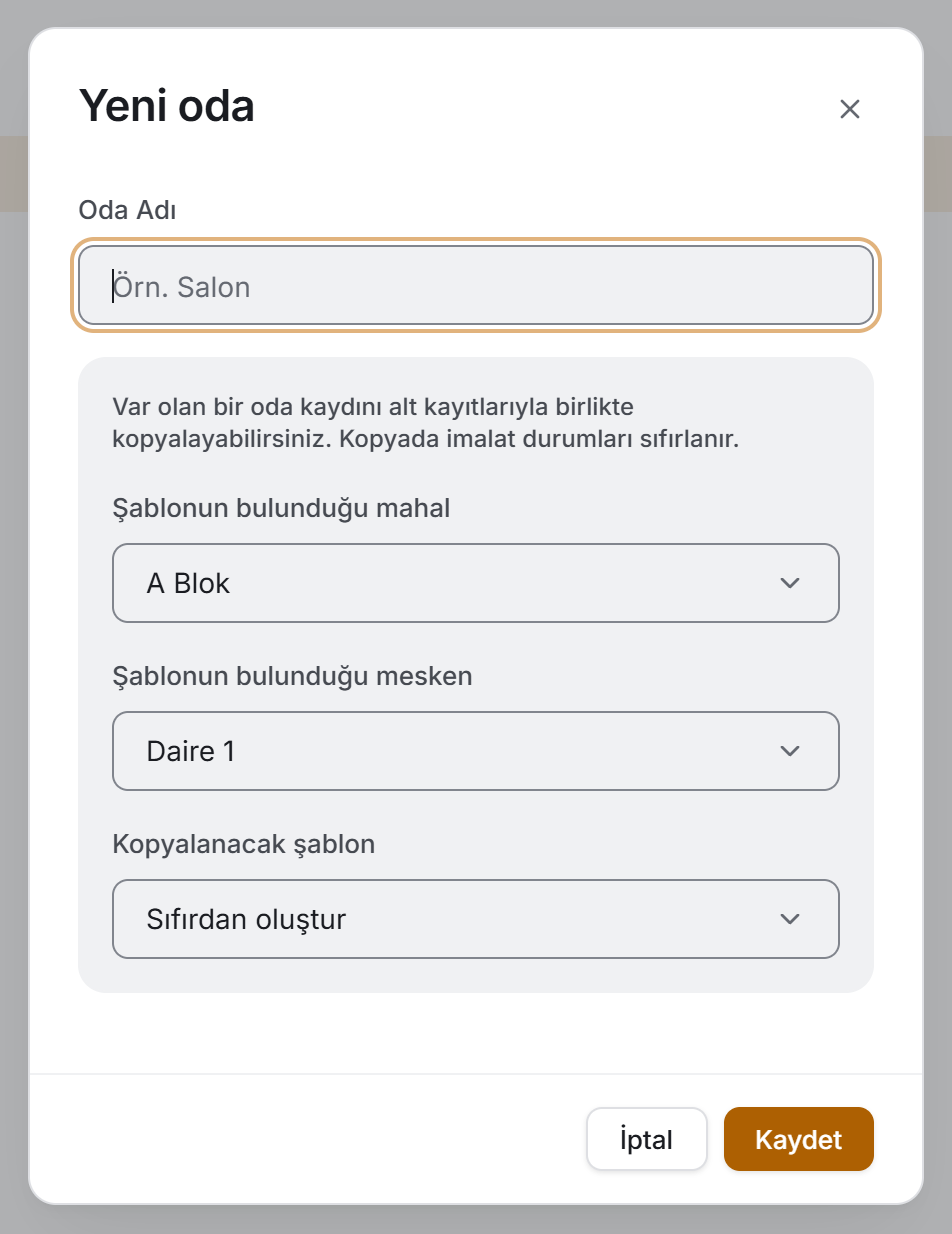
Sayfanın en çok iş gören özelliği budur. Kırk daireli bir blokta her dairenin odalarını ve her odanın imalat listesini elle girmek günler alır; bir daire kurulur ve otuz dokuz kez kopyalanır.
- Yeni kayıt penceresini açın ve adı yazın.
- Alttaki kutuda, kopyalanacak kaydın hangi mahal (oda kopyalarken ayrıca hangi mesken) altında olduğunu seçin. Kutular ekranda seçili olan yolla açılır.
- Kopyalanacak şablon kutusundan kaynağı seçin.
- Kaydet'e basın.
Kaynağın altındaki bütün kademeler ve imalatlar kopyalanır. Kopyada şunlar sıfırlanır:
- Bütün imalatların durumu Yapılmadı olur.
- Son işlemi yapan kişi boşalır.
- Hakediş bağları temizlenir — kopya hiçbir hakedişe bağlı değildir.
- Kayıtlı metraj bağı kopyalanmaz. Aynı metrajı iki imalata bağlamak, onu iki kez hakedişe sokmanın yolunu açardı. Miktar ve birim kopyalanır, bağ kopyalanmaz.
Kopyalama sunucuda kademe kademe ilerler; büyük bir daire için birkaç saniye sürebilir. Pencere kapanana kadar bekleyin.
5.4 Adı değiştirmek
- Listede kaydın üzerine sağ tıklayın.
- Yeniden adlandır'ı seçin.
- Yeni adı yazıp Kaydet'e basın.
Yeniden adlandırma yalnızca adı değiştirir; kaydın listedeki yeri korunur.
5.5 Sıralamayı değiştirmek
Bir satırı ya da imalat kartını tutup sürükleyerek listedeki yerini değiştirebilirsiniz. Yeni sıra sunucuya yazılır ve herkeste aynı görünür.
5.6 İmalat eklemek
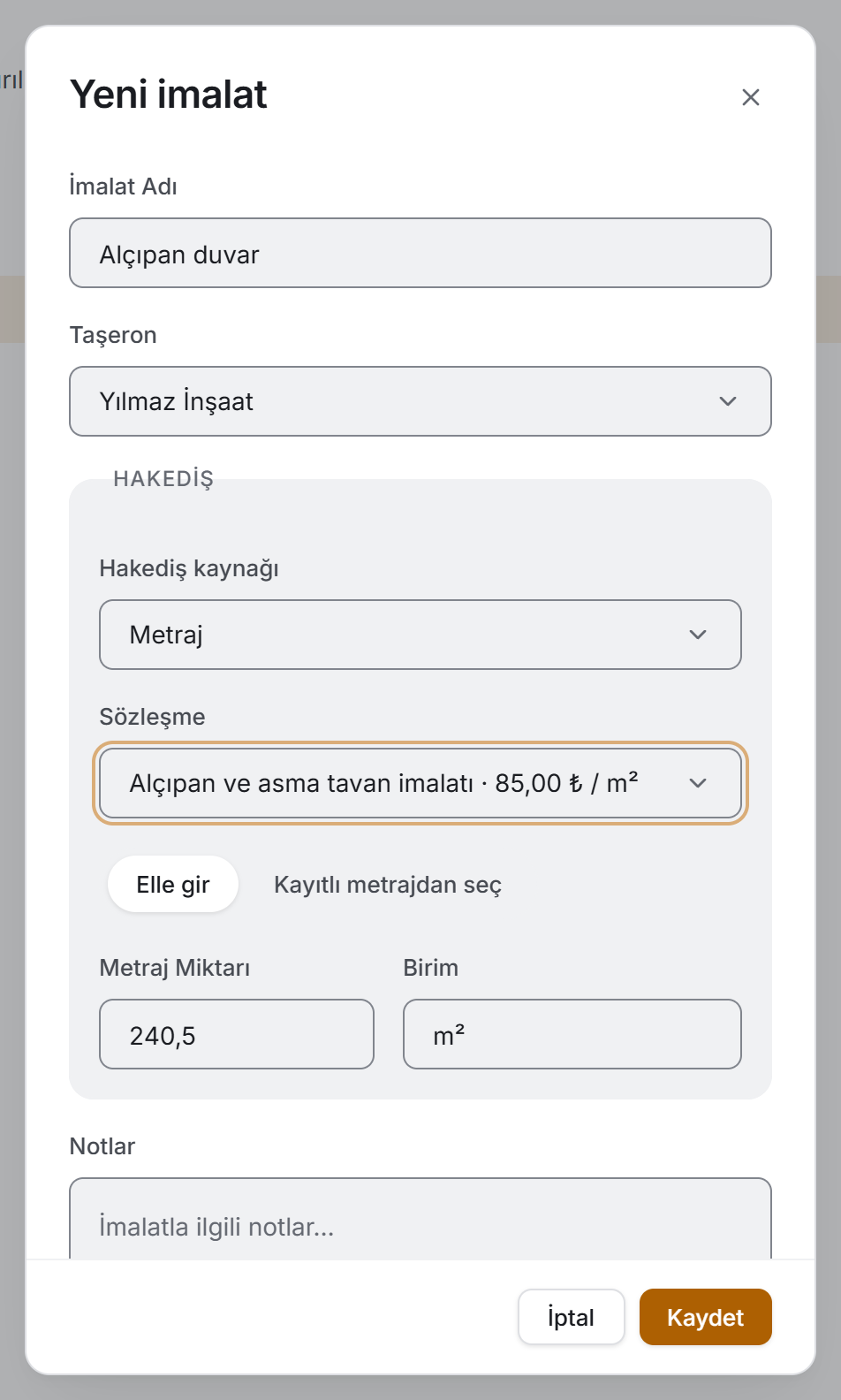
- Bir oda seçin ve Yeni imalat'a basın.
- İmalat Adı'nı yazın. Tek zorunlu alan budur.
- Gerekiyorsa Taşeron'u seçin.
- Hakediş kaynağı'nı seçin. Hakedişe girmeyecek bir iş kalemiyse Hiçbiri / ilgisiz bırakın.
- Tür seçtiyseniz Sözleşme'yi seçin. Listede yalnızca seçtiğiniz taşerona ait ve seçtiğiniz türe uyan anlaşmalar görünür; her satırda anlaşmanın başlığı ve fiyatı yazar.
- Metraj ya da yevmiyeyse miktarı girin.
- Varsa Notlar'ı yazıp Kaydet'e basın.
İmalat listenin sonuna, Yapılmadı durumuyla eklenir.
5.7 Miktarı kayıtlı bir metrajdan almak
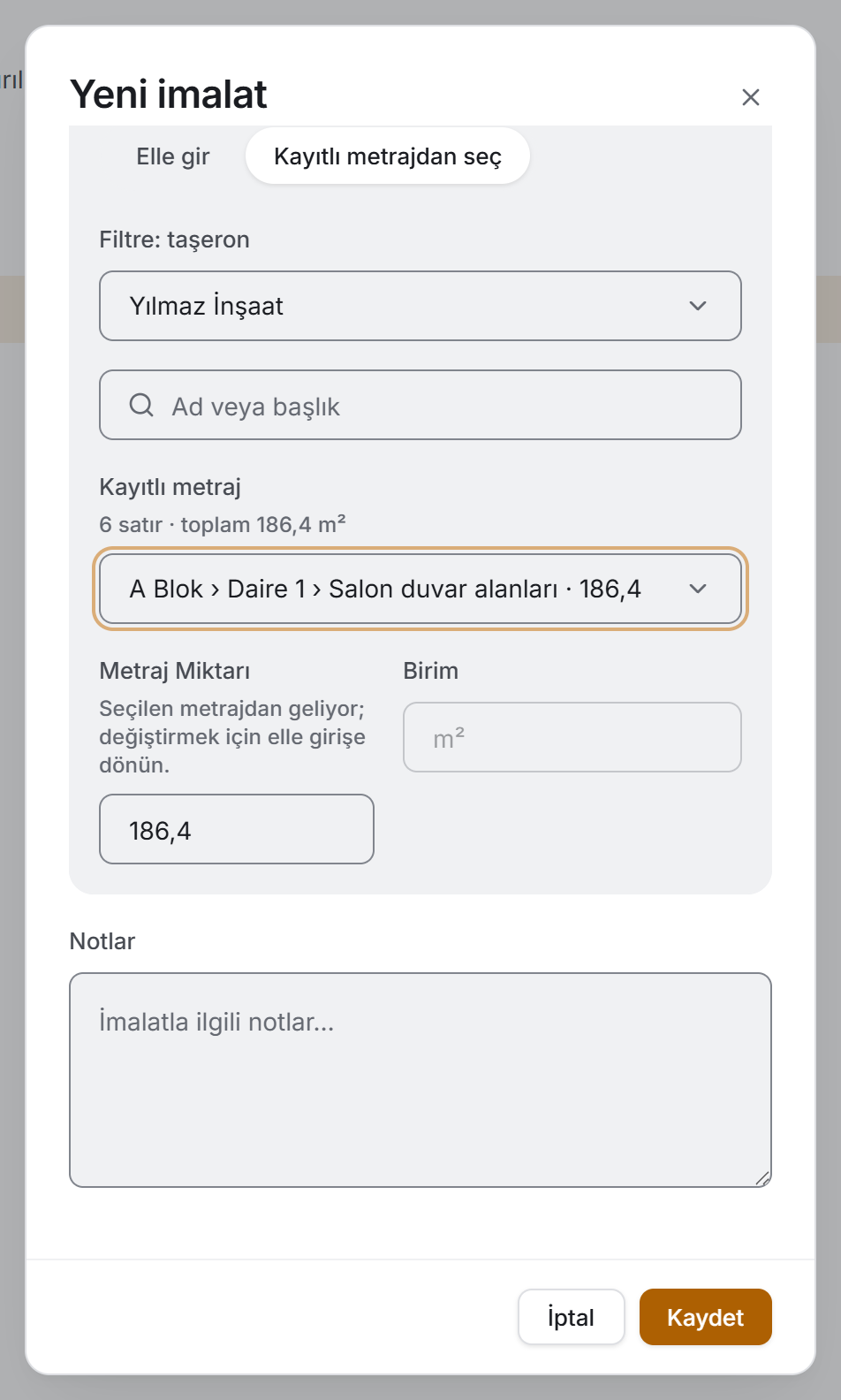
Metrajlar modülünde hazırlanmış bir cetveli imalata bağlayabilirsiniz; miktar elle yazılmaz, cetvelden gelir.
- Hakediş kaynağı olarak Metraj seçin.
- Miktarın kaynağı anahtarını Kayıtlı metrajdan seç'e alın.
- Gerekirse Filtre: taşeron ile listeyi daraltın. Kutu, imalatın taşeronuyla kendiliğinden hizalanır.
- Metraj ara kutusuna cetvelin adını ya da başlığını yazın.
- Kayıtlı metraj kutusundan cetveli seçin.
Miktar ve birim cetvelden gelir ve kilitlenir. Kutunun üstünde cetvelin özeti yazar: kaç satır ve toplam ne. Miktarı elle düzeltmek isterseniz anahtarı Elle gir'e alın; bağ kopar ve kutu açılır.
5.8 Durum değiştirmek
Kartın sağındaki üç dilimli anahtarda istediğiniz duruma basın. Değişiklik anında görünür ve arka planda kaydedilir; yirmi imalatlı bir odada her tıklamada beklemezsiniz. Kayıt başarısız olursa kart eski durumuna döner.
5.9 İmalatı düzenlemek ve silmek
- Kartın üzerine sağ tıklayın.
- Düzenle ya da Sil'i seçin.
Düzenleme penceresi kayıtlı değerlerle açılır. Kayıtlı bir metraja bağlıysa cetvel gösterilir ama miktarın üzerine yazılmaz — daha önce elle düzelttiğiniz bir miktar, pencereyi açar açmaz cetvelin toplamıyla ezilmez.
5.10 Mahal, mesken ya da oda silmek
- Kaydın üzerine sağ tıklayıp Sil'i seçin.
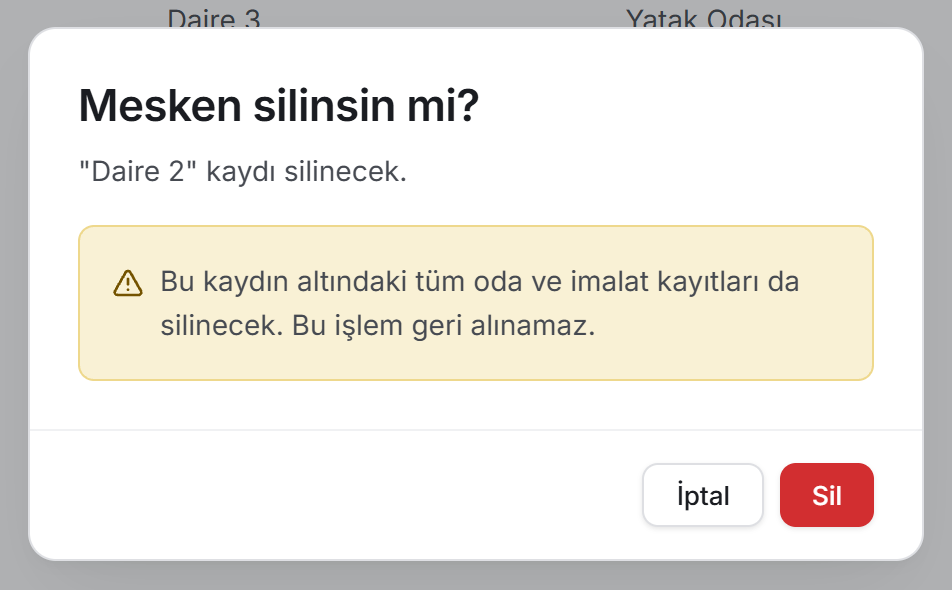
- Açılan pencere ne silineceğini söyler ve altında sarı bir uyarı taşır.
- Sil'e basın.
Silme yapraktan köke iner: bir meskeni sildiğinizde altındaki bütün odalar ve o odalardaki bütün imalatlar da silinir. Uyarı bunu önceden söyler.
5.11 Gezinmeyi daraltmak
Gezinmeyi daralt düğmesi soldaki üç sütunu tümüyle gizler ve imalat alanını ortalar. Uzun imalat listeleriyle çalışırken yer açar; seçili yol kırılma çizgisinde durmaya devam eder. Geri açmak için aynı düğmeye basın; adı Gezinmeyi aç olmuştur.
5.12 Excel ile toplu imalat girmek
Dört adımdır ve arada bir kapı vardır: hiçbir kayıt siz onaylamadan oluşturulmaz.
- İçe aktar'a basın.
- Şablonu indir'e basın, kaydetme penceresinde dosyanın yerini seçin.
- Şablonu Excel'de doldurun (§6).
- Dosya seç ile doldurduğunuz dosyayı gösterin.
- Uygulama dosyayı okur ve projedeki mevcut kayıtlarla karşılaştırır.
- Önizleme ekranında sayıları ve satır satır sonuçları okuyun.
- Uygunsa {n} satırı içe aktar düğmesine basın.
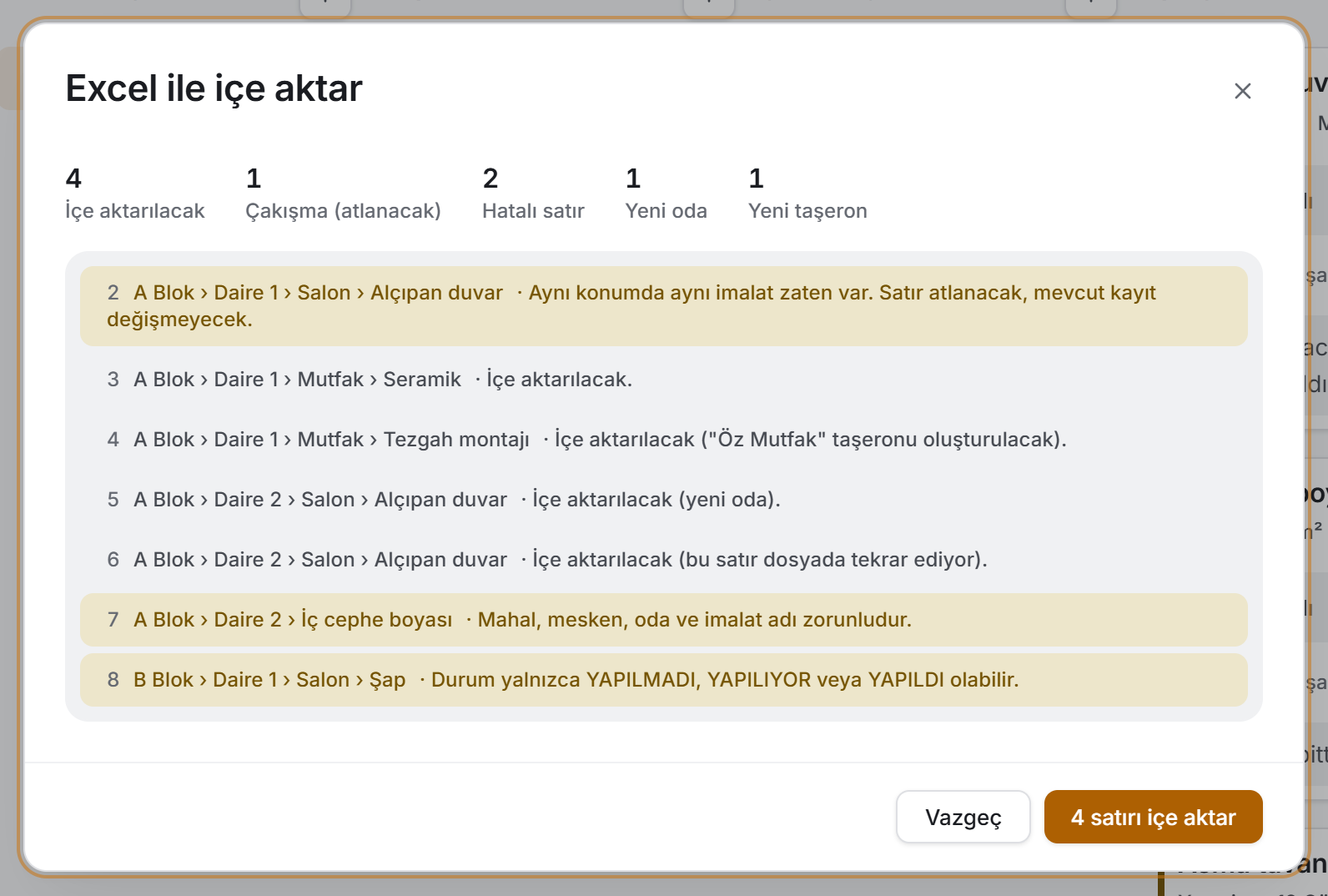
Önizlemenin üstünde sayaçlar durur ve yalnızca sıfırdan büyük olanlar çizilir:
| Sayaç | Ne demek |
|---|---|
| İçe aktarılacak | Yazılacak satır sayısı |
| Çakışma (atlanacak) | Aynı konumda aynı adla bir imalat zaten var. Satır atlanır, mevcut kayıt değişmez |
| Hatalı satır | Zorunlu alanı eksik ya da durumu tanınmayan satırlar |
| Yeni mahal / mesken / oda | Dosyada geçen ve projede olmayan kademeler. İçe aktarma sırasında oluşturulur |
| Yeni taşeron | Dosyada adı geçen ve projede kayıtlı olmayan firmalar. Otomatik oluşturulur |
Altındaki listede her satır kendi numarası, yolu ve sonucuyla yazar. Sarı zeminli satırlar yazılmayacak olanlardır.
Yazma sırasında bir ilerleme çubuğu çıkar ve pencereyi kapatmamanız istenir. Bittiğinde özet verilir: kaç imalat aktarıldı, kaç yeni taşeron oluşturuldu, kaç satır atlandı ve varsa kaç satır yazılamadı.
6. Çıktılar
Bu ekranın tek dosya çıktısı içe aktarma şablonudur. Rapor almak için İmalat Raporu bölümüne bakın.
İçe aktar › Şablonu indir bir Excel çalışma kitabı üretir ve kaydetme penceresini açar. Önerilen ad sitabula-imalat-sablonu.xlsx. Dosya, uygulamayı hangi dilde kullanıyorsanız o dilin başlıklarıyla iner.
Kitapta iki sayfa vardır.
İmalat sayfasında yedi sütun, sırası sabittir:
| Sütun | İçinde ne var |
|---|---|
| Mahal Adı | Zorunlu |
| Mesken Adı | Zorunlu |
| Oda Adı | Zorunlu |
| İmalat Adı | Zorunlu |
| Taşeron | İsteğe bağlı. Projede kayıtlı değilse oluşturulur |
| Durum | YAPILMADI, YAPILIYOR ya da YAPILDI. Boş bırakılırsa YAPILMADI sayılır |
| Not | İsteğe bağlı serbest metin |
Sayfa üç örnek satırla gelir; kendi verinizi yazmadan önce onları silin. Durum sütununa açılır liste bağlıdır, yani hatalı bir durum yazmanız Excel tarafından engellenir.
Kullanım sayfasında aynı kuralların yedi maddelik özeti durur.
7. Bilinmesi gerekenler
Bir imalatın hakedişe girmesi için üç koşul birden gerekir: durumu Yapıldı olmalı, bir hakediş kaynağı seçilmiş olmalı ve daha önce başka bir hakedişe eklenmemiş olmalı. Üçünden biri eksikse imalat, taşeronun bekleyen kalemler listesinde görünmez. Saha tarafında "yaptık" denen bir işin hakedişte çıkmamasının en sık sebebi budur.
Hakedişe eklenmiş bir imalat bu ekranda yine de düzenlenebilir ve silinebilir. Kart Hakedişte rozetini taşır ama düzenlemeyi kilitlemez. Miktarı değiştirmek daha önce oluşturulmuş hakedişin tutarını değiştirmez; iki kayıt o andan sonra birbirini tutmaz. Böyle bir düzeltme gerekiyorsa imalatı önce ilgili hakedişten çıkarın.
Durum değişikliği anında görünür, kayıt arkadan gider. Bağlantı koparsa kart eski durumuna döner. Bir odada arka arkaya yirmi işaret koyduysanız ve bağlantıdan emin değilseniz, Yenile ile listeyi sunucudan bir kez daha okuyun.
Silme geri alınamaz ve aşağı doğru yayılır. Bir mahali silmek altındaki bütün mesken, oda ve imalatları siler. Onay penceresi bunu önceden söyler.
İlerleme yüzdeleri imalat sayısına bakar, metraja ya da tutara değil. Bir odaya tek bir "Kaba inşaat" kalemi yazmakla on kalem yazmak, proje kartındaki yüzdeyi farklı hesaplatır. Kırılımı ne kadar ayrıntılı tutarsanız ilerleme o kadar gerçekçi olur.
Üç kademe de zorunludur. Bir imalat doğrudan mahale ya da meskene bağlanamaz; mutlaka bir odanın altında durur. Oda ayrımı olmayan işlerde tek bir oda açıp (örneğin Genel) kalemleri orada toplamak yaygın bir çözümdür.
"A blok" ile "A Blok" aynı mahaldir. İçe aktarmada adlar karşılaştırılırken fazladan boşluklar ve büyük–küçük harf farkı yok sayılır. Böyle olmasaydı Excel'den yapıştırılmış her yazım farkı yeni bir mahal üretirdi.
Fotoğraf yalnızca görüntülenir. Saha fotoğrafları mobil uygulamadan yüklenir; Windows sürümünde fotoğraf eklenemez, yalnızca eklenmiş olan açılır.
Sıralama sizindir ve herkeste aynıdır. Sürüklediğiniz sıra sunucuya yazılır; listeleri kendiniz için ayrıca sıralayamazsınız.
Geçici hesaplarda kademe sayısı sınırlıdır. Bir projede en fazla bir mahal, bir mesken ve iki oda açabilirsiniz; sınır dolduğunda ekleme penceresi yerine bir bilgi penceresi açılır. Aynı sınır içe aktarmada da geçerlidir ve dosya sınırı aşıyorsa içe aktar düğmesi kapanır.
8. İlgili bölümler
- Projeler — kart üzerindeki ilerleme yüzdesi bu ekrandaki imalatlardan sayılır.
- Genel Bakış — Saha Akışı ve tamamlanma oranı buradaki kayıtları okur.
- Metrajlar — "Kayıtlı metrajdan seç" kutusundaki cetveller orada hazırlanır.
- Taşeronlar — sözleşme listesi ve birim fiyatlar oradan gelir; içe aktarmada oluşturulan yeni firmalar da oraya düşer.
- Hakediş — Yapıldı işaretli ve sözleşmeye bağlı imalatlar orada bekleyen kalem olarak çıkar.
- İmalat Raporu — bu ekrandaki kayıtların mahal, mesken, oda ve taşeron kırılımındaki özeti.
- İmalat Planlama — planlar buradaki imalatlara bağlanır; bir imalatın taşeronunu değiştirmek bağlı planın taşeronunu da günceller.
- Kullanıcılar — bu sayfayı kimin görebileceği ve kimin düzenleyebileceği orada belirlenir.