
Dosyalar
Dosyalar, projenin belge arşividir. Sözleşmeler, keşifler, projeler, tutanaklar, saha fotoğrafları ve hakedişe eklenecek ne varsa burada durur;
1. Ne işe yarar
Dosyalar, projenin belge arşividir. Sözleşmeler, keşifler, projeler, tutanaklar, saha fotoğrafları ve hakedişe eklenecek ne varsa burada durur; klasörlere ayrılır, aranır, indirilir ve yeni bir hâli geldiğinde eskisinin üstüne yazılmadan saklanır.
Sayfa ekibin ortak dolabıdır: bir belgeyi bilgisayarından gönderen kişi ile aylar sonra onu arayan kişi aynı kişi değildir. Bu yüzden her dosya adıyla, kategorisiyle, açıklamasıyla ve yüklenme tarihiyle kaydedilir; bulunduğu klasör her listede yazar.
Sayfanın cevapladığı sorular şunlardır: bu projenin arşivinde ne var, aradığım belge hangi klasörde, bir klasörde kaç dosya ve ne kadar yer var, bir belgenin en son hâli hangisi ve önceki hâline dönebilir miyim, arşivde en çok yeri ne kaplıyor, en son ne zaman ne yüklendi ve arşivin dökümünü nasıl bir kâğıda dökerim.
2. Nasıl açılır, kim görebilir
Kenar çubuğunda Ofis ve Araçlar › Dosyalar.
| Yetkiniz | Ne yapabilirsiniz |
|---|---|
| Görüntüleme | İki görünümü, klasör ağacını, analiz şeridini, üç kırılım kartını ve dosya künyesini görürsünüz; klasörlerde gezinir, arama ve süzgeç kullanırsınız. Dosyayı önizler, uygulamada açar, indirir, eski sürümlerini indirirsiniz. Excel ve PDF çıktısını alabilirsiniz. Dosya yükle, Yeni klasör, Düzenle, Taşı, Sil ve Yeni sürüm düğmeleri hiç çizilmez; kartlar sürüklenmez |
| Düzenleme | Aynı her şey, ayrıca dosya yükler, klasör açar, künye düzenler, taşır, siler ve yeni sürüm yüklersiniz |
| Yetki yok | Modül menüde soluk ve kilitli görünür |
Modül yetkisinin yanında bir de sunucu rolü iş görür:
Deneme (geçici) hesaplarda modül kapalıdır: "Geçici hesaplarda Dosyalar modülü kullanılamaz. Daha fazlası için satış ile iletişime geçin." Bu durumda ekranda Tekrar dene düğmesi çıkmaz — denemekle açılacak bir şey yoktur.
3. Ekranın anatomisi
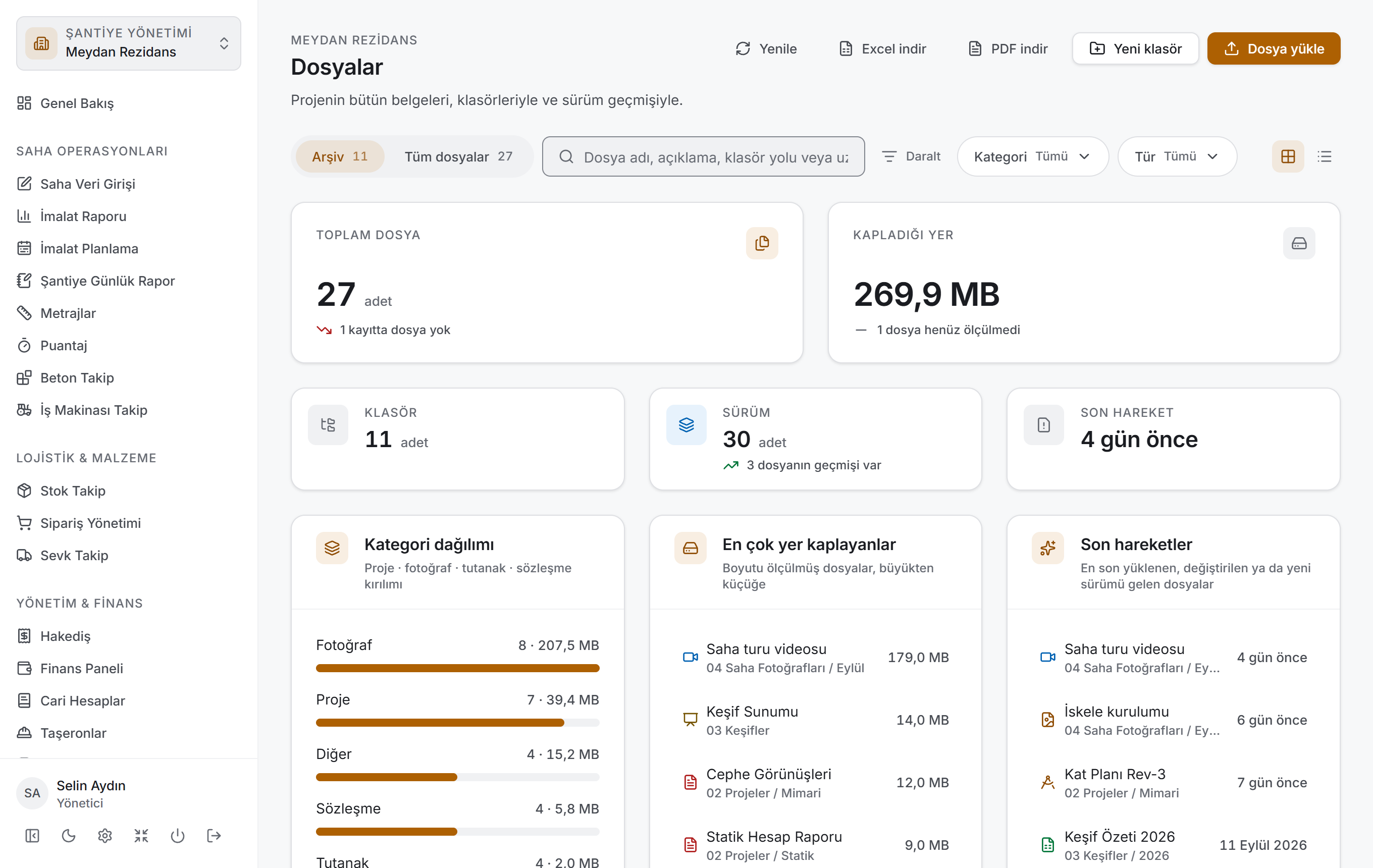
Sayfanın iki görünümü vardır ve ikisi aynı kabuğu, aynı filtre çubuğunu paylaşır. Görünümü filtre çubuğunun solundaki anahtar değiştirir:
| Görünüm | Ne gösterir |
|---|---|
| Arşiv | Arşivin şekli — klasör ağacı, yol çubuğu ve içinde bulunduğunuz klasörün kartları ya da listesi |
| Tüm dosyalar | Projenin bütün dosyaları tek tabloda — klasöre, güne ya da kategoriye göre gruplu |
İki görünüm aynı soruyu iki türlü sorar. Arşiv, "bu arşiv nasıl düzenlenmiş, keşifler nerede duruyor" diye sorar ve klasör klasör gezilir. Tüm dosyalar ise "projede ne var" diye sorar ve klasör sınırını hiç tanımaz: bütün dosyalar tek listede, istediğiniz eksende gruplanmış olarak durur.
Arşiv görünümü dört katmandır:
| Katman | Ne yapar |
|---|---|
| Filtre çubuğu | Görünüm anahtarı, arama, kategori ve tür süzgeçleri, ızgara/liste anahtarı |
| Analiz şeridi | Toplam dosya, kapladığı yer ve üç sayaç |
| Kırılım | Kategori dağılımı, en çok yer kaplayanlar ve son hareketler |
| Klasör kartı | Solda klasör ağacı, sağda yol çubuğu ile ızgara ya da liste |
Tüm dosyalar görünümünde analiz şeridi ve kırılım kartları çizilmez. Defter bir listedir; üstünde özet taşımaz. Sayılar Arşiv görünümünde durur.
Analiz şeridi
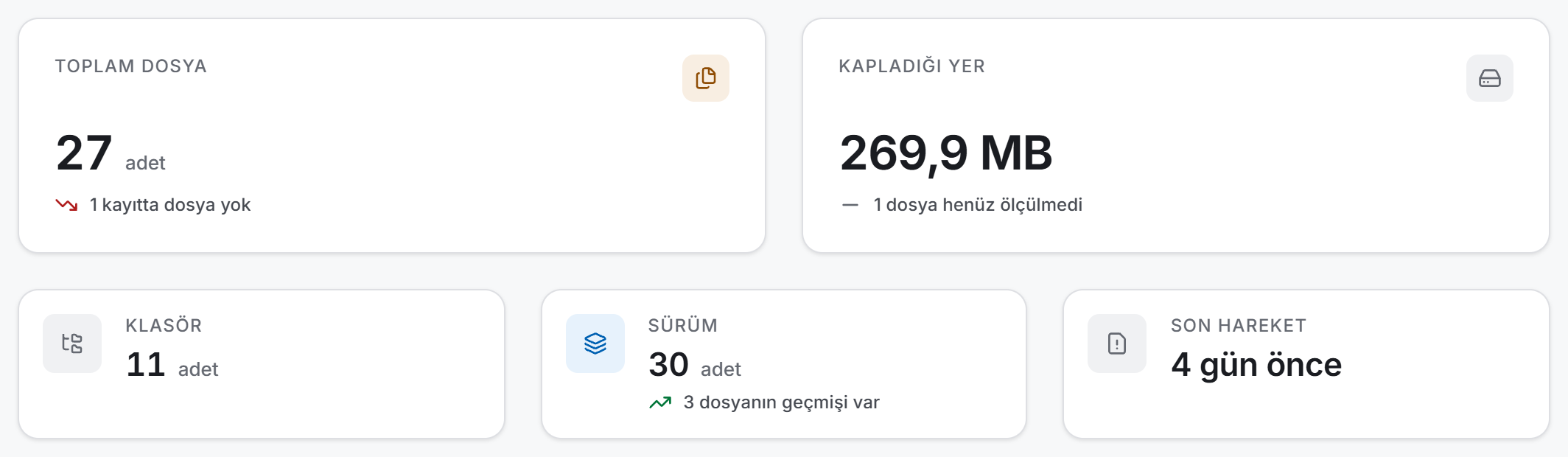
Şerit iki kademedir. Üstte iki ana ölçü, altta üç sayaç:
| Sayaç | Ne der |
|---|---|
| Toplam dosya | Arşivdeki kayıt sayısı. Altında "N kayıtta dosya yok" yazabilir |
| Kapladığı yer | Boyutu ölçülebilmiş dosyaların toplamı. Altında "N dosya henüz ölçülmedi" yazabilir |
| Klasör | Projedeki klasör sayısı — süzgeçten etkilenmez |
| Sürüm | Bütün kayıtların taşıdığı toplam sürüm sayısı. Altında "N dosyanın geçmişi var" yazar |
| Son hareket | En son bir dosyaya dokunulmasının üzerinden geçen süre. Hiç hareket yoksa Hiç |
Kırılım kartları
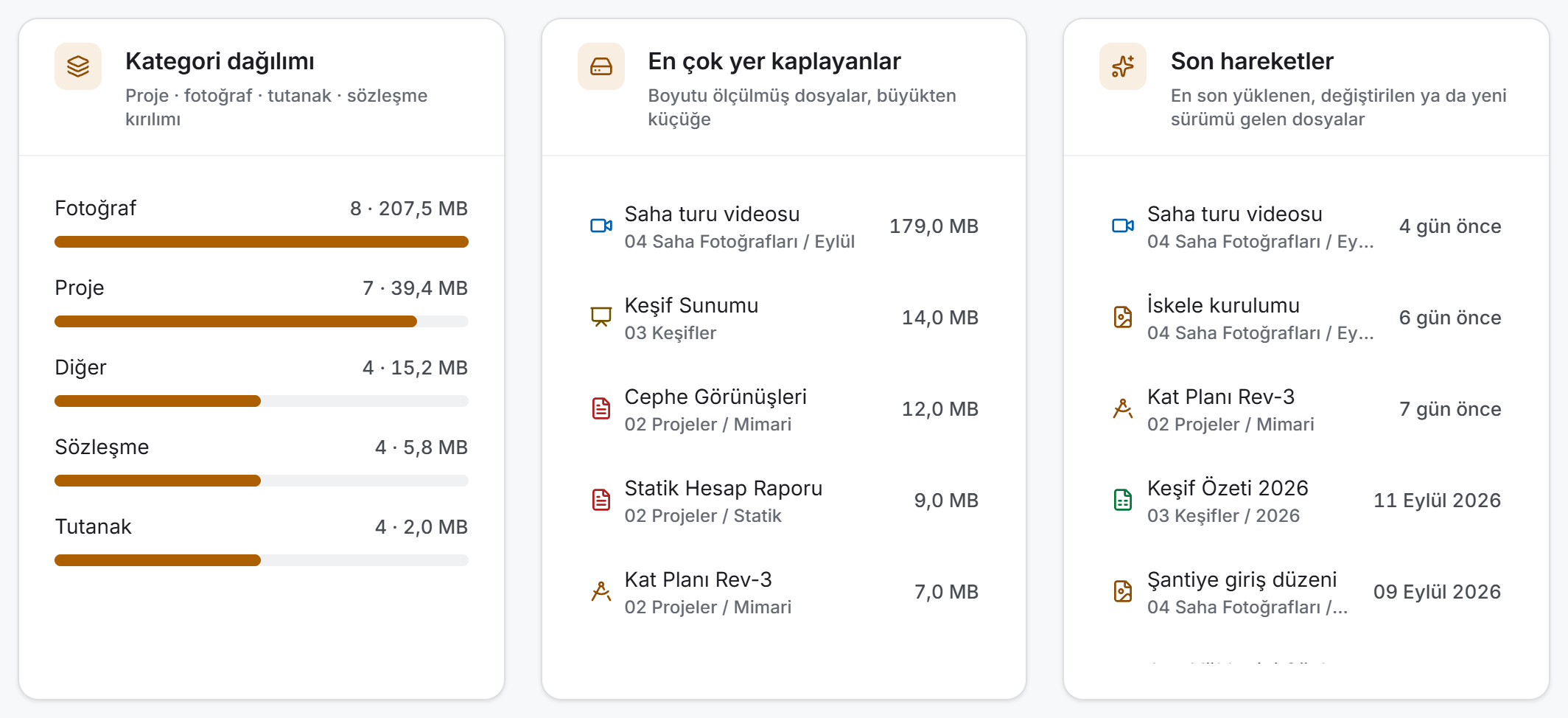
Üç kart aynı satırlardan sayılır ve üçü ayrı bir soruya bakar:
- Kategori dağılımı bir pay sorar: arşivin hangi kategoriden oluştuğu. Her satırda dosya sayısı, ölçülebilmişse toplam boyut ve bir çubuk vardır.
- En çok yer kaplayanlar bir sıralama sorar: boyutu ölçülmüş en büyük beş dosya. Ölçüm bitmeden kart "Boyut henüz ölçülmedi" der.
- Son hareketler bir zaman sorar: en son dokunulan altı dosya, göreli tarihiyle.
Kırılım kartlarındaki bir satıra tıklamak o dosyanın künyesini açar.
Klasör ağacı ve yol çubuğu
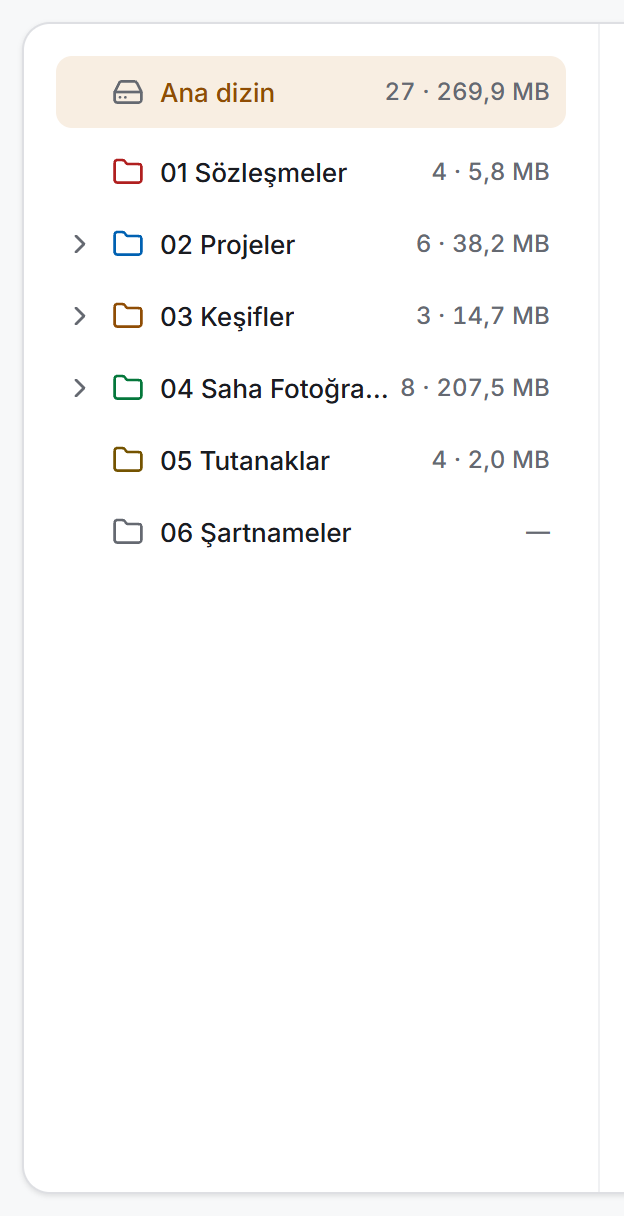
Sol sütundaki ağaç arşivin tamamını gösterir. En üstteki Ana dizin satırı projenin kendisidir; altındaki her dal bir klasördür ve klasörün renginde çizilir.
Bir dalı açmak ile bir dala girmek ayrı işlerdir: soldaki oka tıklamak dalı açıp alt klasörlerini gösterir, ada tıklamak o klasörün içine girer. Girdiğiniz klasörün bütün üst dalları kendiliğinden açılır.
Sağ tarafın üstünde yol çubuğu durur: en solda Üst klasöre çık düğmesi, yanında kök kademeden bulunduğunuz klasöre kadar olan halkalar. Her halkaya tıklanabilir. Çubuğun sağ ucunda o klasörde kaç klasör ve kaç dosya olduğu yazar; boyut ölçümü sürerken yanına "boyutlar ölçülüyor" eklenir.
Izgara ve liste
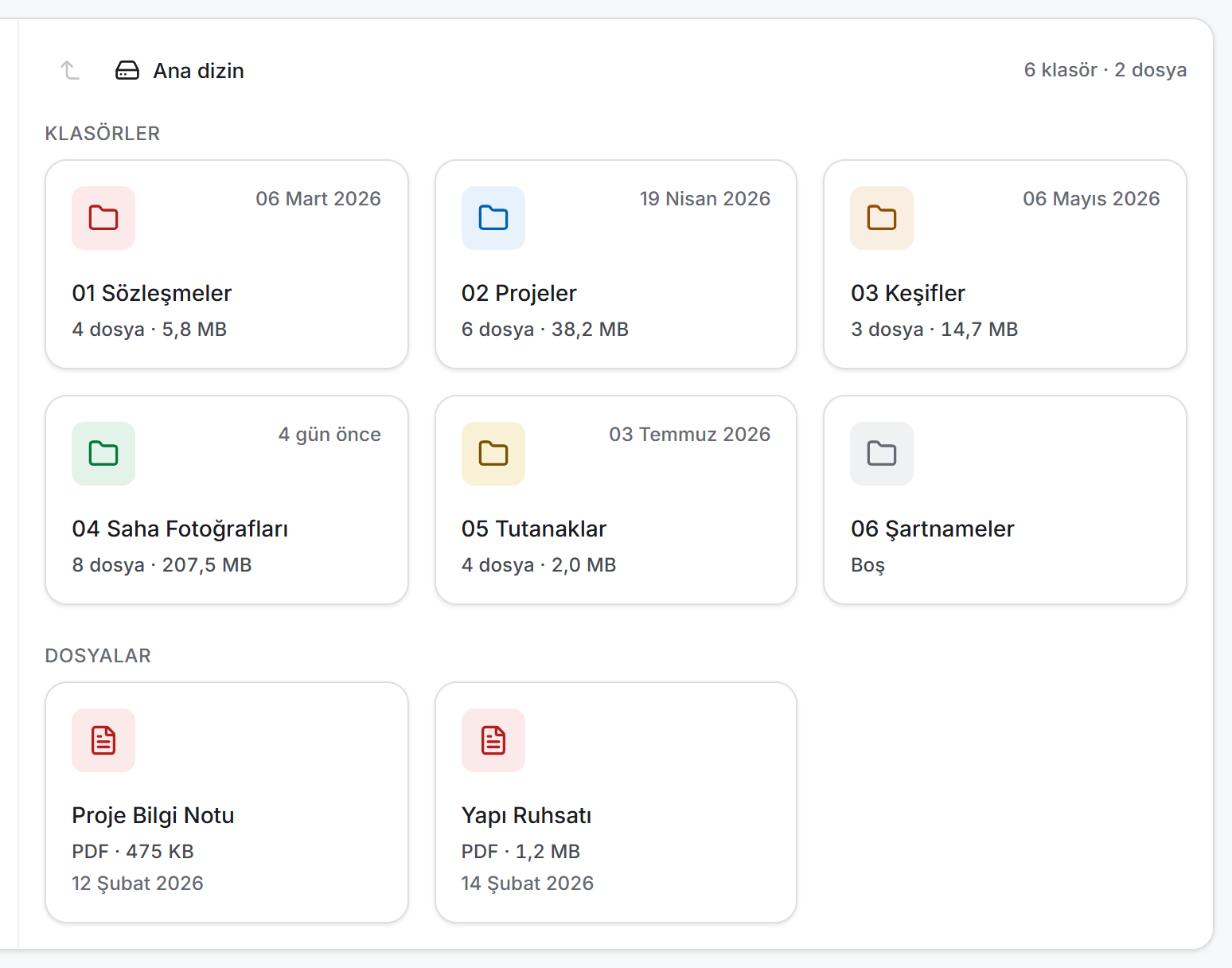
Filtre çubuğunun sağ ucundaki iki düğme, klasörün içeriğinin ızgara mı liste mi çizileceğini seçer.
Izgarada önce Klasörler, sonra Dosyalar başlığı altında kartlar durur. Klasör kartı adı, içindeki dosya sayısını, boyutu ve son hareketi taşır; boş klasörde Boş yazar. Dosya kartı türünün ikonunu, uzantısını, boyutunu ve ne zaman dokunulduğunu gösterir. Kartın sağ üstünde iki rozet çıkabilir: dosya dışarıda açıksa Açık, birden çok sürümü varsa N sürüm.
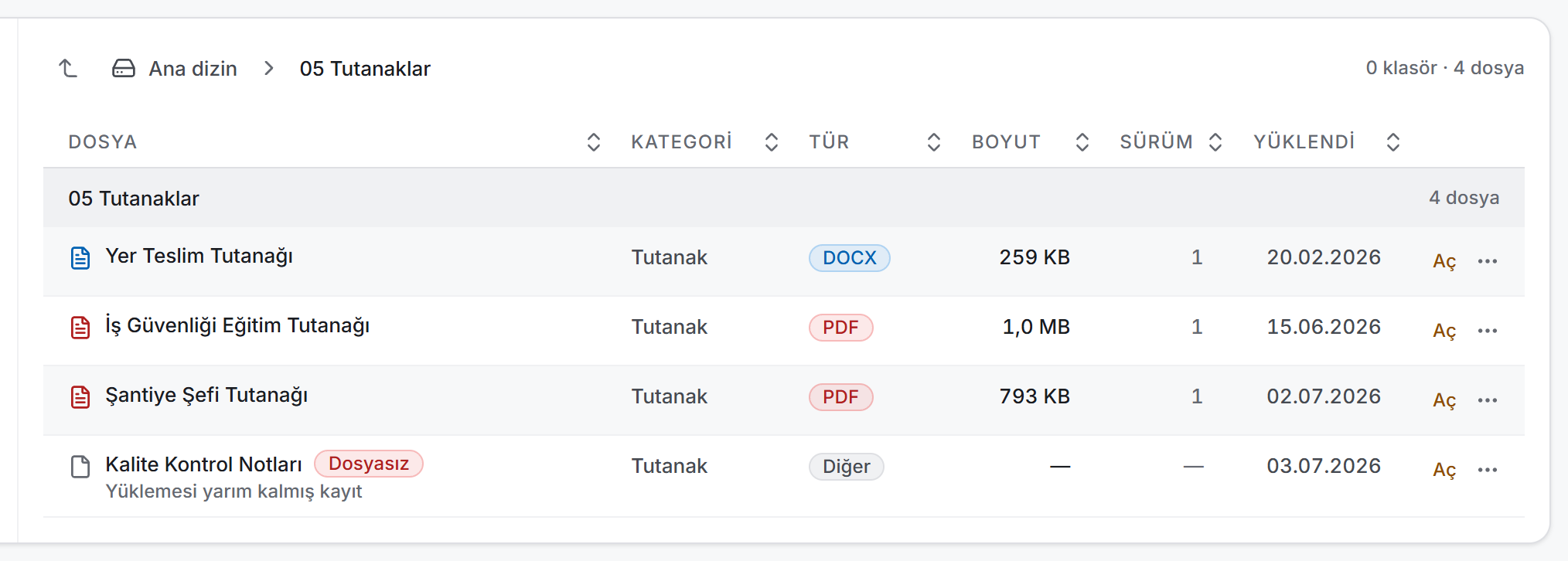
Listede aynı dosyalar bir tabloda durur: dosya adı, kategori, tür, boyut, sürüm ve yüklenme tarihi. Sütun başlıklarına tıklayarak sıralarsınız. Satırın sağındaki Aç dosyayı açar, yanındaki üç nokta künyeyi açar.
Tüm dosyalar
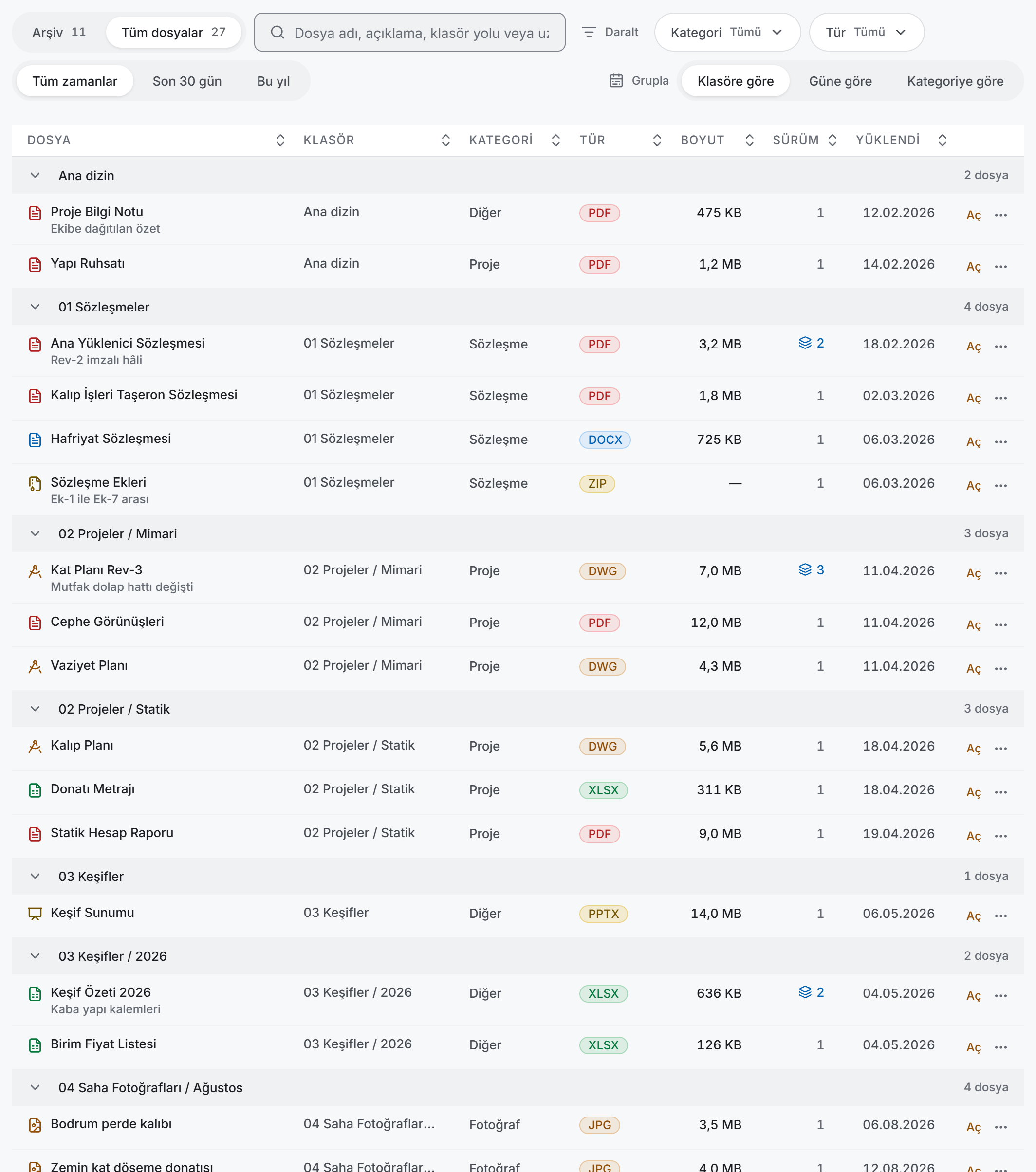
Bu görünümde projenin bütün dosyaları tek tablodadır ve Klasör sütunu eklenir. Grup başlıkları seçtiğiniz eksene göre değişir ve her grubun yanında dosya sayısı yazar; grup başlığına tıklayarak grubu katlarsınız.
4. Alanlar
Dosya kaydı
| Alan | Ne demek | Zorunlu mu | Nasıl dolar |
|---|---|---|---|
| Dosya adı | Listelerde görünen ad | Evet | Yüklerken dosyanın kendi adı gelir, değiştirebilirsiniz |
| Kategori | Beş seçenekten biri | Evet | Varsayılan Proje; yüklemede seçilir, sonradan düzenlenebilir |
| Açıklama | Serbest metin | Hayır | Aramada bu metin de taranır |
| Klasör | Dosyanın yeri | — | Yüklediğiniz klasör; sonradan Taşı ile değişir |
| Tür | Uzantıdan bulunan tür | — | Uygulama hesaplar, elle seçilmez |
| Boyut | Güncel sürümün boyutu | — | Kayıtta yazmaz; sunucuya ayrı ayrı sorulur |
| Sürüm | Kaydın taşıdığı hâllerin sayısı | — | İlk yüklemede 1; her yeni sürümde artar |
| Yüklendi | Kaydın açıldığı an | — | Kendiliğinden |
| Son değişiklik | Kayda en son dokunulan an | — | Künye düzenlendiğinde ya da yeni sürüm geldiğinde |
Kategoriler: Proje · Fotoğraf · Tutanak · Sözleşme · Diğer. Kategori listede bir sütundur, süzgeçte bir seçenektir ve kırılım kartında bir paydır; hiçbir kuralı, yetkiyi ya da hesabı değiştirmez.
Tür listesi
Tür, dosyanın uzantısından bulunur ve ikonunu belirler. Listede olmayan her uzantı Diğer sayılır.
| Tür | Uzantılar |
|---|---|
| Word belgesi | doc · docx · odt · rtf |
| Tablo | xls · xlsx · xlsm · csv · ods |
| Sunum | ppt · pptx · odp |
| Görsel | jpg · jpeg · png · gif · bmp · webp · tiff · tif · svg |
| Çizim | dwg · dxf · dwf · rvt · ifc · skp |
| Video | mp4 · avi · mov · mkv · wmv · flv · webm |
| Ses | mp3 · wav · ogg · flac · aac · m4a |
| Arşiv | zip · rar · 7z · tar · gz |
| Metin | txt · json · xml · html · css · js · ts · md · log |
| Diğer | yukarıdakilerin dışındaki her şey |
Klasör
| Alan | Ne demek | Zorunlu mu |
|---|---|---|
| Klasör adı | Ağaçta ve yol çubuğunda görünen ad | Evet |
| Açıklama | Klasörün ne içerdiği | Hayır |
| Renk | Ağaçtaki ve karttaki ikon rengi | Hayır — varsayılan Amber |
Renk seçenekleri: Amber · Mavi · Yeşil · Turuncu · Kırmızı · Gri.
Filtre çubuğu
| Denetim | Ne yapar | Nerede |
|---|---|---|
| Görünüm | Arşiv ⇄ Tüm dosyalar; yanlarındaki sayı klasör ve dosya adedidir | İki görünümde |
| Dosya ara | Ad, açıklama, klasör yolu, uzantı ve kategoride arar | İki görünümde |
| Kategori | Seçilen kategorilerdeki dosyalar | İki görünümde |
| Tür | Seçilen türdeki dosyalar | İki görünümde |
| Dönem | Tüm zamanlar · Son 30 gün · Bu yıl | Yalnız Tüm dosyalar |
| Grupla | Klasöre göre · Güne göre · Kategoriye göre | Yalnız Tüm dosyalar |
| Izgara / Liste | İçeriğin çizim biçimi | Yalnız Arşiv |
| Temizle | Açık süzgeçleri kaldırır | Süzgeç varken |
5. Adım adım
Klasörde gezinmek ve dosya aramak
- Soldaki ağaçtan bir klasöre tıklayın ya da ızgaradaki klasör kartını açın.
- Üst kademeye dönmek için yol çubuğundaki Üst klasöre çık düğmesini veya bir halkayı kullanın.
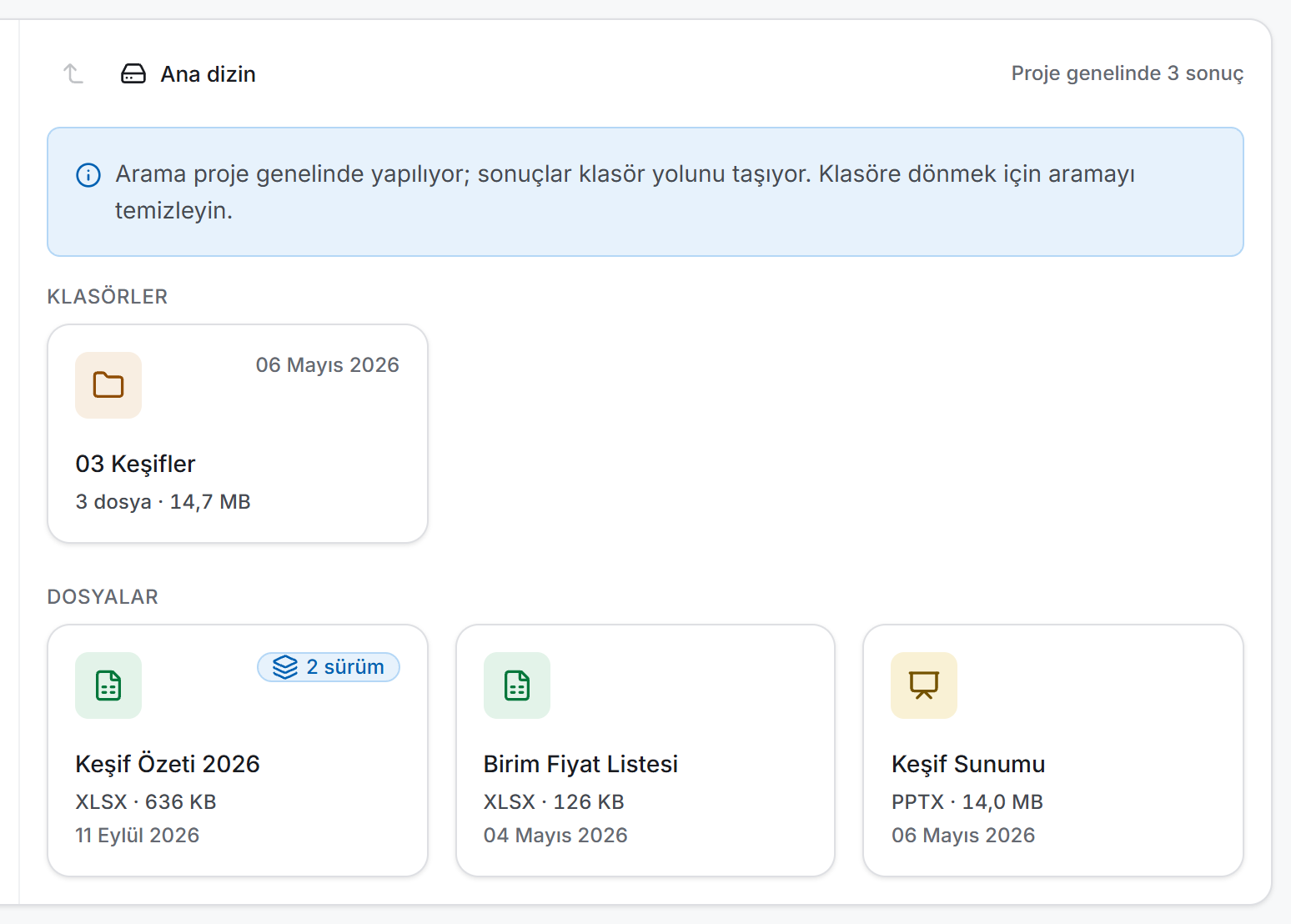
- Aradığınız belgenin hangi klasörde olduğunu bilmiyorsanız Dosya ara kutusuna yazın.
Dosya yüklemek
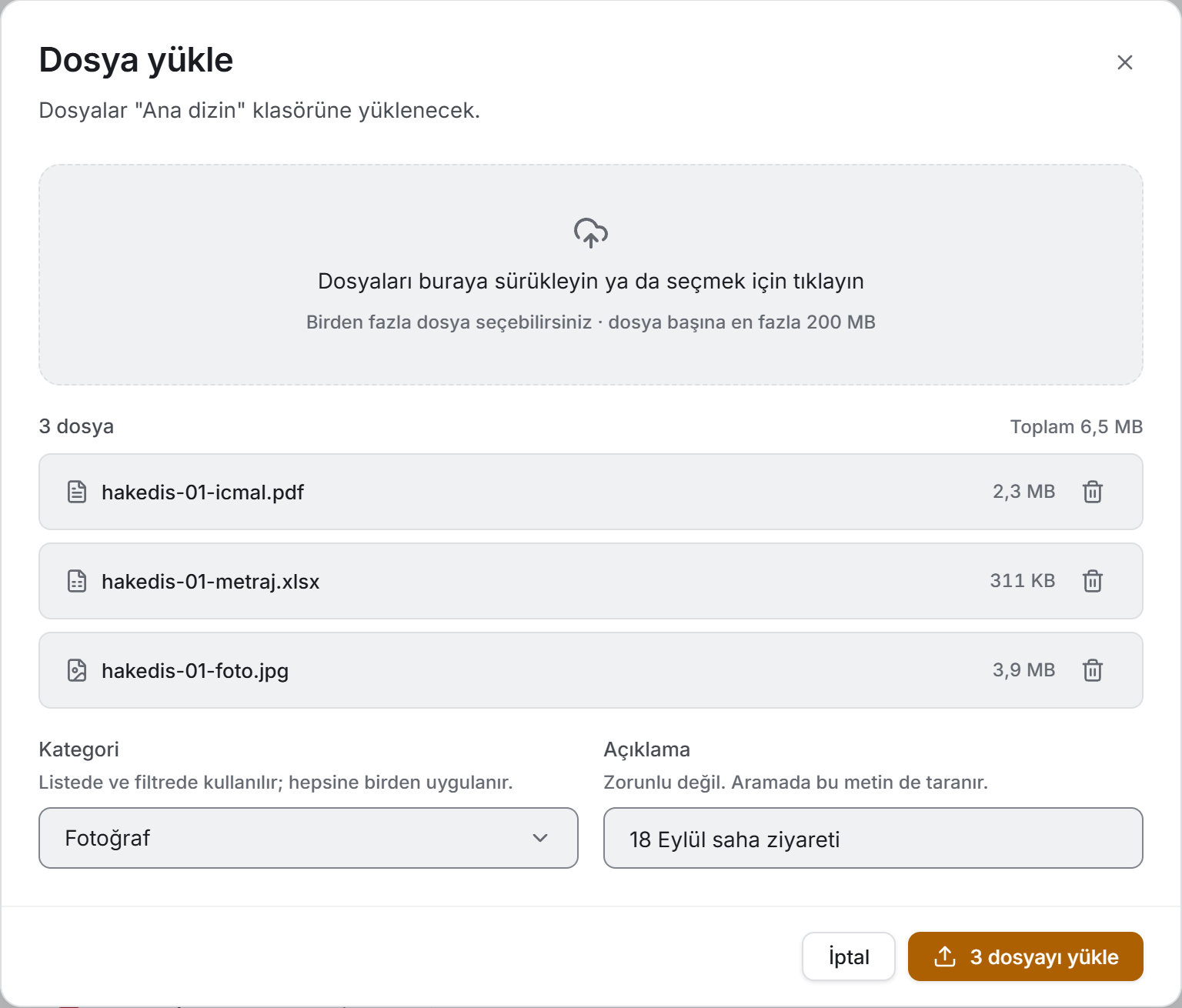
- Dosyayı koymak istediğiniz klasöre girin.
- Sayfanın sağ üstündeki Dosya yükle düğmesine basın. Pencerenin başlığı altında dosyaların hangi klasöre gideceği yazar.
- Bırakma alanına dosyaları sürükleyin ya da alana tıklayıp seçin. Birden fazla dosya birden seçebilirsiniz.
- Listedeki her dosyanın adını tek tek düzeltebilir, istemediğinizi çöp kutusu düğmesiyle listeden çıkarabilirsiniz.
- Kategori ve Açıklama bir kez yazılır ve listedeki bütün dosyalara uygulanır.
- Yükle düğmesine basın. Birden fazla dosyada düğme "N dosyayı yükle" yazar.
Bir kısmı yüklenemezse pencere açık kalır: yüklenenler listeden çıkar, kalanlar yerinde durur ve üstte "Yükleme yarım kaldı" şeridi kaçının yüklendiğini, kaçının kaldığını ve ilk hatanın sebebini yazar. Yükle'ye yeniden basmak yalnızca kalanları gönderir.
Yeni klasör açmak
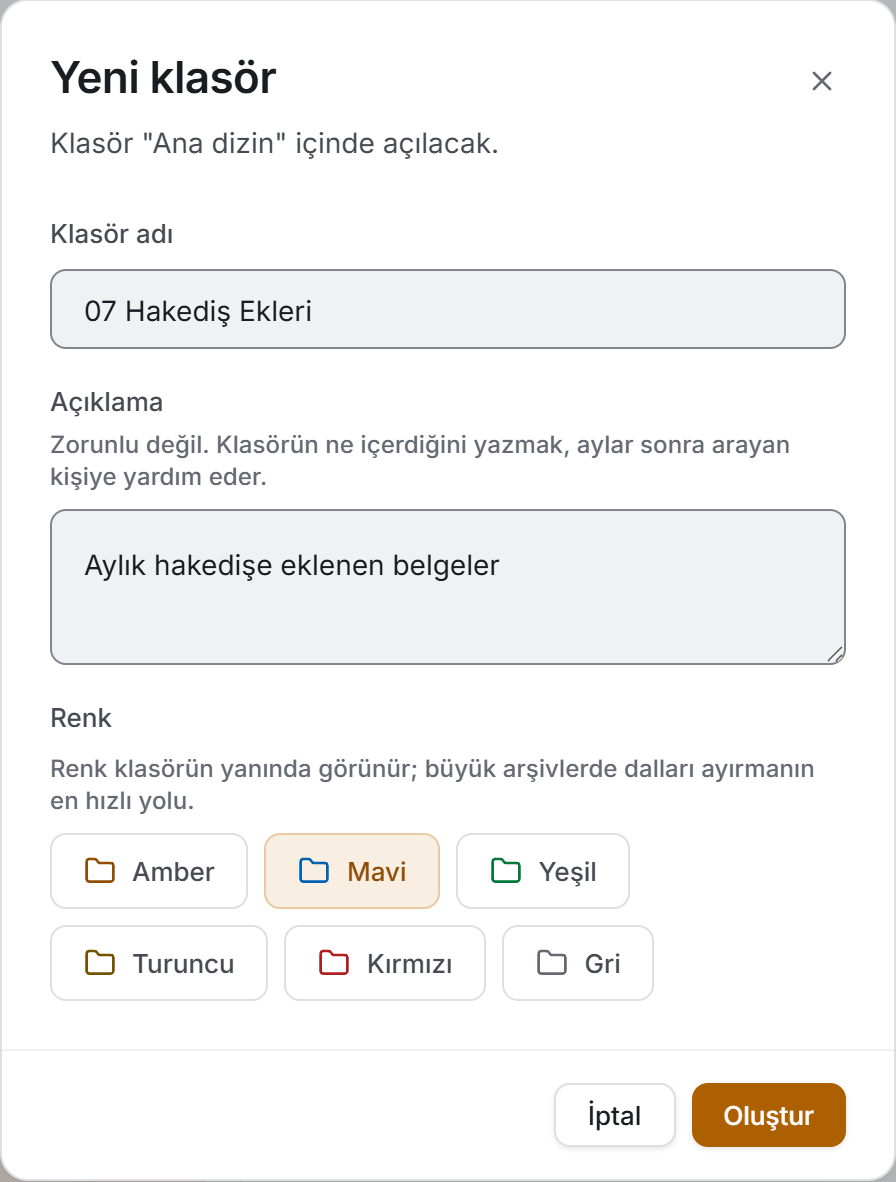
- Klasörün açılacağı yere girin — yeni klasör içinde bulunduğunuz klasörde açılır.
- Yeni klasör düğmesine basın.
- Klasör adı zorunludur. Açıklama isteğe bağlıdır; aylar sonra arayan kişiye klasörün ne içerdiğini söyler.
- İsterseniz bir renk seçin ve Oluştur'a basın.
Adı, kategoriyi ve açıklamayı düzeltmek
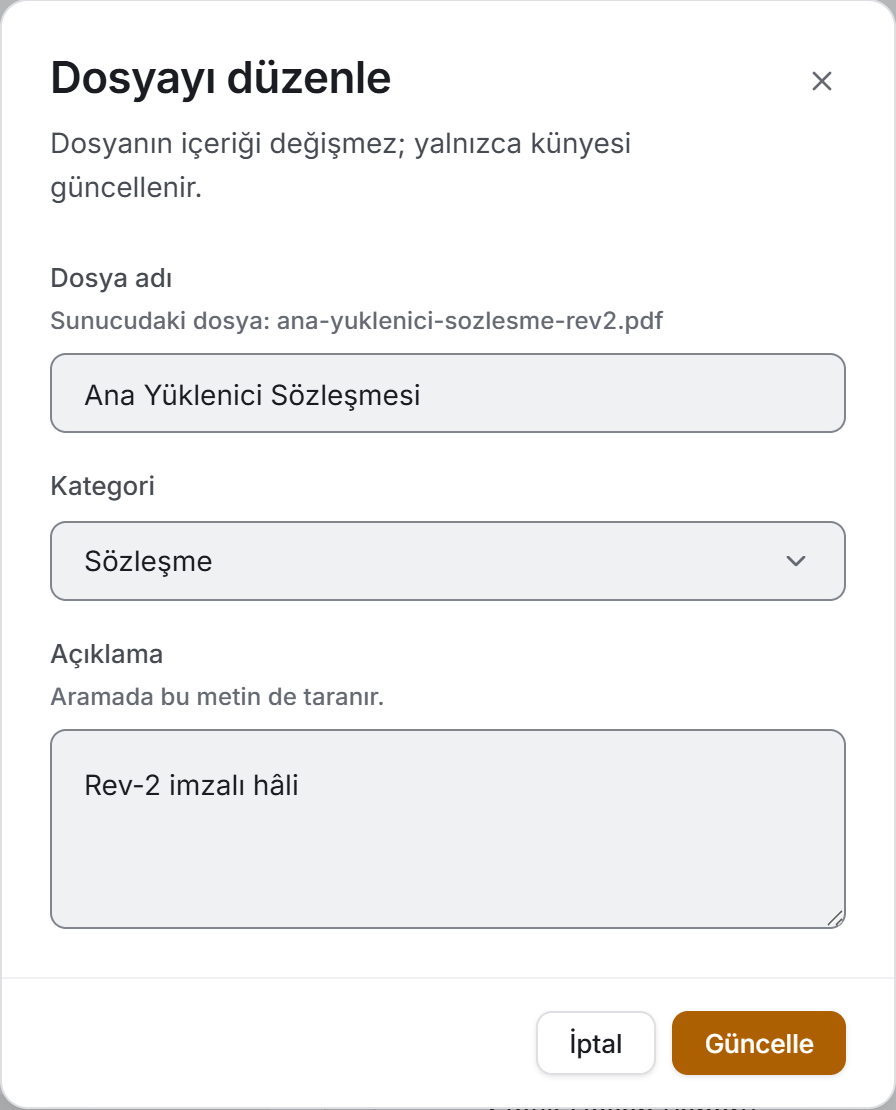
Bir dosya kartına sağ tıklayıp Düzenle'yi seçin ya da künyeyi açıp Düzenle'ye basın. Ad, kategori ve açıklama değişir; dosyanın içeriğine dokunulmaz. Sunucudaki gerçek dosya adı, ad kutusunun altında bilgi olarak yazar.
Klasörler için aynı iş sağ tık menüsündeki Yeniden adlandır ile yapılır; ad, açıklama ve renk değişir, klasörün yeri aynı kalır.
Taşımak
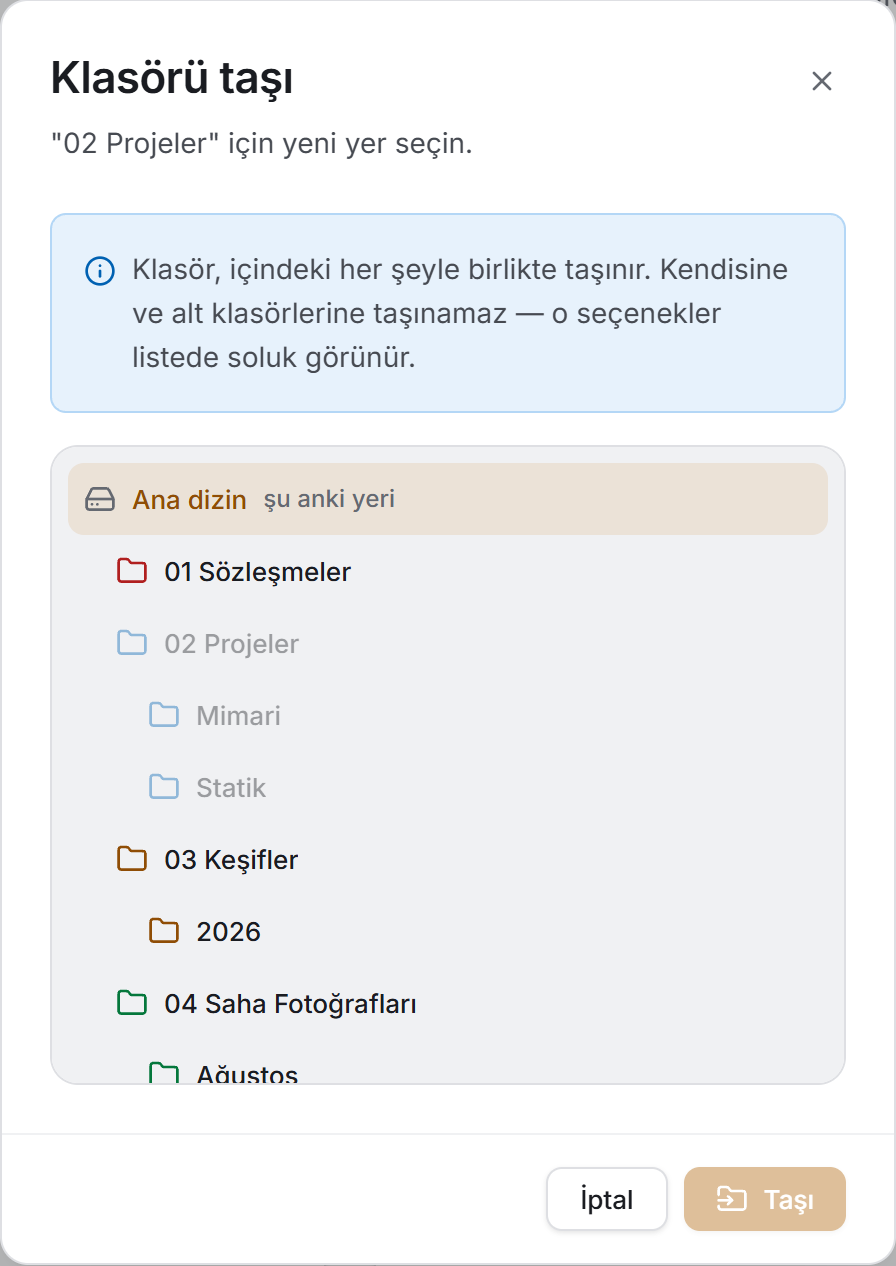
İki yol vardır:
- Sürükleyerek: bir dosya kartını soldaki ağaçta hedef klasörün üzerine ya da yol çubuğundaki bir halkanın üzerine bırakın. Kart sürüklenirken soluklaşır, hedef çerçevelenir.
- Pencereyle: sağ tık menüsünden Taşı'yı seçin, açılan ağaçtan hedefi seçip Taşı'ya basın. Kaydın şu anki yeri satırın sağında şu anki yeri diye işaretlidir ve düğme ancak başka bir yer seçtiğinizde etkinleşir.
Dosyayı açmak
Bir karta tıklamak ya da listedeki Aç düğmesine basmak dosyayı açar. Ne olacağı türe bağlıdır:
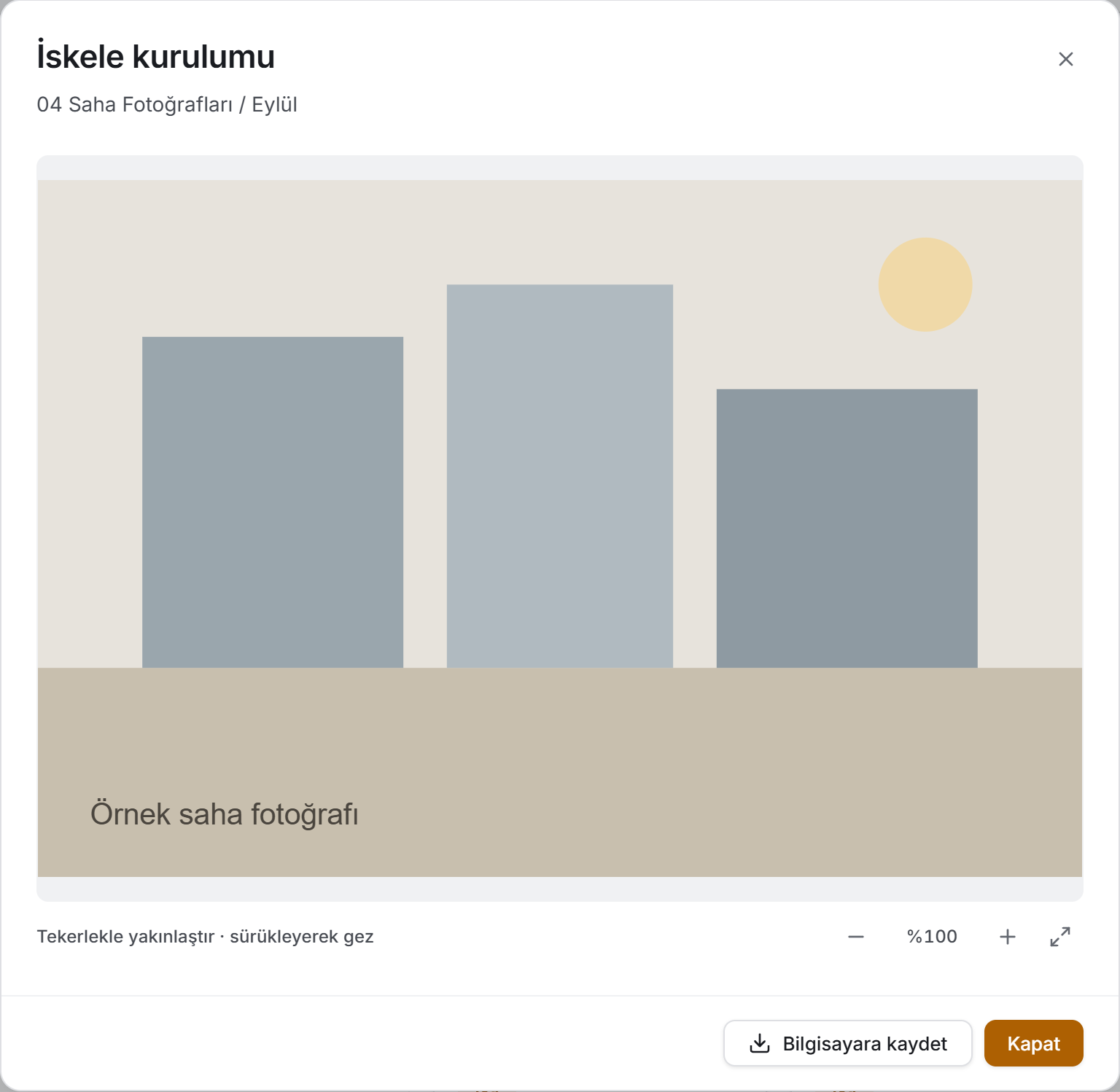
- PDF ve görseller uygulamanın kendi penceresinde açılır. Pencerede yakınlaştırma, sığdırma ve Bilgisayara kaydet düğmesi vardır; fotoğrafta tekerlekle yakınlaştırır, sürükleyerek gezersiniz.
- Diğer türler (Excel, Word, çizim, video…) bilgisayarınızdaki varsayılan uygulamada açılır. Dosya bunun için geçici bir kopyaya indirilir.
Düzenleyip geri yüklemek
Dış uygulamada açtığınız bir dosyayı orada düzenleyip kaydederseniz Sitabula bunu fark eder. Uygulamaya döndüğünüzde sayfanın en üstünde "… dosyası değişti" şeridi durur:
- Yeni sürüm olarak yükle — kaydettiğiniz hâl sunucuya gider ve güncel sürüm olur.
- Şimdi değil — değişiklik geçilir, dosya izlenmeye devam eder.
Açık olan dosya kartında ve künyesinde Açık rozeti görünür. İzlemeyi bitirmek için künyedeki İzlemeyi bırak düğmesini kullanın; geçici kopya silinir.
Sürümlerle çalışmak
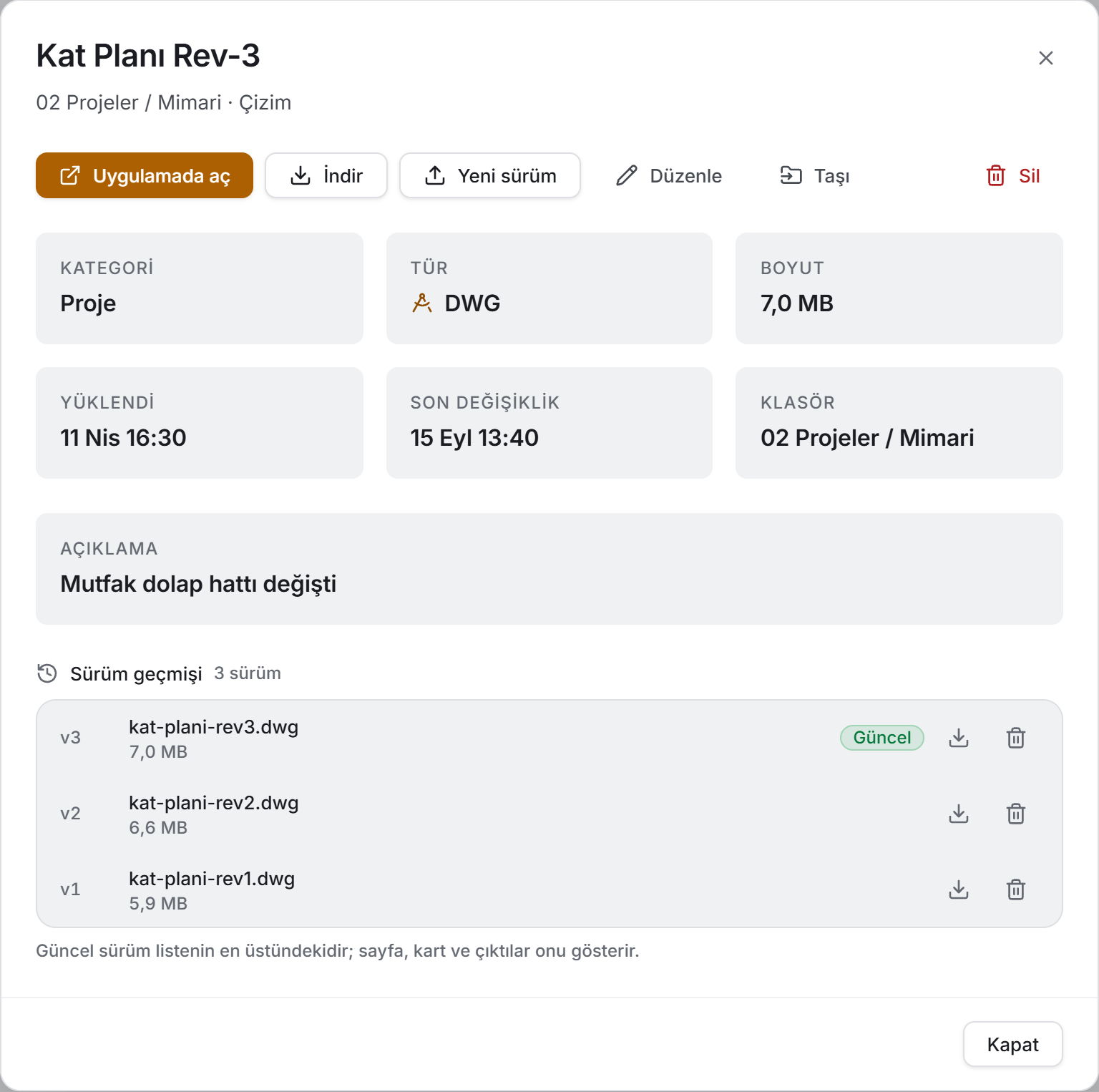
Sürümler dosya künyesinde durur. Künye üç yerden açılır: liste görünümünde satırın sağındaki üç nokta, Tüm dosyalar defterinde aynı düğme ve kırılım kartlarındaki bir satır. Pencere hem kaydın bilgilerini hem sürüm geçmişini gösterir.
- Yeni sürüm düğmesi bir dosya seçtirir ve o dosyayı kaydın yeni güncel hâli yapar. Eski hâl silinmez; listede kalır.
- Sürüm listesi yeniden eskiye sıralıdır; en üstteki Güncel rozetini taşır. Sayfa, kartlar ve çıktılar her zaman güncel sürümü gösterir.
- Her satırdaki indirme düğmesi o sürümü indirir — eski bir hâle dönmenin yolu budur.
- Yanlış yüklenmiş bir sürümü çöp kutusu düğmesiyle silebilirsiniz; kart ve liste bir önceki sürüme döner.
Silmek
Sağ tık menüsünden Sil'i seçin.
- Dosyada onay dosyanın kalıcı olarak silineceğini söyler. Dosyanın birden çok sürümü varsa ayrıca "Bu dosyanın N sürümü var; hepsi birden silinir" uyarısı çıkar.
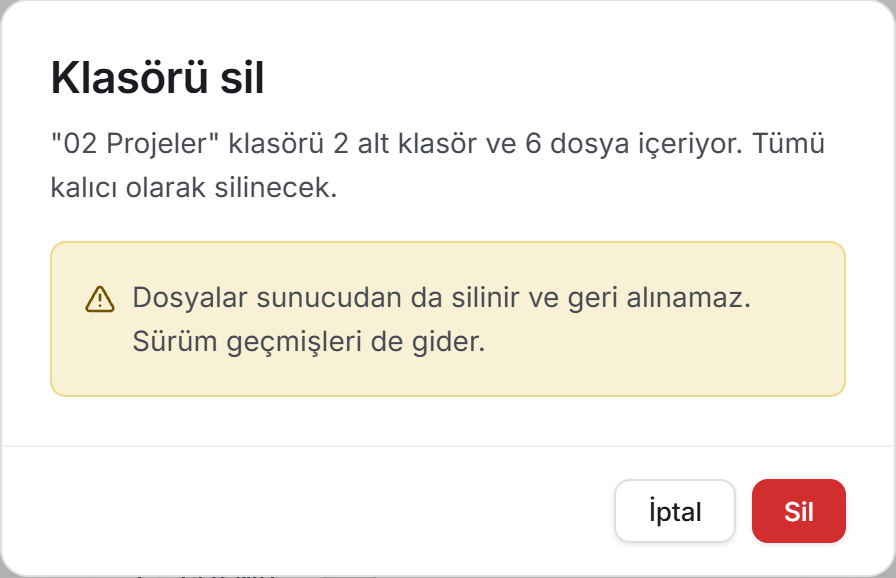
- Klasörde onay klasörün içinde ne olduğunu sayarak söyler: kaç alt klasör, kaç dosya. Dosya varsa altına "Dosyalar sunucudan da silinir ve geri alınamaz. Sürüm geçmişleri de gider" uyarısı eklenir.
İçinde bulunduğunuz klasörü silerseniz sayfa kök kademeye döner.
6. Çıktılar
Sayfanın sağ üstünde iki çıktı düğmesi vardır. İkisi de arşivde hiç dosya yokken kapalıdır.
Excel indir
Çalışma kitabı iki sayfa taşır:
| Sayfa | İçinde ne var |
|---|---|
| Dosyalar | Dosya · Klasör · Kategori · Tür · Uzantı · Boyut (bayt) · Boyut · Sürüm · Yüklendi · Son değişiklik · Açıklama |
| Klasörler | Klasör yolu · Ad · Derinlik · Doğrudan dosya · Toplam dosya · Boyut (bayt) · Boyut · Son yükleme · Açıklama |
İki sayfanın da başında künye vardır: proje adı, rapor tarihi, dosya ve klasör sayısı, kapladığı yer ve hepsi ölçülmediyse kaçının ölçüldüğü. Üçüncü satırda o an açık olan süzgeç yazar.
Klasörler sayfası hiçbir ekranda olmayan bir şey verir: ağacın düz hâli. Bir klasörün doğrudan içindeki dosya sayısı ile alt ağacın tamamı yan yana durur.
PDF indir
Tek sayfalık bir döküm değil, arşivin listesidir: A4 yatay, yedi sütun (dosya · klasör · kategori · tür · boyut · sürüm · yüklendi). Dosya adının altında açıklaması, açıklama yoksa sunucudaki gerçek dosya adı yazar. Tablonun sonunda GENEL TOPLAM satırı, her sayfanın altında proje adı ve rapor tarihi durur.
Künyede "Boyut N dosya için ölçüldü" satırı vardır; bütün dosyalar ölçüldüyse "Bütün dosyaların boyutu ölçülmüş" yazar. Bu satır toplamın ne kadarının gerçek olduğunu söyler.
Her iki çıktıda da nereye kaydedileceğini siz seçersiniz; kaydedildiğinde sayfanın üstünde "Dosya kaydedildi: …" şeridi çıkar. Kaydetme penceresini kapatırsanız hiçbir şey söylenmez — vazgeçmek bir hata değildir.
7. Bilinmesi gerekenler
Dosya boyutu kayıtta yazmaz, ölçülür. Sunucu boyutu kayıtla birlikte vermiyor; uygulama her dosyanın boyutunu ayrı ayrı soruyor. Bu yüzden sayfa açıldığında Kapladığı yer küçük başlar ve ölçüm ilerledikçe büyür; şeritte "boyutlar ölçülüyor" yazar. Ölçüm ekranı bekletmez.
Ölçülemeyen dosya sıfır sayılmaz. Boyutu alınamamış bir dosya listede — gösterir, toplama girmez ve sıralamada en sona düşer. Sıfır yazmak onu boş bir dosya gibi gösterirdi.
Aynı dosya iki kez ölçülmez. Sayfayı yenilemek ölçümü baştan başlatmaz; yalnızca yeni adresler ölçülür. Bir dosyaya yeni sürüm yüklendiğinde o dosya kendiliğinden yeniden ölçülür.
Eski sürümlerin boyutu ancak künye açılınca ölçülür. Sürüm listesindeki bir satırda kısa süre "Eski sürümlerin boyutu ölçülüyor" yazabilir.
Arama proje genelindedir ve beş alanı birden tarar: ad, açıklama, klasör yolu, uzantı ve kategori. pdf yazmak bütün PDF'leri, keşif yazmak adı ya da yolu keşif geçen her şeyi getirir. Arama Türkçe harfleri gözetir: kesif yazmak Keşifler'i bulur.
Bir klasöre girmek aramayı temizler. İkisi aynı anda açıkken ekranda görünen şey ne aramaya ne klasöre ait olurdu.
Kategori ve tür süzgeci yalnızca dosyaları eler. Klasör kartları ve ağaç yerinde kalır; bir klasörün adı aramaya uyuyorsa içi süzgeçten geçmese de görünür.
Klasör sayacı süzgeçten etkilenmez. Analiz şeridindeki Klasör sayısı her zaman projedeki bütün klasörlerdir.
Ağaçtaki sayılar alt ağacın tamamıdır, boyutlar da öyle. Bir dalda yazan boyut, o dalın altındaki ölçülebilmiş dosyaların toplamıdır; ölçüm sürerken bu sayı da büyür.
Aynı ad bir hata değil, bir uyarıdır. Aynı klasörde aynı adı taşıyan ikinci bir kayıt açabilirsiniz; uygulama bunu söyler ama engellemez.
Adsız kalmış eski kayıtlar yedek adla görünür. Adı boş bir klasör ağaçta Adsız klasör, adı boş bir dosya listede Adsız dosya yazar. Bu yedek adlar yalnızca ekranda durur; kaydın kendisine yazılmaz ve aramaya girmez.
Sunucuda dosyası olmayan kayıtlar vardır. Adı duran ama içeriği bulunmayan bir kayıt listede Dosyasız rozetiyle görünür, sürüm sütununda — yazar ve künyesi "Bu kaydın dosyası yok" der. Açılacak ya da indirilecek bir şey yoktur; kaydı Yeni sürüm yükleyerek yeniden kullanılabilir hâle getirebilirsiniz. Analiz şeridi bunları "N kayıtta dosya yok" diye sayar.
Yeni sürüm eskisinin üstüne yazmaz. Bir dosyanın önceki hâlleri kayıtta kalır ve tek tek indirilebilir. Bir kayıt en çok 100 sürüm taşıyabilir; bu sayının üstünde sunucu yeni sürümü kabul etmez ve ekranda dosya sınırını anlatan cümle çıkar.
Eski Sitabula ile sürüm uyumu: eski uygulama bir kaydın son sürümünü görür, yani doğru dosyayı açar. Ama orada aynı dosyaya yeni bir hâl yüklenirse eski hâl silinir — burada sürüm sayısı azalmış görünür. Beklenen davranıştır.
Eski uygulamanın açtığı klasörler amber görünür. Eski sürüm klasör rengini tanımadığı bir biçimde yazıyor; uygulama tanımadığı her rengi varsayılana düşürür. Rengi değiştirmek için klasörü yeniden adlandırma penceresinden bir renk seçmeniz yeterlidir.
Dosya başına sınır 200 MB'tır. Sınırı aşan dosyalar yükleme listesinde kırmızı görünür ve listeden çıkarılmadan Yükle çalışmaz. Sunucu aynı sınırı kendisi de uygular.
Dosya adına uzantı yazmak zorunda değilsiniz. Kat Planı Rev-3 diye kaydedebilirsiniz; indirirken uzantı sunucudaki gerçek dosyadan eklenir, böylece dosya bilgisayarınızda doğru uygulamayla açılır.
Yarım kalan bir silme sessizdir. Bir klasör silinirken bazı kayıtlar silinemezse onay penceresi yine kapanır ve ekranda hiçbir şey yazmaz; silinemeyen klasör ya da dosya listede durmaya devam eder. Silme sonrası listeye bir kez bakıp gerçekten gittiğini doğrulayın, gitmediyse silmeyi tekrarlayın.
Silme sırası bilinçlidir. Önce dosyalar, sonra klasörler en derinden köke doğru silinir; böylece ortada bir aksaklık olsa bile hiçbir kayıt "hiçbir klasörde görünmeyen" bir hâle düşmez.
Izgara görünümünden künye açılmaz. Kart tıklanınca dosyanın kendisi açılır, sağ tık menüsünde de künye satırı yoktur. Bir dosyanın kategorisini, açıklamasını, boyutunu ve sürüm geçmişini görmek için liste görünümüne geçin, Tüm dosyalar defterini kullanın ya da dosya kırılım kartlarından birinde duruyorsa oradaki satıra tıklayın.
Sürükle-bırak yalnızca dosyalar içindir. Klasörler sürüklenmez; klasör taşımak için Taşı penceresini kullanın.
Dışarıda açılan dosya bilgisayarınızda geçici bir kopyadır. Sayfadan çıktığınızda ya da İzlemeyi bırak dediğinizde silinir. Uygulama beklenmedik biçimde kapanırsa kopyalar geride kalabilir.
Aynı anda tek bir "dosya değişti" sorusu gösterilir. Üç dosyayı birden açtıysanız sorular sıraya girer: birini cevapladığınızda bir sonraki ortaya çıkar.
"Son hareket" yükleme tarihi değil, dokunulma tarihidir. Bir dosyanın künyesi düzeltildiğinde ya da yeni sürümü geldiğinde bu tarih tazelenir; kaydın açıldığı gün değişmez.
Arşiv okunamazsa sayfa hiçbir şey göstermez. Klasörler ve dosya kayıtları birlikte iner; biri gelmezse ağaç eksik çizileceği için ekranda "Dosya arşivi okunamadı" kartı ve Tekrar dene düğmesi durur.
8. İlgili bölümler
Bu sayfanın arşivi kendi içinde kapalıdır: verisi başka bir modülden gelmez ve bir dosyanın yüklenmesi hiçbir modülün sayısını değiştirmez.
- Projeler — arşiv projeye aittir. Proje değiştirdiğinizde bütün ağaç, sayaçlar ve dosyalar değişir.
- Kullanıcılar — bu modülü kimin görebileceği ve kimin yükleyip silebileceği proje yetkilerinde belirlenir. Sunucu rolü de burada iş görür: izleyici rolündeki bir hesap dosyaları hiç göremez.