
Stok Takip
Stok Takip, projenin deposunu tutar: hangi malzemeden ne kadar var, ne kadar ediyor, nereden geldi ve nereye gitti.
1. Ne işe yarar
Stok Takip, projenin deposunu tutar: hangi malzemeden ne kadar var, ne kadar ediyor, nereden geldi ve nereye gitti. Çimento depoya girer, demir sahaya çıkar, yıl sonu sayımında bir fark bulunur — her biri burada bir satırdır.
Sayfanın cevapladığı üç soru var: depoda ne kadar mal duruyor, bu malın bedeli ne kadar ve hangi malzeme bitmek üzere. Üçüncüsü çoğu zaman en acil olanıdır: uyarı eşiği tanımlanmış malzemeler eşiğin altına düştüğünde listede işaretlenir ve özet şeridinde sayılır — bir sonraki siparişi bu sayı söyler.
Malzeme alımları Cari Hesaplar'a yansır: bir alım kaydedildiğinde tedarikçinin defterine alacak olarak yazılır. Saha çıkışı, sayım düzeltmesi ve proje transferi para hareketi değildir; deftere girmezler.
2. Nasıl açılır, kim görebilir
Kenar çubuğunda Lojistik & Malzeme › Stok Takip.
| Yetkiniz | Ne yapabilirsiniz |
|---|---|
| Görüntüleme | Listeyi, özet şeridini, grafiği, kırılımları ve hareket defterini görürsünüz. Excel ve PDF çıktısı alabilir, kayda yüklenmiş irsaliye ve faturaları açabilirsiniz. Yeni malzeme, İçe aktar, hareket ekleme, transfer ve silme düğmeleri hiç çizilmez |
| Düzenleme | Aynı her şey, ayrıca malzeme tanımlar, hareket girer, transfer yapar ve silersiniz |
| Yetki yok | Modül menüde soluk ve kilitli görünür |
3. Ekranın anatomisi
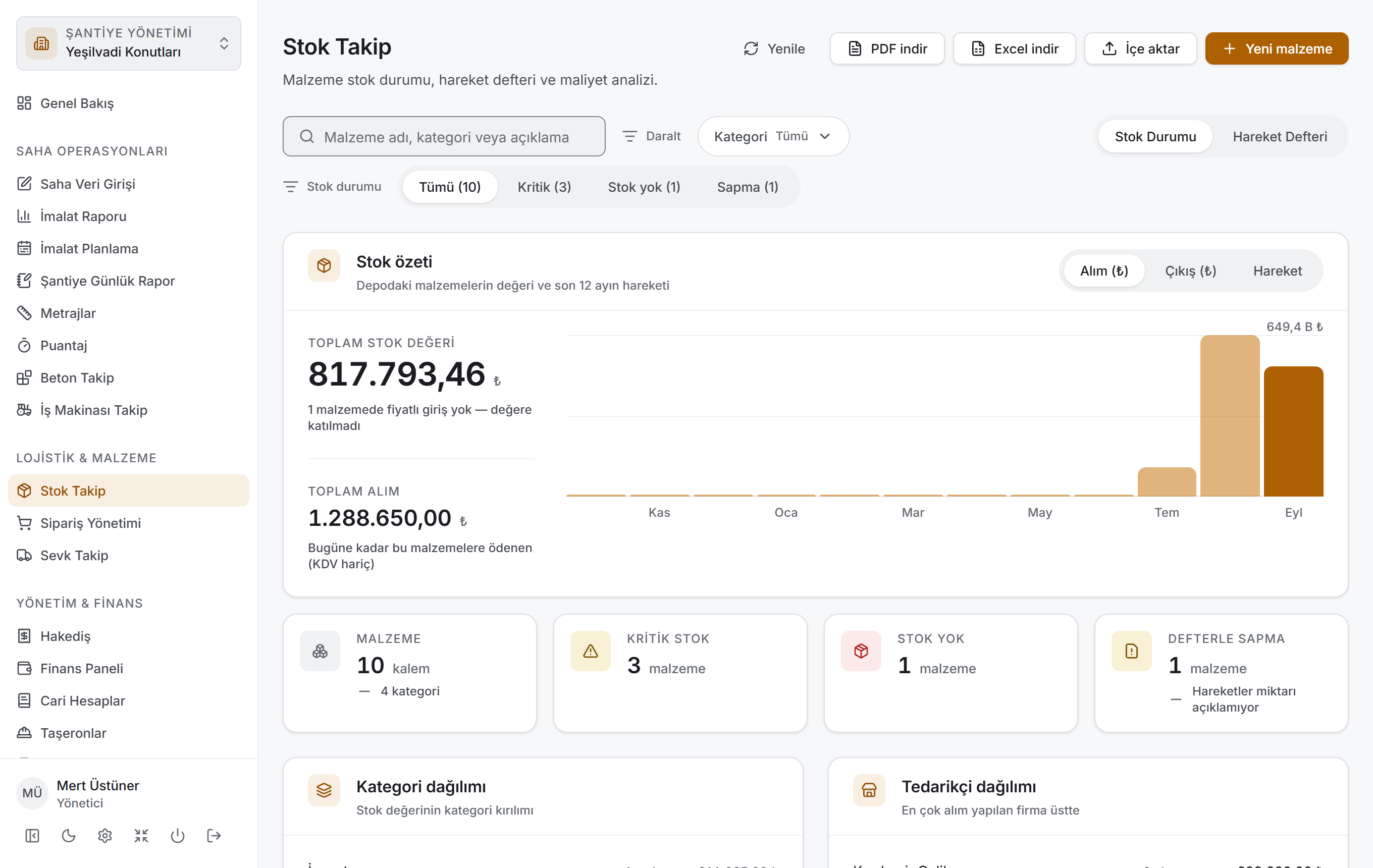
Sayfanın iki görünümü vardır ve ikisi aynı kabuğu, aynı filtreyi paylaşır. Görünümü filtre çubuğunun sağ ucundaki anahtar değiştirir:
| Görünüm | Ne gösterir |
|---|---|
| Stok Durumu | Malzemelerin şu anki hâli — kategoriye göre gruplanmış liste, üstünde özet ve kırılım |
| Hareket Defteri | Hareketlerin kendisi — güne göre gruplanmış defter |
Stok Durumu dört katmandır ve Beton Takip ile İş Makinası Takip'le aynı sırayı izler: önce daraltırsınız, sonra sonucu sayı olarak okursunuz, ardından kırılımına bakarsınız, en sonda satırlara inersiniz.
| Katman | Ne yapar |
|---|---|
| Filtre çubuğu | Arama, kategori ve stok durumu |
| Stok özeti | İki ana sayı, son on iki ayın grafiği, dört küçük ölçü |
| Kırılım | Kategori dağılımı ve tedarikçi dağılımı |
| Malzeme listesi | Kategoriye göre gruplanmış tablo |
Hareket Defteri'nde ortadaki iki katman çizilmez. Defter bir defterdir: filtre çubuğu ve tablo. Toplamlar kaybolmaz — günün toplamı tablonun grup başlığında, genel toplam ise Excel ve PDF'in künye satırında yazar.
Alttaki katmanların tamamı üstteki filtreden geçen satırlarla çizilir. Bir seçim yaptığınızda hepsi aynı anda değişir ve sunucuya hiçbir istek gitmez — proje verisi bir kez inmiştir.
Başlık ve eylemler. Başlıkta Stok Takip ve "Malzeme stok durumu, hareket defteri ve maliyet analizi" açıklaması durur. Sağda beş düğme: Yenile, PDF indir, Excel indir ve (yetkiniz varsa) İçe aktar ile Yeni malzeme.
Filtre çubuğu

İki satırdır ve ikinci satırı görünüme göre değişir.
Üst satır her iki görünümde de aynıdır: arama kutusu, Daralt etiketiyle süzgeçler ve sağ uçta Görünüm anahtarı.
| Kontrol | Ne yapar |
|---|---|
| Malzeme ara / Hareket ara | Kutunun adı ve aradığı yer görünüme göre değişir |
| Kategori | Kategorilere göre daraltır; her kategorinin yanında kaç kayıt olduğu yazar |
| Tedarikçi (yalnız defterde) | Firmalara göre daraltır |
| Hareket tipi (yalnız defterde) | Altı tipten seçim yapar |
| Görünüm | Stok Durumu ↔ Hareket Defteri |
İkinci satır Stok Durumu'nda dört kademeli bir anahtardır: Tümü, Kritik, Stok yok, Sapma. Her birinin yanında kaç malzeme olduğu parantez içinde yazar.
İkinci satır Hareket Defteri'nde dönem seçimidir: Dönem etiketiyle üç hazır aralık (Bu ay · Geçen ay · Bu yıl) ve iki tarih kutusu (Başlangıç · Bitiş). Hazır aralıklardan seçili olan vurgulanır; ikinci kez basmak aralığı kaldırır.
Etkin bir filtre varken çubuğun sonunda bir temizleme düğmesi çıkar. Yalnızca arama kutusuna yazmışsanız Aramayı temizle, bir süzgeç, tarih ya da durum da seçmişseniz Filtreleri temizle yazar ve yanında kaç ölçütün etkin olduğu belirir.
Stok özeti
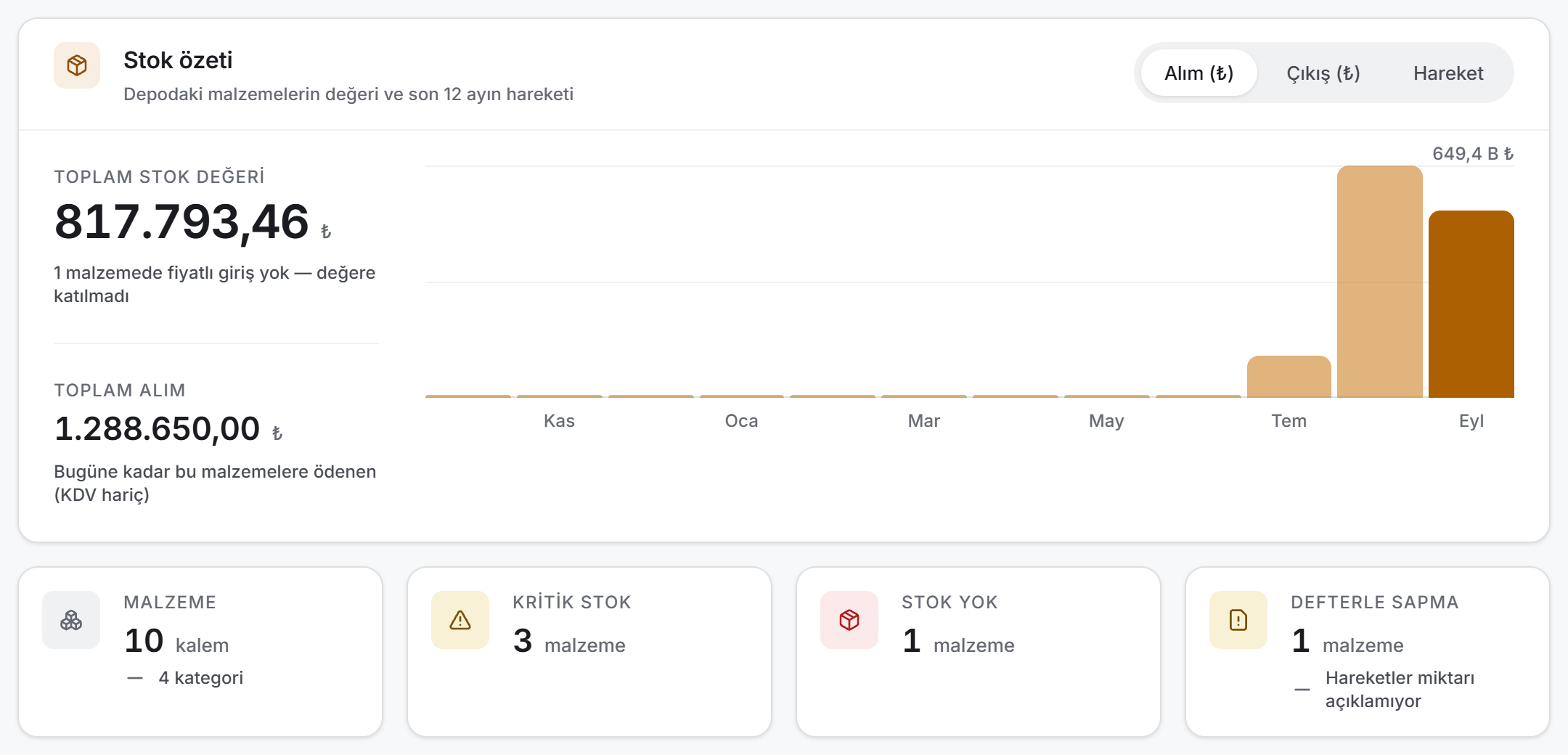
Yalnızca Stok Durumu görünümünde çizilir.
Kartın solunda iki ana sayı üst üste durur:
| Ölçü | Ne gösterir |
|---|---|
| Toplam Stok Değeri | Depodaki malın bedeli — her malzemenin stoğu, kendi ortalama maliyetiyle çarpılıp toplanır. KDV hariç |
| Toplam Alım | Bu malzemelere bugüne kadar ödenen tutar. KDV hariç |
Birincinin altındaki satır normalde "Ağırlıklı ortalama maliyetle, KDV hariç" der; fiyatlı girişi hiç olmayan malzeme varsa yerini "N malzemede fiyatlı giriş yok — değere katılmadı" uyarısına bırakır. Bu satır önemlidir: değer, maliyeti bilinmeyen malzemeyi saymaz ve kaç malzemenin dışarıda kaldığını yalnızca orası söyler.
İkincinin altındaki satır alım varken "Bugüne kadar bu malzemelere ödenen (KDV hariç)", hiç alım yokken "Alım kaydı yok" olur.
Sağda son on iki ayın sütun grafiği durur. Sağ üstteki Grafik ölçüsü anahtarı üç seçenek taşır:
| Ölçü | Ne çizer |
|---|---|
| Alım (₺) | O ay yapılan alımların KDV hariç tutarı |
| Çıkış (₺) | O ay sahaya çıkan malzemenin değeri |
| Hareket | O aydaki hareket sayısı |
Kartın altında dört küçük ölçü sıralanır:
| Ölçü | Ne gösterir |
|---|---|
| Malzeme | Filtreye giren malzeme sayısı; altında kaç kategoriye dağıldığı yazar |
| Kritik Stok | Eşiğin altına inmiş malzeme sayısı. Sıfırken de çizilir |
| Stok Yok | Stoğu sıfır ya da eksi olan malzeme sayısı |
| Defterle Sapma | Kayıtlı stoğu, hareketlerinin toplamıyla tutmayan malzeme sayısı |
Son ölçü eski programda yoktur ve 7. bölümde ayrıca anlatılır.
Kırılım
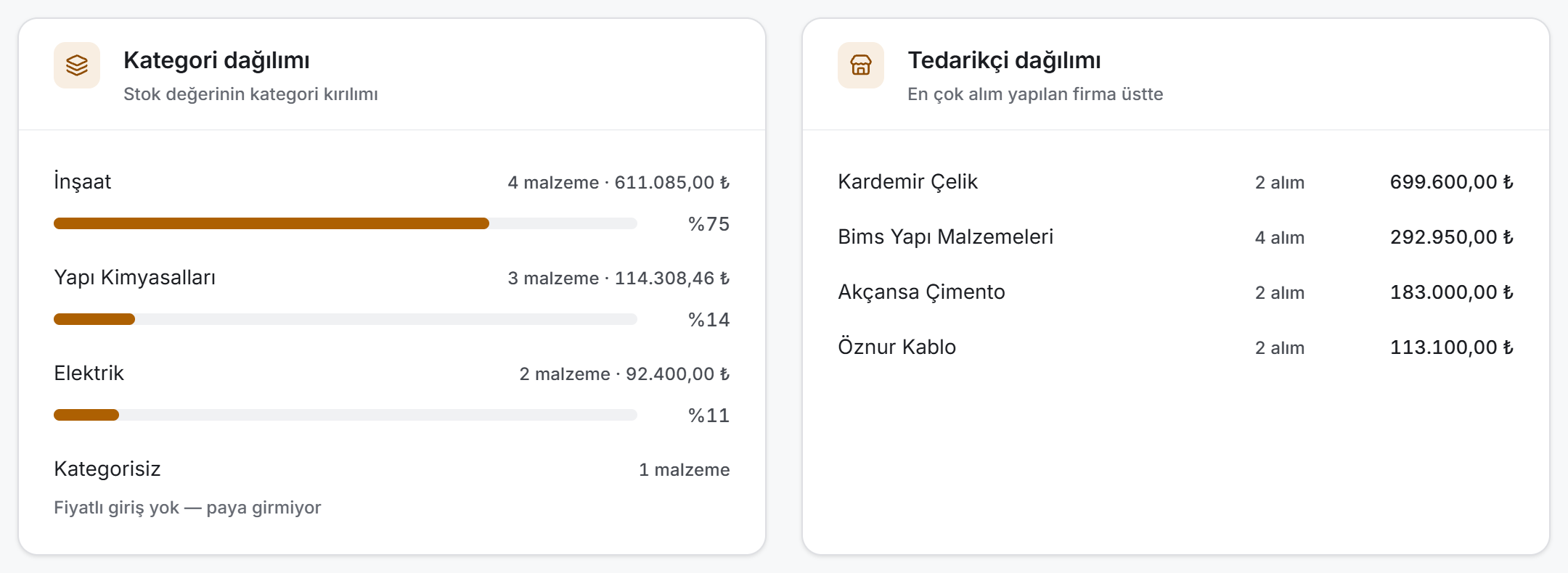
Yalnızca Stok Durumu görünümünde çizilir. İki kart yan yana durur ve farklı iki soru sorar.
Kategori dağılımı stok değerinin payını gösterir: her kategorinin satırında malzeme sayısı, tutarı ve bir yüzde çubuğu bulunur. Tutarı olmayan kategoride çubuk yerine "Fiyatlı giriş yok — paya girmiyor" yazar — yanında "3 malzeme" yazan bir satırda görünen bir "%0", o kategori değersizmiş gibi okunurdu.
Tedarikçi dağılımı en çok alım yapılan firmayı üste alır; her satırda firma adı, alım sayısı ve tutarı vardır. Tutarı girilmemiş kayıtların firmasında rakam yerine tire durur.
Malzeme listesi
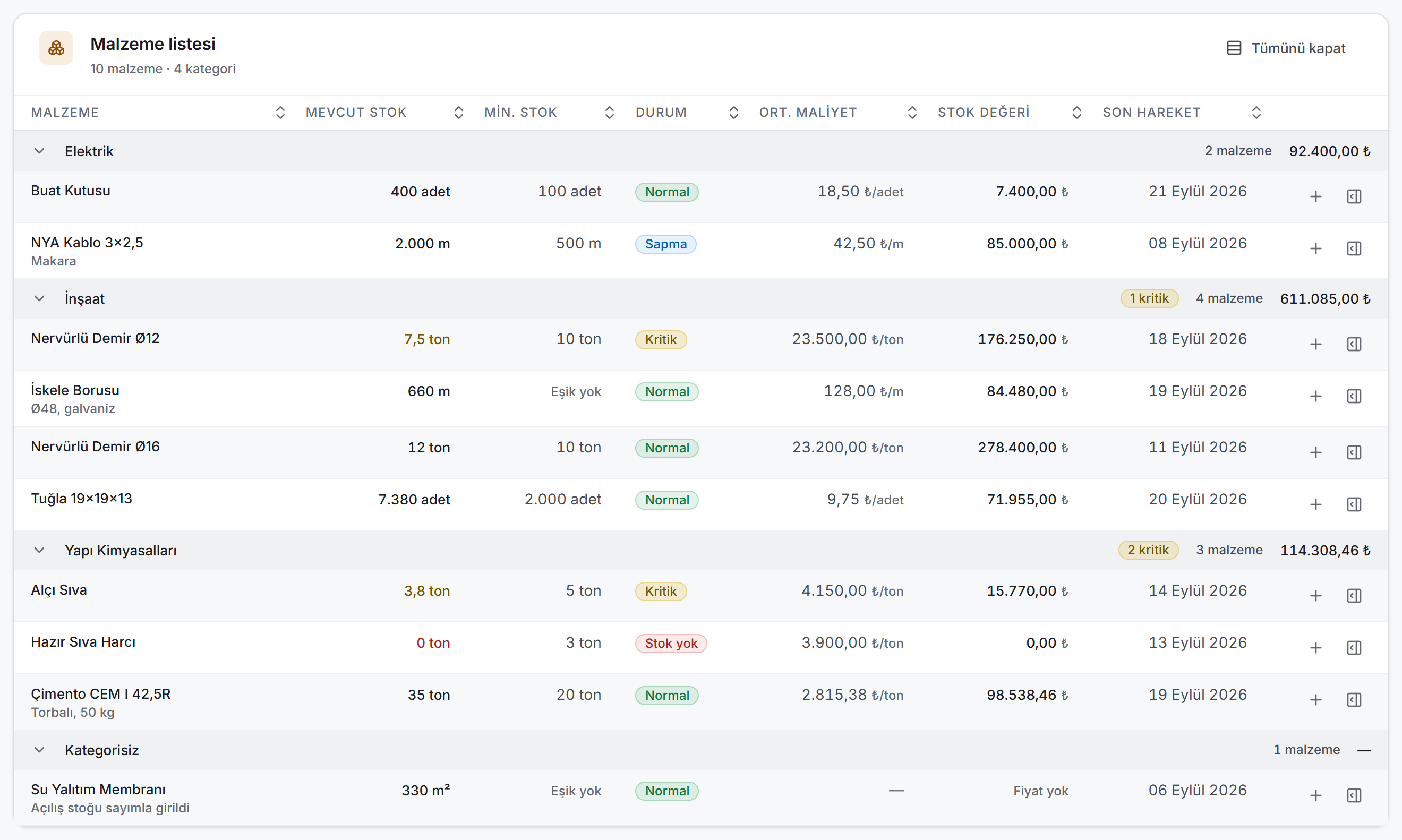
Stok Durumu görünümünün tablosu. Satırlar kategoriye göre gruplanır; grup başlığında kategori adı, kritik malzeme rozeti, malzeme sayısı ve o kategorinin toplam stok değeri yazar. Kategorisi yazılmamış malzemeler Kategorisiz grubunda ve en sonda toplanır.
Sekiz sütun vardır: Malzeme · Mevcut stok · Min. stok · Durum · Ort. maliyet · Stok değeri · Son hareket ve satır sonundaki eylem sütunu.
Malzeme adı bir düğmedir; tıklandığında o malzemenin hareket paneli açılır. Adın altında varsa açıklaması soluk yazıyla durur.
Durum sütununda dört rozetten biri bulunur: Stok yok (kırmızı), Kritik (sarı), Sapma (mavi), Normal (yeşil). Mevcut stok sayısı da aynı üç duruma göre renklenir.
Grup başlıkları katlanabilir; başlıktaki Tümünü kapat düğmesi hepsini birden katlar. Sütun başlıklarına tıklayarak sıralayabilirsiniz — sıralama grup içinde çalışır, kategorilerin sırası değişmez.
Hareket defteri
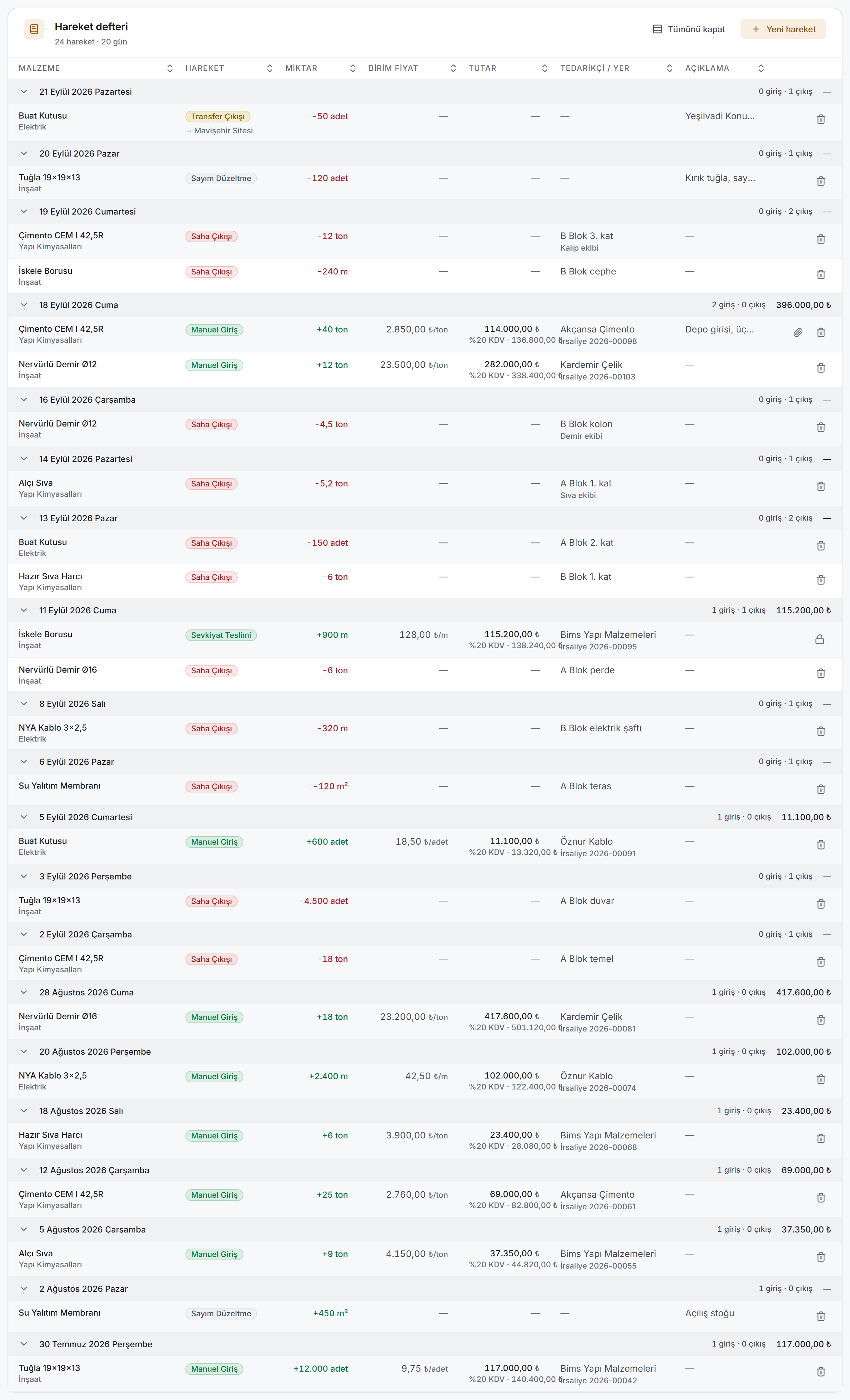
Hareket Defteri görünümünün tablosu. Satırlar güne göre gruplanır; grup başlığında günün adı, kaç giriş ve kaç çıkış olduğu ve o günün alım tutarı yazar. Tarihi girilmemiş kayıtlar kendi gruplarında ve en sonda durur.
Sekiz sütun vardır: Malzeme · Hareket · Miktar · Birim fiyat · Tutar · Tedarikçi / yer · Açıklama ve eylem sütunu.
Miktar işaretlidir: girişler artı ve yeşil, çıkışlar eksi ve kırmızı yazılır.
Tutar sütunu yalnızca alım hareketlerinde doludur; altında KDV oranı ve KDV dahil toplam ikinci satırda durur. Alım olmayan hareketlerde tire vardır. Alım olduğu hâlde tutarı girilmemiş kayıtta "Tutar girilmedi" yazar — bu ikisi farklı iki durumdur.
Tedarikçi / yer sütunu tek sütunda iki rolü taşır: girişte tedarikçi adı ve altında irsaliye numarası, çıkışta kullanım yeri ve altında teslim alan kişi.
Satır sonunda, kayda belge yüklüyse bir ataç düğmesi, yetkiniz varsa bir çöp kutusu düğmesi bulunur.
Hareket paneli
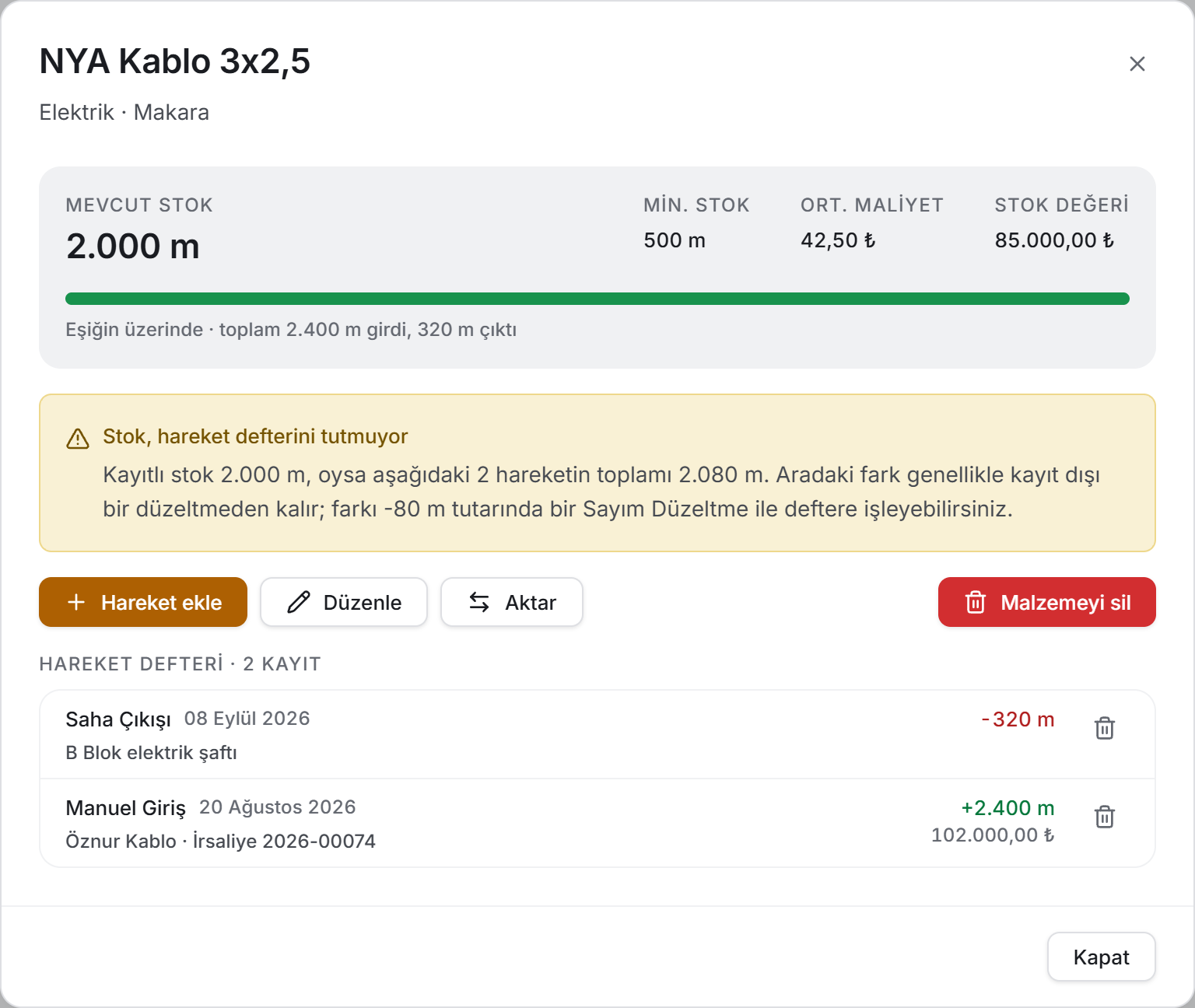
Malzeme adına ya da satır sonundaki panel düğmesine tıklandığında açılan penceredir. Üstte malzemenin künyesi durur: Mevcut stok, Min. stok, Ort. maliyet ve Stok değeri. Eşik tanımlıysa altında bir doluluk çubuğu ve "Eşiğin üzerinde · toplam 500 m girdi, 120 m çıktı" gibi bir satır bulunur.
Künyenin altında (yetkiniz varsa) dört düğme vardır: Hareket ekle, Düzenle, Aktar ve sağ uçta ayrı duran Malzemeyi sil.
En altta o malzemenin bütün hareketleri yeniden eskiye doğru listelenir. Her satırda hareket tipi, tarihi, bağlamı (tedarikçi, irsaliye, kullanım yeri, teslim alan, karşı proje, açıklama) ve sağda işaretli miktar ile tutarı bulunur.
4. Alanlar
Malzeme tanımı
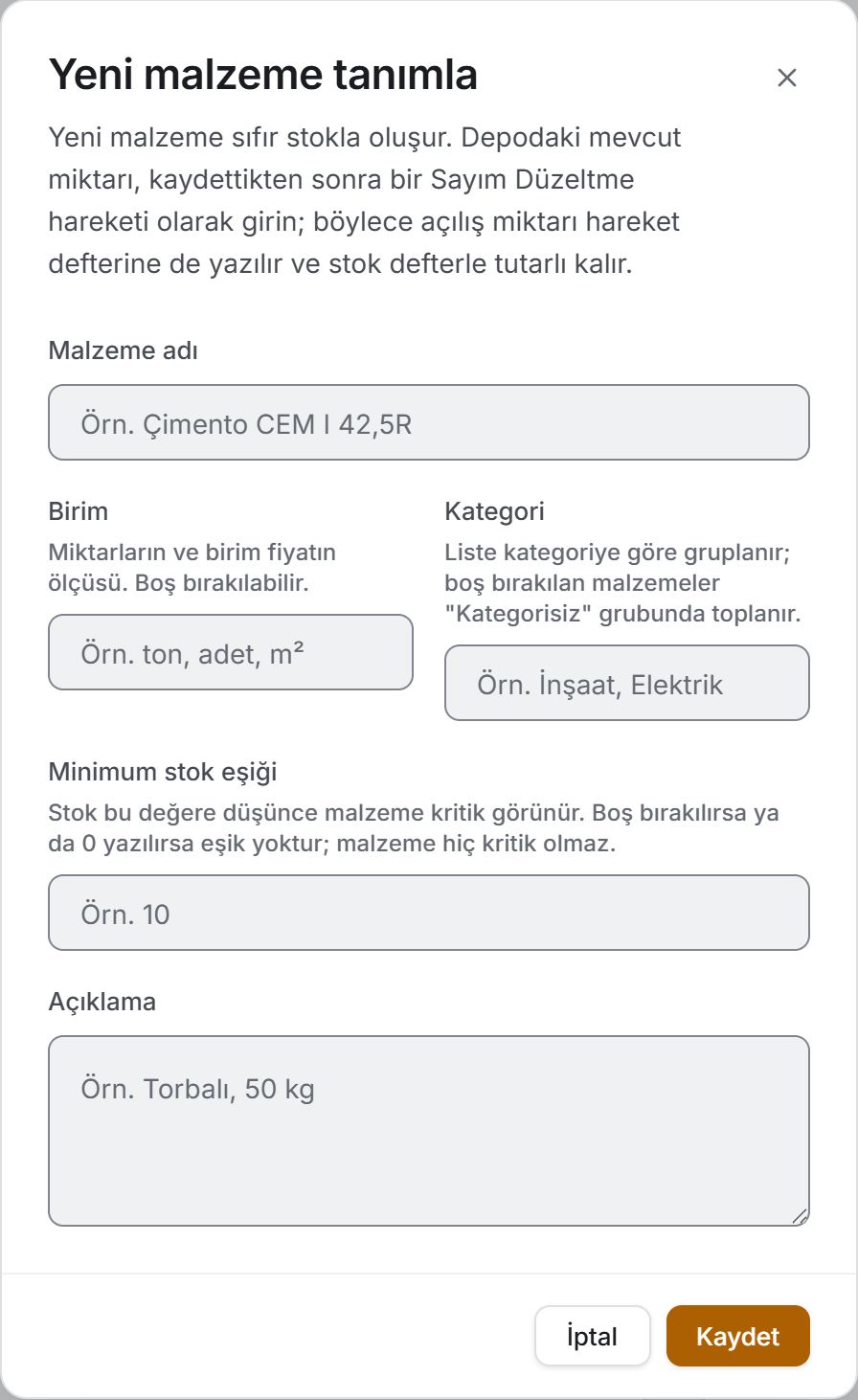
| Alan | Ne demek | Zorunlu |
|---|---|---|
| Malzeme adı | Listede, aramada ve proje transferinde eşleşme bu ada göre yapılır | Evet |
| Birim | Miktarların ve birim fiyatın ölçüsü: ton, adet, m², m… | Hayır |
| Kategori | Liste buna göre gruplanır; boş bırakılanlar Kategorisiz grubunda toplanır | Hayır |
| Minimum stok eşiği | Stok bu değere düştüğünde malzeme kritik görünür | Hayır |
| Açıklama | Malzemenin ne olduğunu anlatan ek bilgi; listede adın altında görünür | Hayır |
Stok miktarı bu formda yoktur ve bu bilinçlidir. Miktar yalnızca hareketle değişir; buraya bir kutu konsaydı defterde karşılığı olmayan bir miktar oluşur ve sayfa onu "sapma" olarak işaretlerdi.
Ekranda hesaplanan, girilmeyen üç değer daha vardır:
| Değer | Nasıl hesaplanır |
|---|---|
| Mevcut stok | Malzemenin kayıtlı miktarı. Her hareket bu sayıyı artırır ya da azaltır |
| Ort. maliyet | Ağırlıklı ortalama: fiyatlı girişlerin KDV hariç tutarları toplanıp miktarlarına bölünür. Hiç fiyatlı giriş yoksa tire yazar |
| Stok değeri | Mevcut stok × ortalama maliyet. Maliyet bilinmiyorsa "Fiyat yok" yazar |
Stok hareketi
Altı hareket tipi vardır; üçü bu sayfadan elle girilir, üçü başka akışların sonucudur.
| Tip | Nereden gelir | Stoğa etkisi |
|---|---|---|
| Manuel Giriş | Bu sayfadan | Artırır |
| Saha Çıkışı | Bu sayfadan | Azaltır |
| Sayım Düzeltme | Bu sayfadan | İşarete göre artırır ya da azaltır |
| Sevkiyat Teslimi | Sevk Takip modülü | Artırır |
| Transfer Girişi | Başka bir projeden yapılan transfer | Artırır |
| Transfer Çıkışı | Bu sayfadaki Aktar işlemi | Azaltır |
Her hareketin alanları tipine göre değişir:
| Alan | Hangi tipte | Ne demek |
|---|---|---|
| Malzeme | Hepsi | Hareketin değiştireceği malzeme. Zorunlu |
| Tarih | Hepsi | Defter ve raporlar buna göre gruplanır. Zorunlu |
| Miktar | Giriş, çıkış | Sıfırdan büyük olmalı. Zorunlu |
| Fark miktarı | Sayım düzeltme | İşaretli: artış için pozitif, azalış için negatif. Sıfır olamaz |
| Birim fiyat | Giriş | KDV hariç, malzemenin kendi birimi başına |
| KDV oranı | Giriş | %0, %1, %10, %20 |
| Tedarikçi (kayıtlı) | Giriş | Tedarikçiler modülündeki firmalar |
| Tedarikçi adı | Giriş | Firma listede yoksa buraya yazılır; cari hesabı bu adla açılır |
| İrsaliye no | Giriş | Defterde tedarikçi adının altında görünür |
| Belge | Giriş | İrsaliye, fatura ya da fotoğraf. Tek belge |
| Kullanım yeri | Çıkış | Malzemenin nereye gittiği — B Blok 3. kat |
| Teslim alan | Çıkış | Malı teslim alan kişi |
| Açıklama | Hepsi | Serbest metin |
5. Adım adım
5.1 Malzeme tanımlamak
- Başlıktaki Yeni malzeme düğmesine basın.
- Malzeme adını yazın; diğer dört alan isteğe bağlıdır.
- Kaydet.
Pencerenin başlığının altında "Yeni malzeme sıfır stokla oluşur…" diyen bir cümle durur ve bir sonraki adımı söyler: depodaki mevcut miktarı, kaydettikten sonra bir Sayım Düzeltme hareketi olarak girin. Böylece açılış miktarı hareket defterine de yazılır ve stok defterle tutarlı kalır.
Var olan bir malzemeyi düzenlemek için hareket panelindeki Düzenle düğmesini kullanın. Düzenleme kipinde açıklama "Stok miktarı buradan değiştirilemez; yalnızca hareketlerle değişir" olur.
5.2 Depoya giriş kaydetmek
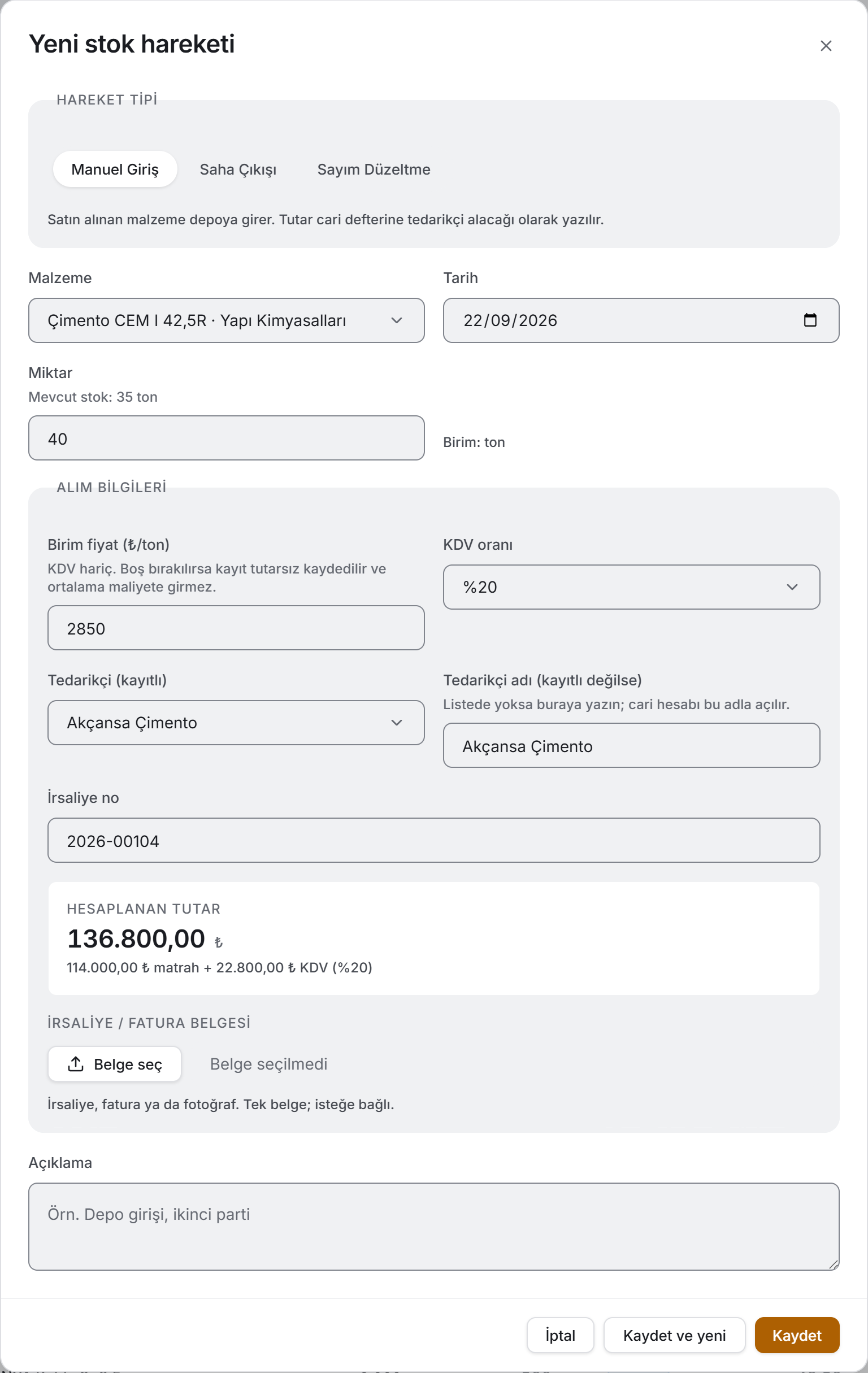
- Hareket Defteri görünümündeki Yeni hareket düğmesine ya da malzeme listesindeki satırın + düğmesine basın. İkincisi malzemeyi seçili getirir.
- Hareket tipi olarak Manuel Giriş seçili gelir.
- Malzeme ve Tarih'i doğrulayın; tarih bugünle açılır.
- Miktarı yazın. Kutunun altında malzemenin mevcut stoğu görünür.
- Alım bilgileri bölümünde birim fiyatı (KDV hariç), KDV oranını, tedarikçiyi ve varsa irsaliye noyu girin.
- İrsaliye ya da faturanın görüntüsünü Belge alanına ekleyin.
- Hesaplanan tutar kutusuna bakın — girdiğinizin karşılığı oradadır.
- Kaydet.
Tedarikçi iki kutudur. Firma Tedarikçiler modülünde kayıtlıysa üstteki listeden seçin; seçim alttaki ad kutusunu da doldurur. Kayıtlı değilse yalnızca alttaki kutuya yazın — cari hesabı bu adla açılır.
5.3 Sahaya çıkış kaydetmek
- Hareket penceresini açın ve tipi Saha Çıkışı yapın.
- Malzeme, Tarih ve Miktar'ı girin; miktar pozitif yazılır, yönü tip söyler.
- Kullanım yeri ve Teslim alan'ı doldurun.
- Kaydet.
Çıkış bir para hareketi değildir; birim fiyat, KDV, tedarikçi ve belge alanları bu tipte görünmez ve Cari Hesaplar'a hiçbir şey yazılmaz.
5.4 Sayım düzeltmesi girmek
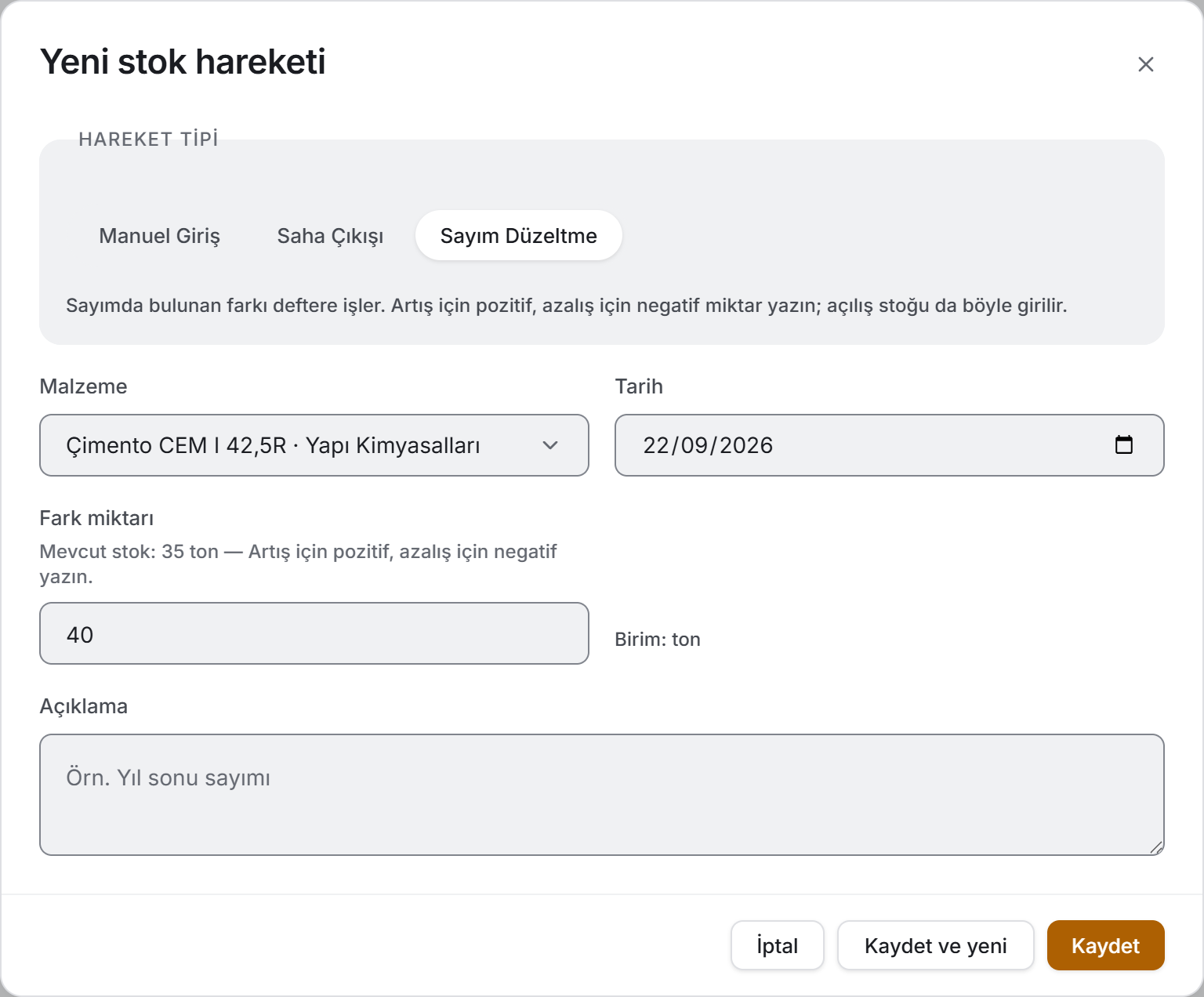
Bu tip iki iş görür: açılış stoğunu girmek ve sayımda bulunan farkı deftere işlemek.
- Hareket penceresinde tipi Sayım Düzeltme yapın.
- Fark miktarı kutusuna işaretli bir sayı yazın: artış için 2,5, azalış için -2,5.
- Açıklamaya sebebini yazın — Yıl sonu sayımı gibi.
- Kaydet.
Depoda hâlihazırda duran malı girmek için de aynı tip kullanılır: eldeki miktarı pozitif bir düzeltme olarak yazarsınız. Böylece açılış miktarı hem stoğa hem deftere işler.
5.5 Malzemeyi başka projeye aktarmak
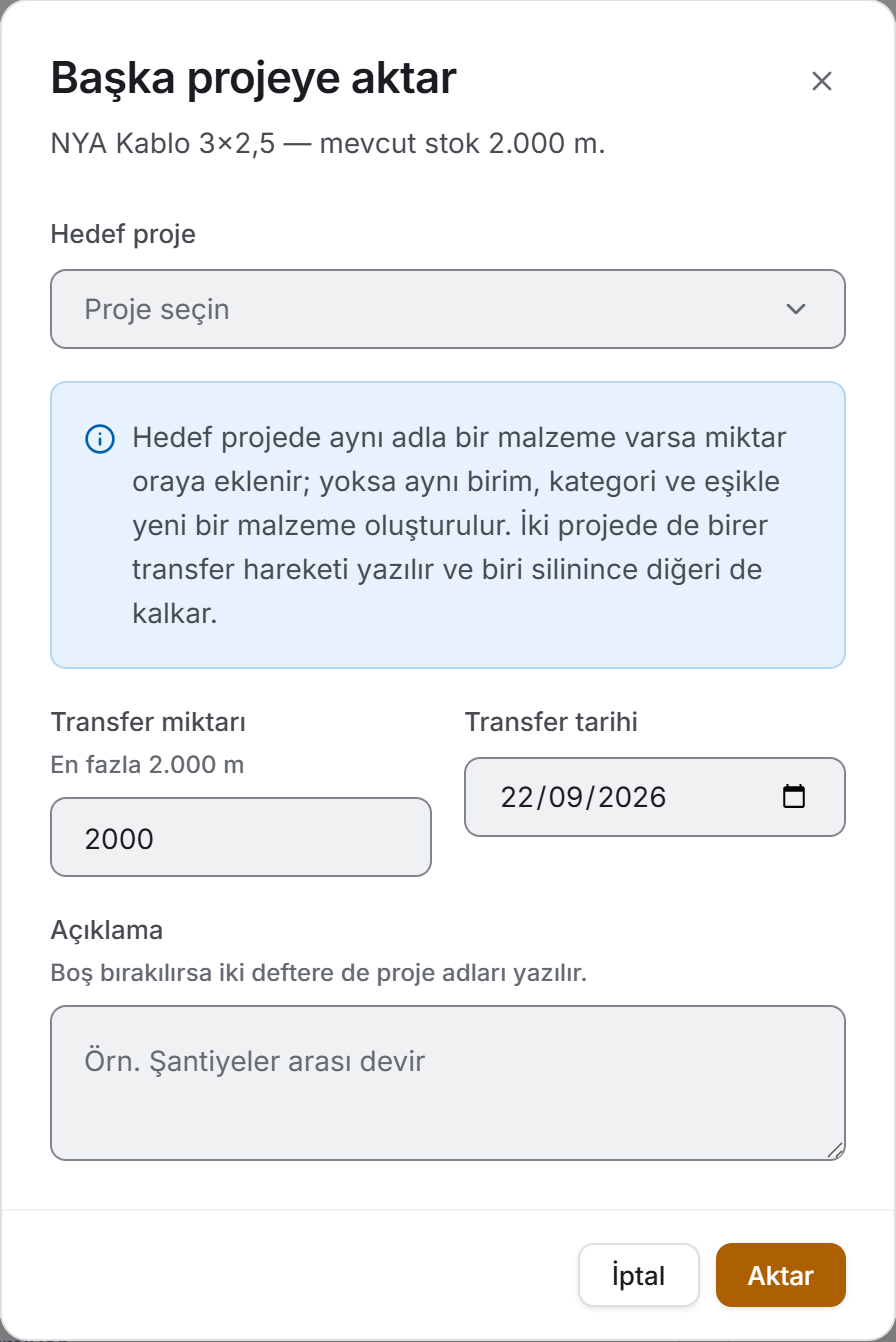
- Malzemenin hareket panelini açın.
- Aktar düğmesine basın.
- Hedef projeyi seçin. Listede yalnızca erişiminiz olan diğer projeler bulunur.
- Transfer miktarı mevcut stokla dolu gelir; gerekirse küçültün.
- Transfer tarihini ve isterseniz bir açıklama girin.
- Aktar.
Pencerede duran kural şunu söyler: hedef projede aynı adla bir malzeme varsa miktar oraya eklenir; yoksa aynı birim, kategori ve eşikle yeni bir malzeme oluşturulur.
İki projede birer hareket yazılır — kaynakta Transfer Çıkışı, hedefte Transfer Girişi — ve ikisi birbirine bağlıdır: birini sildiğinizde diğeri de kalkar.
5.6 Hareket ve malzeme silmek
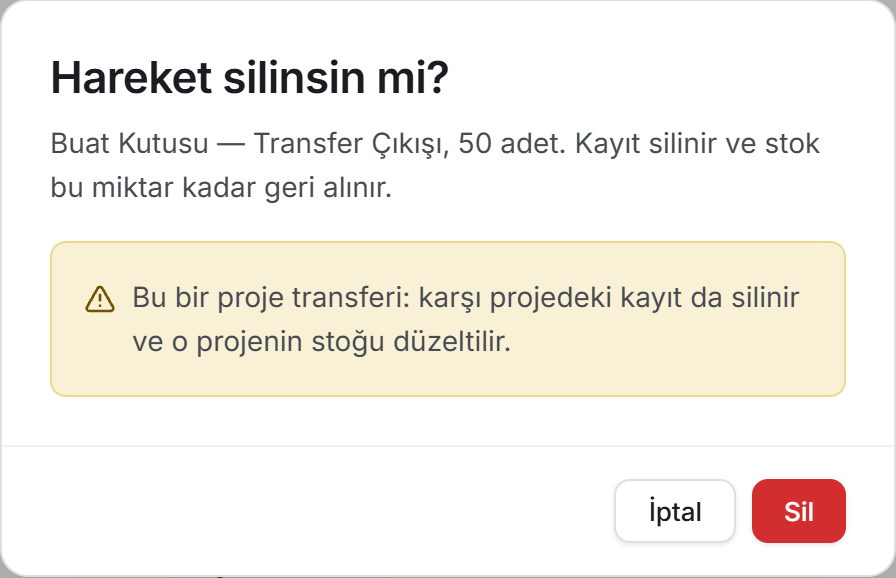
Bir hareketi silmek için defterdeki ya da paneldeki çöp kutusu düğmesini kullanın. Onay ekranında hangi kaydın silineceği (malzeme, tip, miktar) yazar ve stoğun bu miktar kadar geri alınacağı söylenir. Kayıt bir proje transferiyse karşı projedeki kaydın da silineceği, belge yüklüyse belgenin de gideceği ayrıca hatırlatılır.
Sevkiyat teslimleri buradan silinemez. O satırda çöp kutusu düğmesi hiç çizilmez; yerinde bir kilit işareti durur ve üzerine gelindiğinde "Sevkiyat teslimi buradan silinemez; Sevk Takip sayfasında ilgili sevkiyatı açıp teslim geçmişinden silin" yazar. Sebebi 7. bölümde.
Bir malzemeyi silmek için hareket panelindeki Malzemeyi sil düğmesini kullanın. Malzemenin hareketleri varsa onay ekranında sarı bir uyarı belirir ve kaç hareketin silineceğini söyler.
5.7 Excel ile toplu malzeme tanımlamak
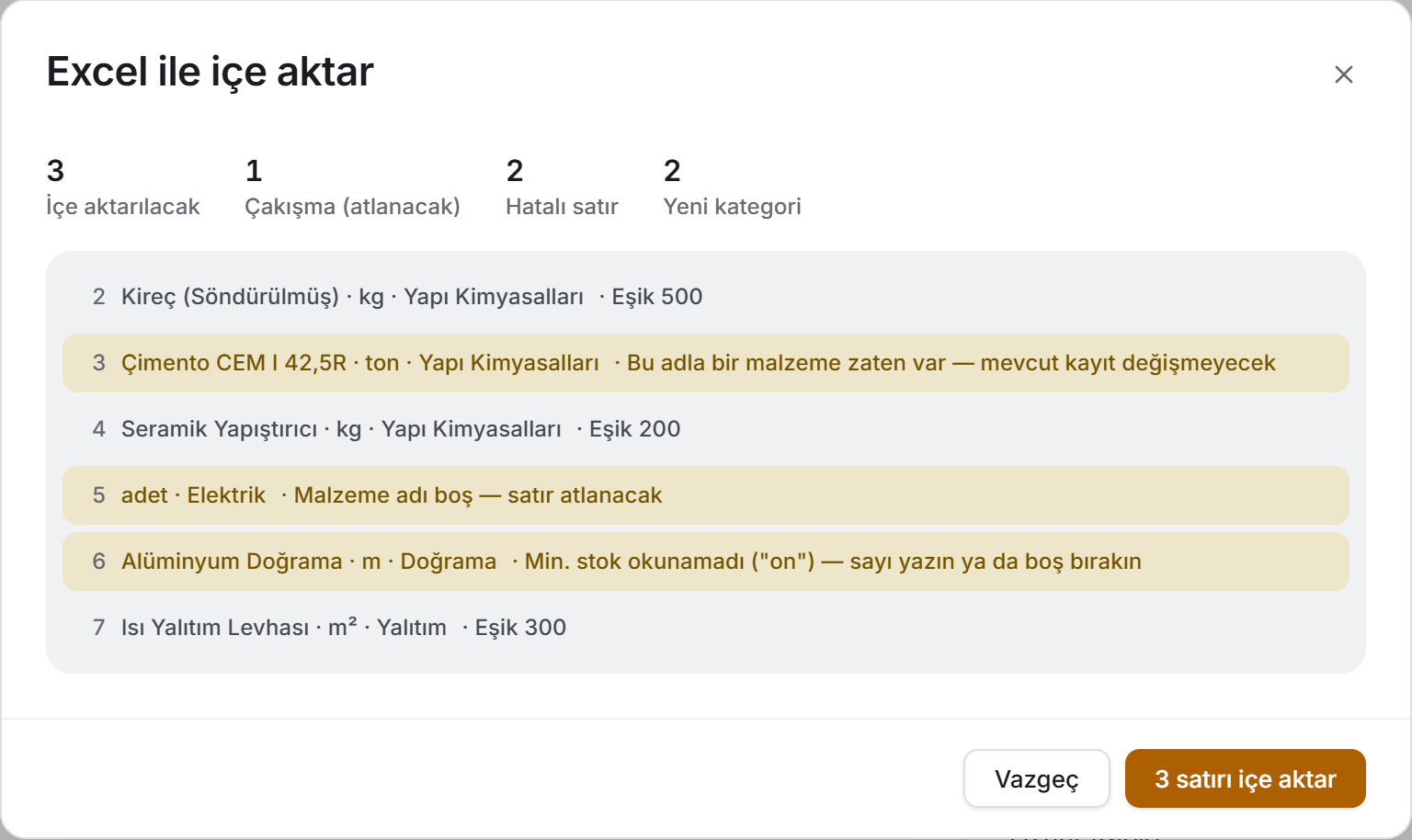
Uzun bir malzeme listesini tek tek girmek yerine Excel'den aktarabilirsiniz. İşlem dört adımdır ve hiçbir kayıt siz onaylamadan oluşturulmaz.
- İçe aktar düğmesine basın ve Şablonu indir deyin. Şablon iki sayfalıdır: Malzemeler ve Kullanım.
- Örnek satırları silip kendi verinizi yazın. Sütunlar: Malzeme Adı · Birim · Kategori · Min. Stok · Açıklama. Yalnızca ad zorunludur.
- Aynı pencerede Dosya seç deyin. Dosya okunur ve projedeki mevcut malzemelerle karşılaştırılır.
- Önizlemeyi okuyun. Üstte beş sayaç durur — İçe aktarılacak · Çakışma (atlanacak) · Dosyada tekrar · Hatalı satır · Yeni kategori — altında satır satır sonuç bulunur. Aktarılmayacak satırlar sarı zeminle ve sebebiyle işaretlenir.
- N satırı içe aktar düğmesiyle onaylayın. İlerleme çubuğu dolar; bittiğinde özet çıkar.
| Satırın durumu | Ne olur |
|---|---|
| Adı boş | Atlanır |
| Min. stok çözülemedi ("on" gibi) | Atlanır — sayı yazın ya da boş bırakın |
| Min. stok negatif | Atlanır |
| Bu adla malzeme zaten var | Atlanır; mevcut kayıt değişmez |
| Aynı ad dosyada ikinci kez geçiyor | İkinci satır atlanır |
5.8 Aramak ve daraltmak
Arama kutusu görünüme göre farklı yerlere bakar:
| Görünüm | Nerede arar |
|---|---|
| Stok Durumu | Malzeme adı, kategori, açıklama ve birim |
| Hareket Defteri | Malzeme, kategori, tedarikçi, açıklama, irsaliye no, kullanım yeri, teslim alan ve hareket tipinin adı |
Arama Türkçe harfleri gözetmez: cimento yazmak Çimento'yu bulur.
Defterde dönem seçmenin iki yolu vardır. Bu ay, Geçen ay ve Bu yıl düğmeleri tek tıklamadır; 15 Mart – 2 Nisan gibi bir aralık ise iki tarih kutusundan girilir. Kutulardan yalnızca birini doldurursanız diğer yönde sınır olmaz.
En sık kullanılan iki daraltma şunlardır: sipariş hazırlarken Kritik, sayım öncesi Sapma. İkisi de tek tıklamadır ve liste, özet, grafik ve kırılımlar aynı anda daralır.
6. Çıktılar
İki çıktı vardır ve ikisi de ekranda görünen listeyi dışarı verir — hangi görünümdeyseniz o basılır, filtre neyse dosyaya o geçer. Ayrı bir dışa aktarma penceresi yoktur; kararınızı zaten filtre çubuğunda vermişsinizdir.
Dosya adı görünüme göre değişir: stok durumunda Stok_Durumu_, defterde Stok_Hareket_Defteri_ ile başlar ve sonuna tarih–saat damgası eklenir. Kaydetme penceresi kapatılırsa hiçbir şey olmaz; kaydedildiğinde sayfanın üstünde dosyanın tam yolunu yazan bir şerit çıkar.
Excel indir
Çalışma kitabı tek sayfalıdır ve sayfanın adı görünümün adıdır.
Stok Durumu sayfası on bir sütun taşır: Malzeme · Kategori · Birim · Mevcut Stok · Min. Stok · Durum · Ort. Maliyet (₺) · Stok Değeri (₺) · Toplam Alım (₺) · Son Hareket · Açıklama.
Hareket Defteri sayfası on dört sütun taşır: Tarih · Malzeme · Kategori · Hareket · Miktar · Birim · Birim Fiyat (₺) · Matrah (₺) · KDV % · KDV Dahil (₺) · Tedarikçi / Kullanım Yeri · İrsaliye · Açıklama · Belge.
Üstte üç satırlık künye durur: proje adı; rapor tarihi ve toplamlar; ve uygulanan filtrenin tek satırlık özeti. Son satır önemlidir — bir kategori seçilerek alınmış bir dosya e-postayla gönderildiğinde projenin tamamı sanılmasın diye yazılır. Kritik malzeme, fiyatsız malzeme ve tutarsız alım varsa sayıları da künyeye düşülür.
Kullanışlı üç ayrıntı: başlık satırı donuk gelir, yani aşağı kaydırırken sütun adları ekranda kalır; süzgeç açıktır, kendi sorunuzu sorabilirsiniz; ve tarihler ile bütün sayılar gerçek hücre değeridir — sıralanabilir, toplanabilir, pivot kurulabilir. Defterde miktar işaretli ham sayı taşır (-20), birimini yandaki sütun söyler.
Defterdeki miktar sütunu renklidir: girişler yeşil, çıkışlar turuncu yazılır; böylece dosyada gözle taranabilir.
PDF indir
A4 yatay, sekiz sütunlu bir listedir. Ekranın ve Excel'in sütunlarından bir kısmı çıkarılmıştır.
Stok Durumu: Malzeme · Kategori · Birim · Mevcut · Min. · Durum · Ort. ₺ · Değer ₺.
Hareket Defteri: Tarih · Malzeme · Hareket · Miktar · Birim ₺ · Matrah ₺ · KDV Dahil ₺ · Tedarikçi / Yer.
İlk sayfada proje adı, görünümün adı, üretim zamanı ve filtre özeti bulunur. İkinci sayfadan itibaren üstte ince bir şerit tekrarlanır, sütun başlıkları her sayfada yeniden yazılır ve altta sayfa numarası bulunur.
Son satır GENEL TOPLAM satırıdır. Stok durumunda yalnızca stok değeri, defterde matrah ve KDV dahil toplanır. Miktar sütunu toplanmaz ve yerinde bir tire durur: bir projede ton ile adet bir arada bulunabilir ve iki birimi tek hücrede toplamak elmayla armudu toplamak olurdu. Ortalama maliyet sütunu da toplanmaz — toplam satırında beliren bir ortalama "toplam" gibi okunurdu.
7. Bilinmesi gerekenler
Miktarlar birime göre ayrışır, para ayrışmaz. Bir projede çimento ton, tuğla adet, kablo metre ile izlenir; bu üç sayıyı toplayıp "1.240 birim stok" demek hiçbir şeyin karşılığı olmayan bir rakam üretirdi. Bu yüzden sayfanın ana ölçüsü stok değeri (₺), grafiğin ölçüleri para ya da adet, iki çıktının toplam satırında da miktar sütunu boş.
Ortalama maliyet ağırlıklı ortalamadır. Fiyatlı girişlerin KDV hariç tutarları toplanıp miktarlarına bölünür. Farklı fiyatlarla alınmış üç parti çimento tek bir maliyete iner ve stok değeri onunla hesaplanır. Fiyatsız girişler paydaya da girmez — bedava alınmış gibi sayılmazlar, hiç sayılmazlar.
Fiyatı hiç girilmemiş malzeme değere katılmaz. Böyle bir malzeme listede "Fiyat yok" yazar ve toplam stok değerine girmez; kaç malzemenin dışarıda kaldığı özet şeridinin altındaki satırda yazar. Sıfır yazmak, deposu dolu bir malzemeyi değersiz göstermek olurdu.
Defterle sapma nedir. Her malzemenin iki sayısı vardır: kayıtlı stok miktarı ve hareketlerinin toplamı. Normalde bunlar birbirini tutar. Tutmuyorsa kayıt dışı bir değişiklik olmuştur — yönetim ekranından elle bir düzeltme ya da yarıda kalmış bir silme gibi. Sapmalı malzeme listede mavi bir Sapma rozetiyle işaretlenir, özet şeridinde sayılır, filtrede kendi segmentini taşır ve hareket panelinde sarı bir uyarıyla açıklanır: kayıtlı stok kaç, defter kaç diyor ve aradaki farkı hangi miktarda bir Sayım Düzeltme ile kapatabileceğiniz yazar. Eski programda bu karşılaştırma hiç yapılmaz ve fark sessizce büyürdü.
Alımlar Cari Hesaplar'a yazılır, diğerleri yazılmaz. Bir manuel giriş kaydedildiğinde tedarikçinin defterine alacak olarak bir hareket oluşur: matrah, KDV ve KDV dahil toplam ayrı ayrı yazılır. Saha çıkışı, sayım düzeltmesi ve proje transferi deftere girmez — mal zaten sizindir, para hareket etmemiştir.
Aktarım başarısız olursa sayfanın üstünde sarı bir şerit belirir ve hareket kaydedilmiş sayılır — stok değişmiştir, ikinci kez girmeyin. Şeritteki Cari'ye yeniden aktar düğmesi projedeki bütün alımları yeniden dener. Üç sebep ayrı ayrı yazılır:
| Sebep | Ne yapmalı |
|---|---|
| Tedarikçinin cari hesabı yok ve yalnızca yöneticiler açabilir | Bir yönetici firmayı Cari Hesaplar'da bir kez oluştursun; sonraki kayıtlar kendiliğinden aktarılır |
| Cari'deki mevcut hareket güncellenemedi (yönetici yetkisi) | Bir yöneticiden güncellemesini isteyin; tutar şimdilik eski değerinde |
| Sunucuya ulaşılamadı | Bağlantı gelince Cari'ye yeniden aktar deyin |
Sevkiyat teslimleri buradan silinemez. Bu tipteki hareketlerin sahibi Sevk Takip sayfasıdır: bir teslimi geri almak, bağlı sevkiyatın teslim miktarını ve siparişin durumunu da değiştirir. O zincirin yarısını bu sayfadan yürütmek iki modülün kurallarını ikiye bölmek olurdu. Silme düğmesinin yerinde duran kilit işareti, kaydın nereden silineceğini söyler.
Proje transferleri çift kayıttır. Birini sildiğinizde karşı projedeki kayıt da kalkar ve o projenin stoğu düzeltilir. Bu yüzden transferi silmeden önce karşı tarafın da bundan etkileneceğini bilin.
Eksi stok engellenmez. Mevcut stoktan fazla çıkış yazabilirsiniz; uygulama uyarır ama kaydı alır. Bu bilinçlidir: yanlış girilmiş bir hareketi düzeltirken stok geçici olarak eksiye düşebilir ve kaydı engellemek düzeltmenin önünü keserdi.
Malzemeyi silmek hareketlerini de siler. Bu, eski programda olmayan bir davranıştır: orada yalnızca malzeme tanımı siliniyor, hareketler sunucuda öksüz kalıyor, hiçbir ekranda görünmüyor ama Finans panelinin maliyet toplamına girmeye devam ediyordu. Burada önce hareketler, sonra tanım silinir.
Durum sayaçları arama kutusunu görmez. Filtre çubuğundaki Tümü / Kritik / Stok yok / Sapma anahtarının parantezli sayıları seçili kategoriye göre hesaplanır, arama kutusuna yazdığınız metne göre değil. Liste doğru daralır; yalnızca parantezli sayılar geniş kalır.
Giriş ve çıkış sayıları işarete bakar. Defterin gün başlığındaki "2 giriş · 1 çıkış" sayıları hareketin tipine değil, stoğu artırıp azaltmasına göre hesaplanır. Pozitif bir sayım düzeltmesi bu sayıda "giriş" olarak görünür.
Stok durumunda dönem filtresi yoktur. Tarih kutuları yalnızca defterde çizilir. Bu yüzden stok durumundaki grafik ve tedarikçi kartı bütün zamanları kapsar; kategori ve arama ile daralır, tarihle daralmaz. Stok zaten bir andır: "geçen ayın stoğu" diye bir sayı yoktur, bugünkü stok vardır.
Birim adları sizin yazdığınız değerlerdir. ton, adet, m² nasıl yazıldıysa öyle görünür; uygulama onları çevirmez.
8. İlgili bölümler
- Tedarikçiler — alım hareketlerindeki firmalar burada tanımlanır. Listede olmayan bir firma serbest metinle de yazılabilir; cari hesabı o adla açılır.
- Cari Hesaplar — malzeme alımları tedarikçinin defterine alacak olarak buradan düşer.
- Sevk Takip — siparişi verilen malın teslim alınması, bu sayfada Sevkiyat Teslimi tipinde bir hareket oluşturur ve stoğu artırır. O kayıtlar yalnızca orada silinebilir.
- Sipariş Yönetimi — sipariş bir niyettir, stoğu değiştirmez; mal ancak teslim alındığında depoya girer. Sipariş penceresi depodaki mevcut stoğu gösterir.
- Finans Paneli — projenin malzeme maliyeti diğer gider kalemleriyle birlikte orada toplanır.
- Genel Bakış — projenin özetinde kritik stok bir kalem olarak görünür.