
Sipariş Yönetimi
Sipariş Yönetimi, bir malzemenin satın alınma sürecini baştan sona tutar: talep açılır, tedarikçilerden teklif toplanır, teklifler yan yana karşılaştırılır, biri onaylanır ve onaylanan…
1. Ne işe yarar
Sipariş Yönetimi, bir malzemenin satın alınma sürecini baştan sona tutar: talep açılır, tedarikçilerden teklif toplanır, teklifler yan yana karşılaştırılır, biri onaylanır ve onaylanan teklif Sevk Takip'te bir sevkiyat kartı açar. Mal geldikçe teslim oranı bu sayfaya geri yansır.
Sayfanın cevapladığı sorular şunlardır: ne sipariş ettik, kim ne fiyat verdi, hangi işi bağladık, hangi siparişin termini geçti ve pazarlıkla ne kazandık.
Bir sipariş ya da teklif para hareketi değildir — bir niyet ve bir anlaşmadır. Para ancak mal teslim alındığında hareket eder ve o kaydı Stok Takip Cari Hesaplar'a yazar. Bu yüzden bu sayfada cari aktarımı diye bir işlem yoktur; depodaki stok da buradan değişmez.
2. Nasıl açılır, kim görebilir
Kenar çubuğunda Lojistik & Malzeme › Sipariş Yönetimi.
| Yetkiniz | Ne yapabilirsiniz |
|---|---|
| Görüntüleme | Listeyi, özet şeridini, grafiği, kırılımları ve teklif panelini görürsünüz. Excel, PDF ve sipariş formu çıktısı alabilir, teklif belgelerini açıp bilgisayarınıza kaydedebilirsiniz. Yeni sipariş, teklif ekleme, onay, revizyon, iptal, kapatma ve silme düğmeleri hiç çizilmez |
| Düzenleme | Aynı her şey, ayrıca sipariş ve teklif ekler, düzenler, teklif onaylar, revize eder, siparişi kapatır, iptal eder ve silersiniz |
| Yetki yok | Modül menüde soluk ve kilitli görünür |
3. Ekranın anatomisi
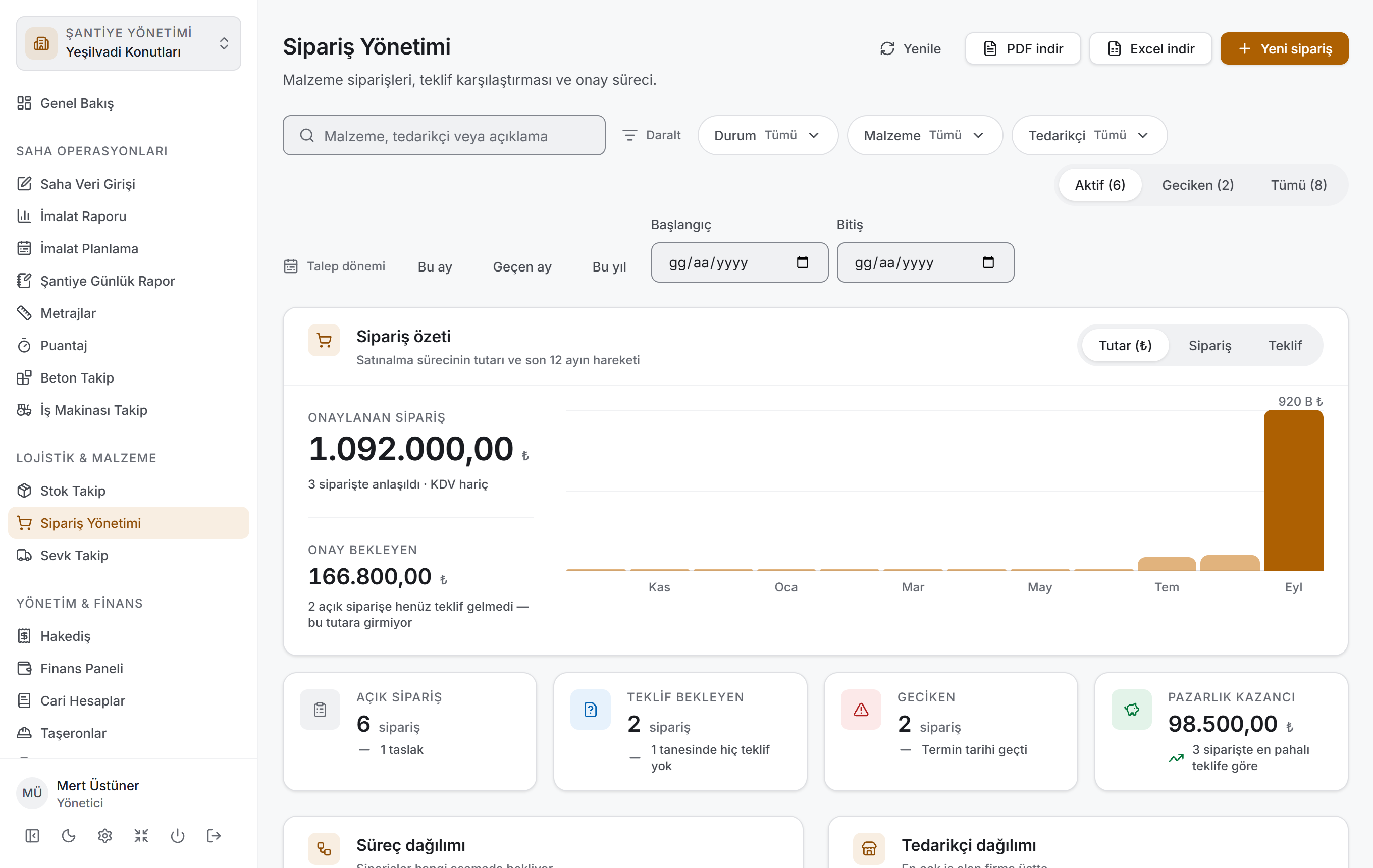
Sayfa yukarıdan aşağıya dört katmandır ve Beton Takip, İş Makinası Takip, Stok Takip ile aynı sırayı izler: önce daraltırsınız, sonra sonucu sayı olarak okursunuz, ardından kırılımına bakarsınız, en sonda satırlara inersiniz. Beşinci bir katman daha vardır ve sayfanın asıl işi orada yapılır: bir satıra tıkladığınızda açılan teklif paneli.
| Katman | Ne yapar |
|---|---|
| Filtre çubuğu | Arama, durum, malzeme, tedarikçi, kapsam ve talep dönemi |
| Sipariş özeti | İki ana tutar, son on iki ayın grafiği, dört küçük ölçü |
| Kırılım | Süreç dağılımı ve tedarikçi dağılımı |
| Sipariş listesi | Sürecin aşamasına göre gruplanmış tablo |
| Teklif paneli | Bir siparişin künyesi, eylemleri ve teklif karşılaştırması |
İlk dört katmanın tamamı, üstteki filtreden geçen satırlarla çizilir. Bir seçim yaptığınızda dördü birden aynı anda değişir ve sunucuya hiçbir istek gitmez — proje verisi bir kez inmiştir.
Başlık ve eylemler. Başlıkta Sipariş Yönetimi ve "Malzeme siparişleri, teklif karşılaştırması ve onay süreci" açıklaması durur. Sağda dört düğme: Yenile, PDF indir, Excel indir ve (yetkiniz varsa) Yeni sipariş.
Filtre çubuğu

İki satırdır. Üst satırda Sipariş ara kutusu, yanında Daralt etiketiyle Durum, Malzeme ve Tedarikçi süzgeçleri; sağ uçta Kapsam anahtarı bulunur. Alt satırda Talep dönemi etiketiyle üç hazır aralık ve iki tarih kutusu durur.
| Kontrol | Ne yapar |
|---|---|
| Sipariş ara | Malzeme adı, açıklama, kategori, durum adı ve tekliflerin tedarikçi adında arar |
| Durum | Duruma göre daraltır. Liste alfabetik değil süreç sırasındadır: Taslak · Teklif bekleniyor · Onaylandı · Tamamlandı · İptal. Menüde yalnızca o an kapsamdan geçen durumlar görünür |
| Malzeme | Malzemelere göre daraltır |
| Tedarikçi | Firmalara göre daraltır. Listenin sonunda Henüz teklif yok seçeneği durur — hiç teklif almamış siparişleri getirir |
| Kapsam | Üç kademeli anahtar: Aktif, Geciken, Tümü. Her birinin yanında kaç sipariş olduğu parantez içinde yazar |
| Bu ay · Geçen ay · Bu yıl | Hazır aralıklar. Seçili olan vurgulanır; ikinci kez basmak aralığı kaldırır |
| Başlangıç · Bitiş | Serbest talep tarihi aralığı. Biri boş bırakılırsa o yönde sınır yoktur |
Sayfa Aktif kapsamıyla açılır: tamamlanmış ve iptal edilmiş siparişler listede yoktur. Günlük işte aranan şey açık işlerdir; kapananları görmek için Tümü'ne geçin.
Etkin bir filtre varken çubuğun içinde bir temizleme düğmesi çıkar. Yalnızca arama kutusuna yazmışsanız Aramayı temizle, bir süzgeç, kapsam ya da tarih de seçmişseniz Filtreleri temizle yazar ve yanında kaç ölçütün etkin olduğu belirir. Temizlemek kapsamı da sıfırlar — ama Tümü'ye değil, sayfanın açılış hâli olan Aktif'e döndürür.

Süzgeç menüleri birbirini besler: bir durum seçtiğinizde malzeme ve tedarikçi menülerindeki sayılar o duruma göre yeniden hesaplanır. Böylece ikinci bir kutuyu işaretlemenin sonuç getirip getirmeyeceğini işaretlemeden görürsünüz. Kapsam anahtarındaki parantezli sayılar da malzeme ve durum seçimine göre hesaplanır.
Sipariş özeti
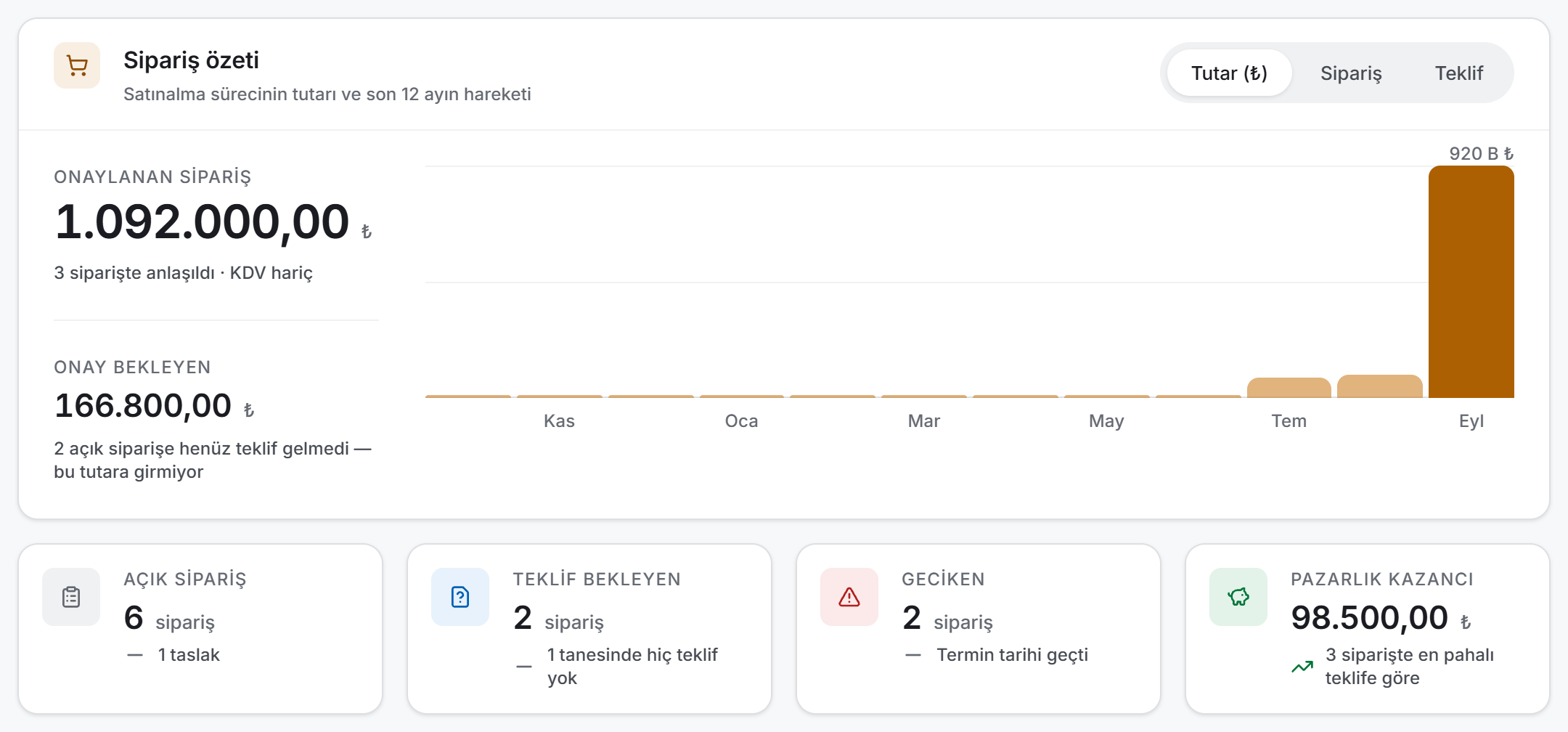
Kartın solunda iki tutar üst üste durur:
| Ölçü | Ne gösterir |
|---|---|
| Onaylanan Sipariş | Onaylanmış tekliflerin KDV hariç toplamı. İptal edilen siparişler girmez |
| Onay Bekleyen | Henüz onaylanmamış açık siparişlerin en ucuz teklifine göre tutarı |
Onay Bekleyen bir tahmin değil, bir alt sınırdır. Ortalama alınsaydı, reddedilmeyi bekleyen pahalı bir teklif beklenen maliyeti yukarı çeker ve sayı hiçbir kararı beslemezdi. Sayının altındaki satır, hiç teklif gelmemiş kaç açık siparişin bu tutara girmediğini söyler; hepsine teklif gelmişse yerini "Açık siparişlerin en ucuz teklifine göre" açıklaması alır.
Sağda son on iki ayın sütun grafiği durur. Sağ üstteki Grafik ölçüsü anahtarı üç seçenek taşır: Tutar (₺) (onaylanan siparişlerin tutarı), Sipariş (açılan sipariş sayısı) ve Teklif (alınan teklif sayısı).
Kartın altında dört küçük ölçü sıralanır:
| Ölçü | Ne gösterir |
|---|---|
| Açık Sipariş | Tamamlanmamış ve iptal edilmemiş siparişler. Altında kaç tanesinin taslak olduğu yazar |
| Teklif Bekleyen | Teklif bekleniyor durumundakiler. Altında kaç tanesine hiç teklif gelmediği yazar |
| Geciken | Termini geçmiş açık siparişler. Sıfırdan büyükse kutu kırmızıya döner |
| Pazarlık Kazancı | Onaylanan teklif ile o siparişin en pahalı teklifi arasındaki farkların toplamı |
Pazarlık kazancına tek teklifli siparişler girmez. Orada bir seçim yapılmamıştır: tek teklifte "en pahalı" ile "onaylanan" aynı tekliftir ve sıfır katmak, yapılmamış bir pazarlığı başarısız bir pazarlık gibi göstermek olurdu.
Kırılım
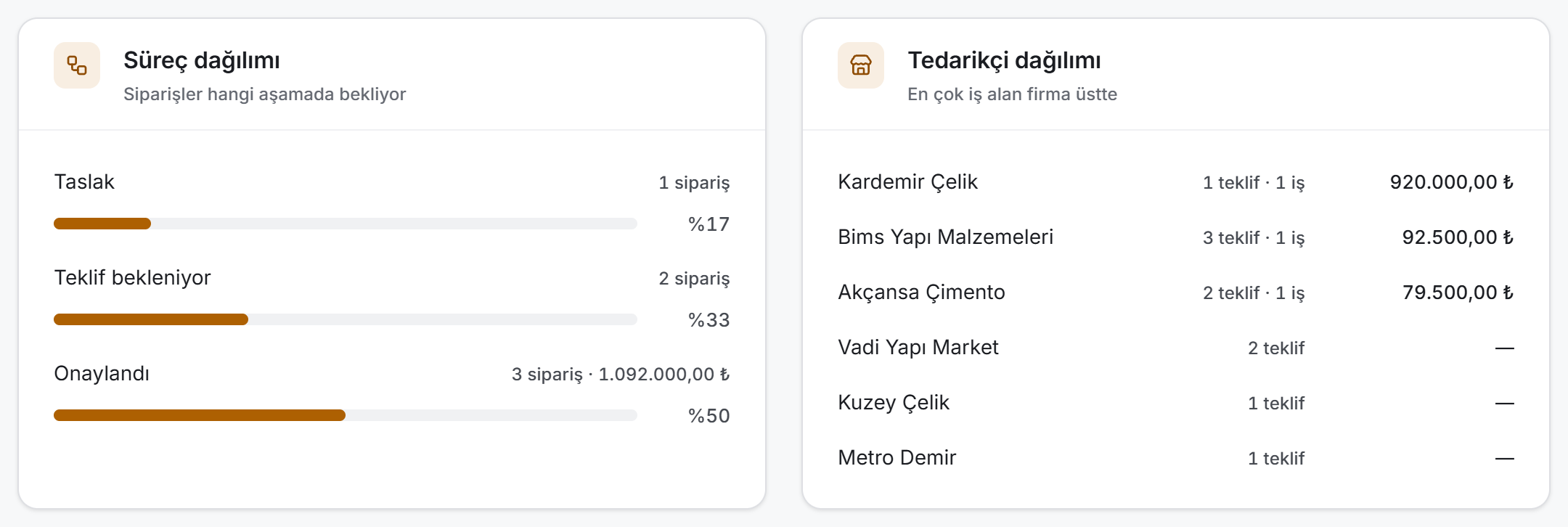
Yan yana iki kart vardır ve aynı soruyu sormazlar.
Süreç dağılımı bir huni gibi okunur: siparişler hangi aşamada bekliyor. Her satırda aşamanın adı, kaç sipariş olduğu, varsa tutarı ve bir pay çubuğu durur. Aşamalar süreç sırasındadır.
Tedarikçi dağılımı kimin ne yaptığını gösterir: her satırda firmanın adı, kaç teklif verdiği, kaç işi kazandığı ve kazandığı işlerin toplam tutarı yazar. En çok iş alan firma üsttedir. Hiç iş kazanmamış bir firmanın tutar sütununda 0 ₺ değil bir tire durur — "bedava verdi" gibi okunmasın diye.
Sipariş listesi
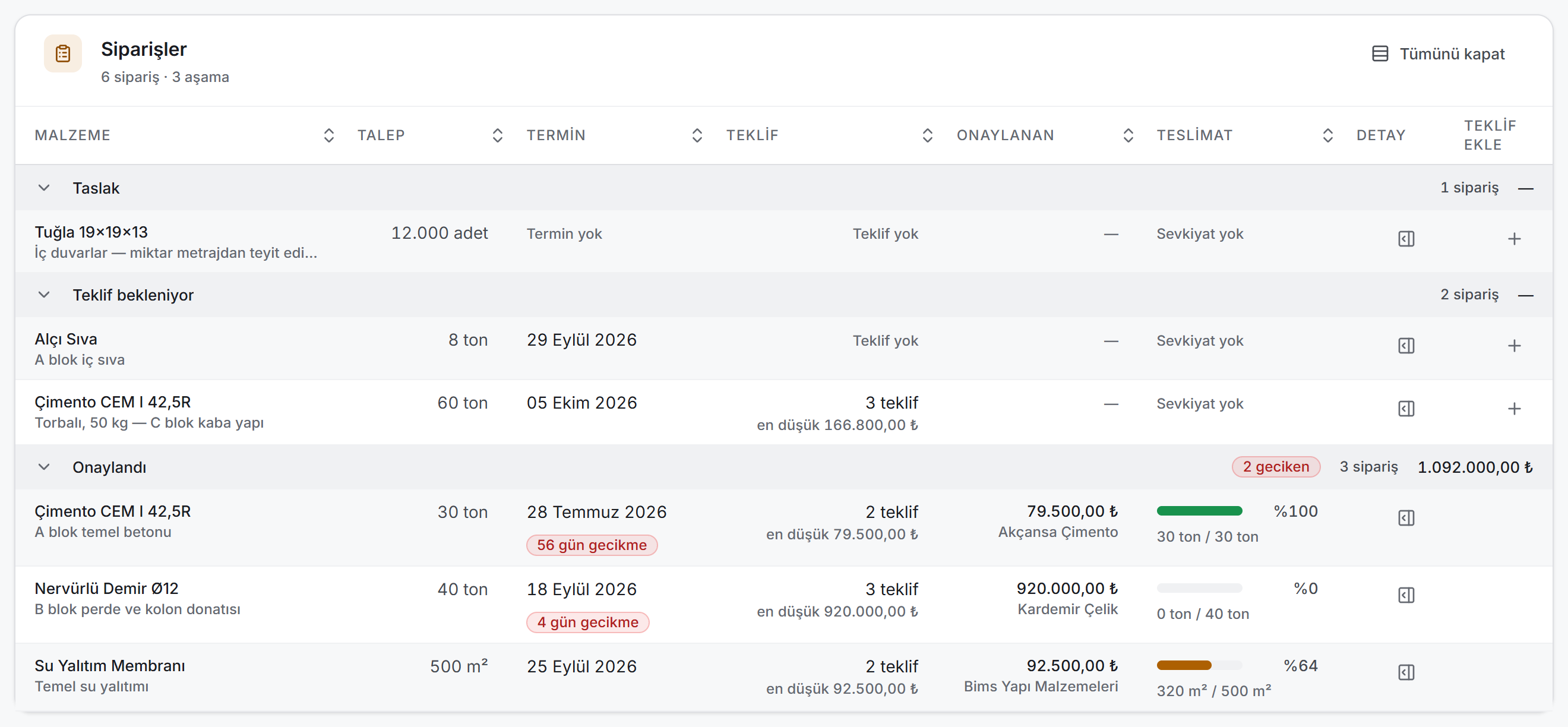
Satırlar duruma göre gruplanır ve gruplar süreç sırasında dizilir. Grup başlığında aşamanın adı, varsa kırmızı bir geciken rozeti, sipariş sayısı ve o aşamadaki toplam tutar yazar. Başlığa tıklamak grubu kapatır; sağ üstteki Tümünü kapat düğmesi hepsini birden toplar.
Grup içindeki sıra şöyledir: önce gecikenler (en çok geciken en üstte), sonra termini yaklaşanlar, en sonda termini girilmemiş olanlar.
| Sütun | İçinde ne var |
|---|---|
| Malzeme | Malzeme adı ve altında siparişin açıklaması. Ada tıklamak teklif panelini açar |
| Talep | Talep miktarı ve birimi |
| Termin | Termin tarihi; geçmişse yanında kırmızı bir N gün gecikme rozeti. Girilmemişse Termin yok |
| Teklif | Karşılaştırmaya giren teklif sayısı ve altında en düşük … tutarı |
| Onaylanan | Onaylanan teklifin KDV hariç tutarı ve altında firmanın adı. Onay yoksa tire |
| Teslimat | Sevkiyat kartlarından gelen teslim oranı, altında teslim edilen / beklenen miktarı. Kart yoksa Sevkiyat yok |
| Detay | Teklif panelini açan düğme |
| Teklif ekle | Yalnızca yazma yetkisinde ve yalnızca taslak ile teklif bekleyen siparişte çizilen artı düğmesi |
Başlıklara tıklayarak sıralayabilirsiniz. Sıralama ham sayıya göre yapılır; termini olmayan ve onaylanmamış satırlar listenin sonuna düşer.
Teklif paneli
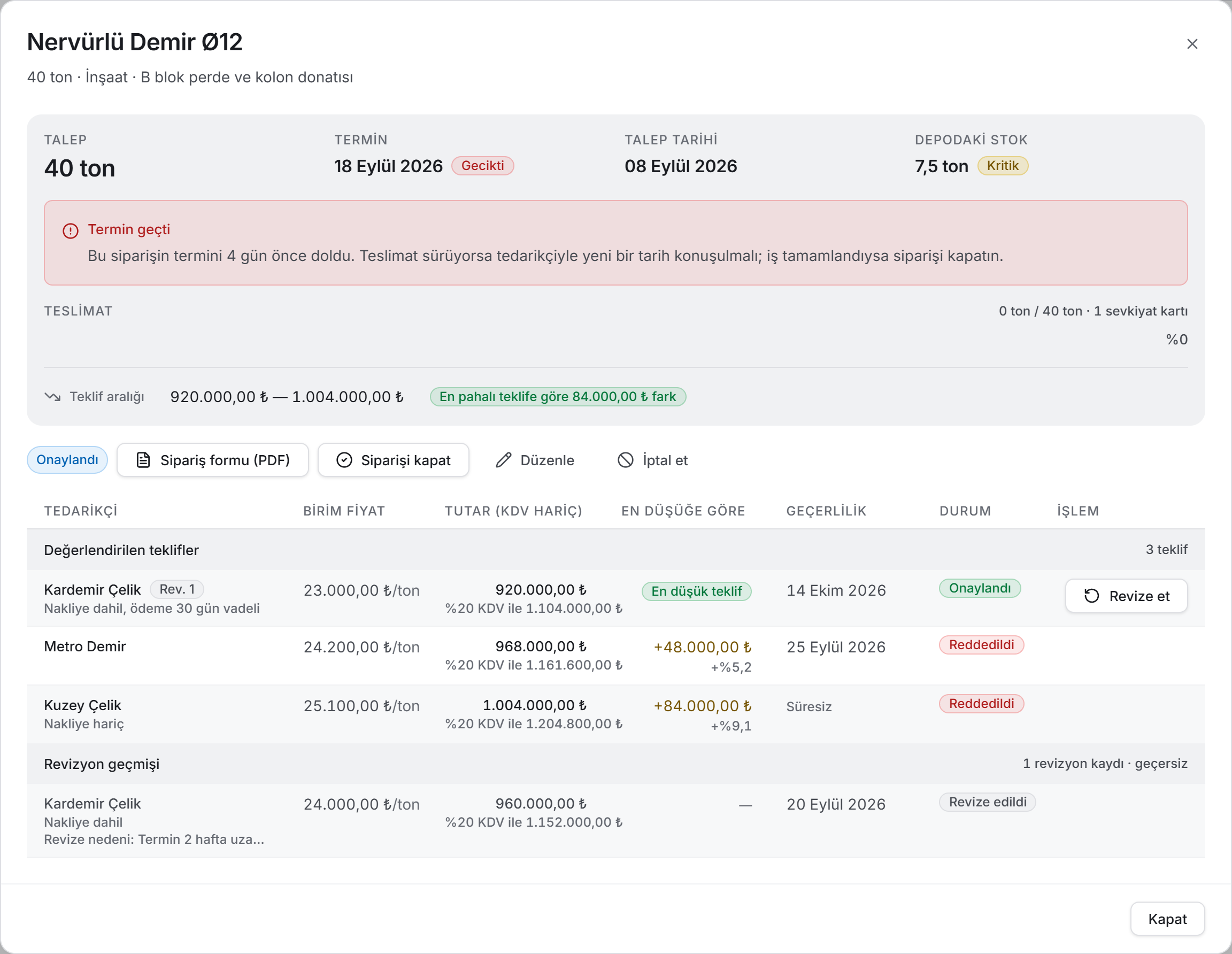
Bir satıra ya da Detay düğmesine tıkladığınızda geniş bir pencere açılır. Başlığında malzemenin adı, altında miktarı, kategorisi ve açıklaması durur.
Pencerenin üstünde siparişin künyesi vardır: Talep, Termin, Talep tarihi ve Depodaki stok. Son alan, "60 ton sipariş edeyim mi" kararının doğru verilmesi içindir; malzeme kritik eşiğin altındaysa yanında turuncu bir Kritik rozeti belirir.
Künyenin altında duruma göre üç şerit çıkabilir:
- Termin geçmişse kırmızı bir Termin geçti uyarısı, kaç gün geçtiğini ve ne yapılacağını yazar.
- Sevkiyat kartı açılmışsa bir teslimat çubuğu, yanında teslim edilen / beklenen miktar ve kaç sevkiyat kartı olduğu görünür.
- Birden fazla fiyatlı teklif varsa Teklif aralığı satırı en ucuz ile en pahalıyı yan yana yazar ve aradaki farkı yeşil bir rozette gösterir.
Sonra eylem şeridi gelir: solda siparişin durum rozeti, yanında (varsa) Sipariş formu (PDF) ve yazma yetkiniz varsa duruma göre Yeni teklif, Teklif iste, Siparişi kapat, Düzenle, İptal et ve Sil düğmeleri.
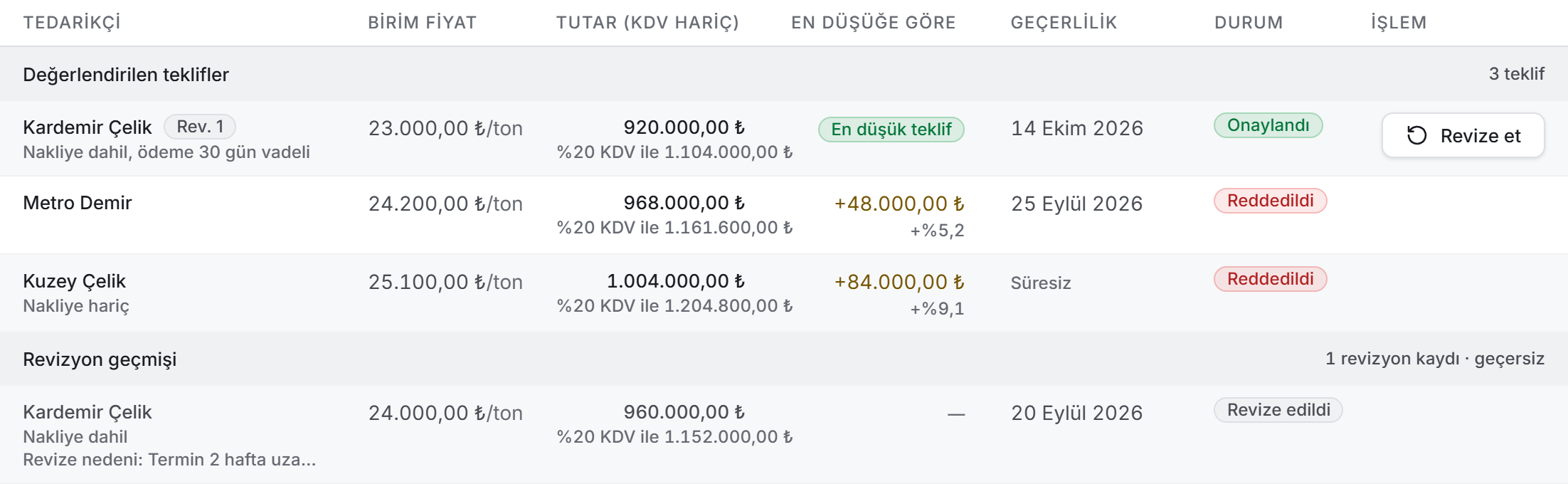
En altta teklif karşılaştırma tablosu durur ve iki gruba ayrılır:
- Değerlendirilen teklifler — bekleyenler, onaylanan ve reddedilenler. Reddedilmiş teklif bu grupta kalır, çünkü "neden bu firma seçildi" sorusunun cevabı reddedilen fiyatlardır.
- Revizyon geçmişi — kendi revizyonu tarafından geçersiz kılınmış eski fiyatlar. Grup başlığında geçersiz yazar, satırları soluktur ve fark sütunları boştur.
| Sütun | İçinde ne var |
|---|---|
| Tedarikçi | Firma adı, varsa Rev. N rozeti, altında notlar ve (revizyon geçmişinde) revize nedeni |
| Birim fiyat | KDV hariç birim fiyat ve siparişin birimi |
| Tutar (KDV hariç) | Birim fiyat × talep miktarı. Altında %20 KDV ile … satırı; KDV yoksa KDV yok |
| En düşüğe göre | En ucuz teklifte yeşil En düşük teklif rozeti, diğerlerinde +tutar ve +yüzde |
| Geçerlilik | Geçerlilik tarihi; bekleyen bir teklifte tarih geçmişse turuncu Süresi geçti rozeti. Tarih yoksa Süresiz |
| Durum | Teklifin durum rozeti ve belge eklenmişse onu açan ataç düğmesi |
| İşlem | Bekleyen teklifte Onayla, düzenleme ve silme; onaylı teklifte Revize et |
Fiyatı girilmemiş bir teklifte tutar sütununda 0,00 ₺ değil Fiyat girilmemiş yazar — "bedava verdi" gibi okunmasın diye.
4. Alanlar
Sipariş alanları
| Alan | Ne demek | Zorunlu mu |
|---|---|---|
| Malzeme | Siparişin bağlandığı malzeme tanımı. Liste projenin malzemelerinden gelir | Evet |
| Talep miktarı | Kaç birim isteniyor. Ondalık için virgül ya da nokta; binlik ayracı yazılmaz | Evet, sıfırdan büyük |
| Birim | Ölçü birimi. Malzeme seçildiğinde kendiliğinden dolar, elle değiştirilebilir | Hayır |
| Termin tarihi | Malzemenin sahada olması gereken gün. Geçtiğinde sipariş Geciken olarak işaretlenir | Hayır |
| Açıklama / özellik | Malzemenin niteliği ve nereye gideceği — C30/37, pompa dahil — A blok temel gibi | Hayır |
| Talep tarihi | Kaydın açıldığı gün. Uygulama yazar, değiştirilemez | — |
| Durum | Taslak · Teklif bekleniyor · Onaylandı · Tamamlandı · İptal | — |
Teklif alanları
| Alan | Ne demek | Zorunlu mu |
|---|---|---|
| Kayıtlı tedarikçi | Projede tanımlı firmalardan seçim. Seçmek isteğe bağlıdır | Hayır |
| Tedarikçi adı | Firmanın adı. Listede olmayan bir firmayı buraya elle yazabilirsiniz | Evet |
| Birim fiyat | KDV hariç birim fiyat. Etiket siparişin birimini de yazar: Birim fiyat (₺/ton) | Evet, sıfırdan büyük |
| KDV ekle · KDV oranı (%) | İşaretlenirse oran kutusu açılır; varsayılan %20. Oran 0–100 arasına sınırlıdır | Hayır |
| Teklif tarihi | Teklifin verildiği gün. Bugün olarak açılır | Evet |
| Geçerlilik tarihi | Fiyatın hangi güne kadar geçerli olduğu. Teklif tarihinden önce olamaz | Hayır |
| Revize nedeni | Yalnızca revizyon kipinde çıkar. Fiyat, termin ya da koşullardan hangisinin değiştiği | Revizyonda evet |
| Notlar / koşullar | Nakliye, vade gibi koşullar. Sipariş formuna da geçer | Hayır |
| Teklif belgesi | Tedarikçinin gönderdiği PDF ya da fotoğraf. Tek belge, en çok 5 MB | Hayır |
Formun ortasında canlı bir toplam kutusu durur ve üç satır gösterir: Tutar (KDV hariç) (yanında miktar × birim fiyat hesabı), KDV ve Genel toplam. Siz yazdıkça değişir.
5. Adım adım
Yeni sipariş açmak
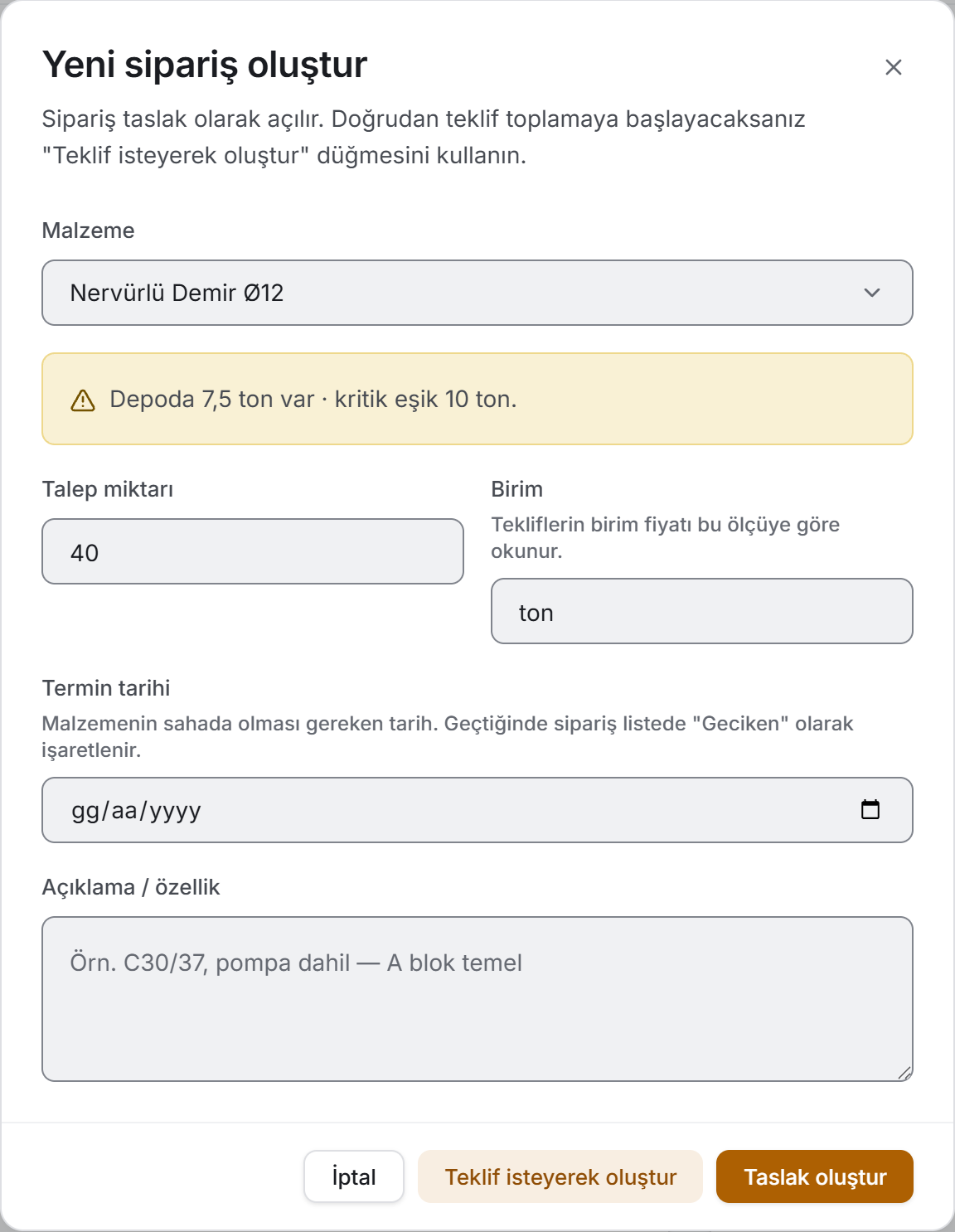
- Sağ üstteki Yeni sipariş düğmesine basın.
- Malzeme seçin. Seçtiğiniz anda formun altında o malzemenin depodaki stoğu yazar; kritik eşiğin altındaysa şerit turuncuya döner.
- Talep miktarı girin; Birim malzemeden kopyalanır, gerekirse değiştirin.
- İsterseniz Termin tarihi ve Açıklama yazın.
- Kaydetmenin iki yolu vardır:
- Taslak oluştur — sipariş taslak olarak durur. İlk teklif eklendiğinde kendiliğinden Teklif bekleniyor aşamasına geçer.
- Teklif isteyerek oluştur — sipariş doğrudan Teklif bekleniyor aşamasında açılır.
Teklif eklemek
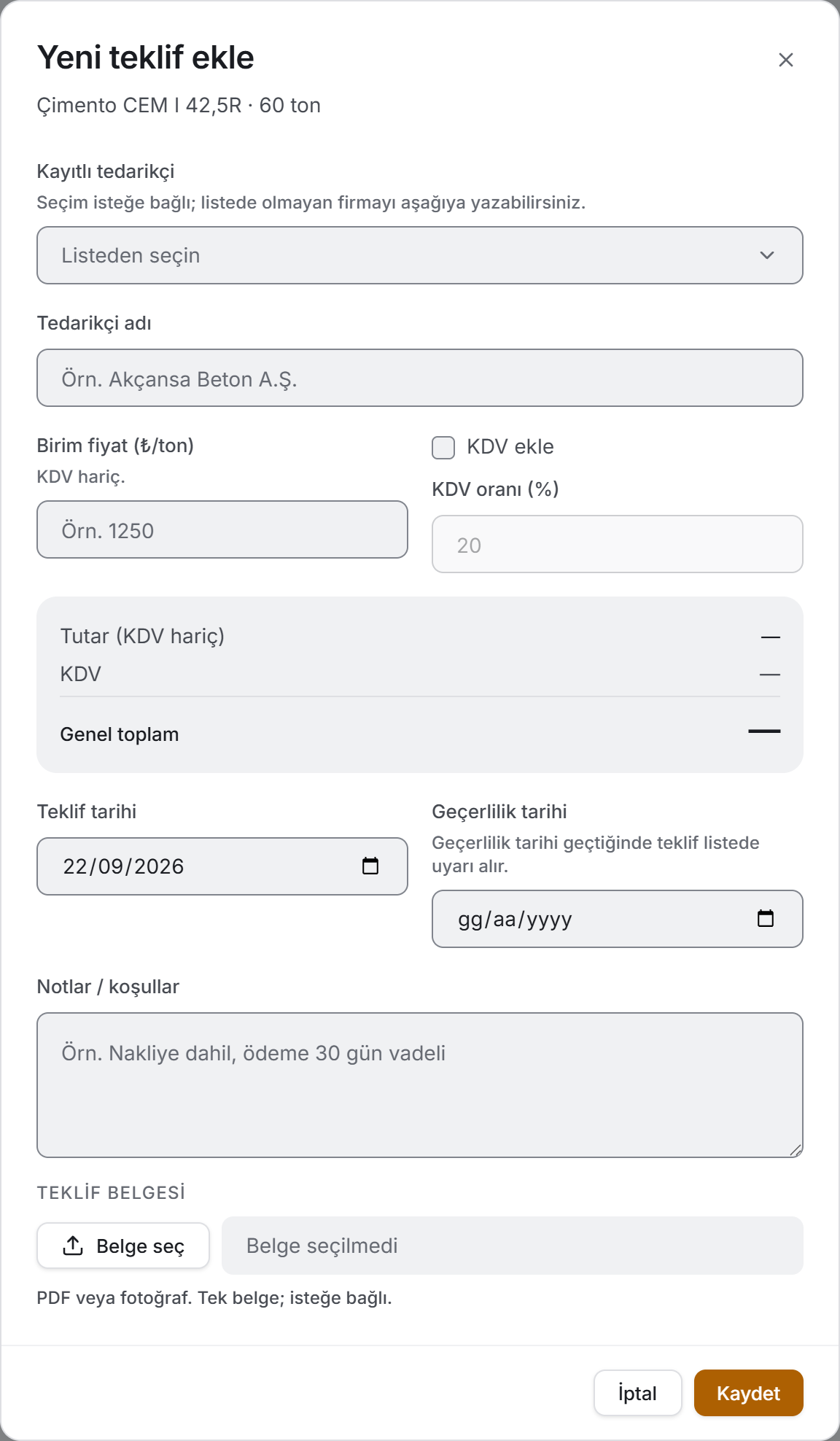
- Listede siparişin satırındaki + düğmesine ya da panelde Yeni teklif'e basın.
- Firma projede kayıtlıysa Kayıtlı tedarikçi listesinden seçin; adı kutuya kendiliğinden geçer. Kayıtlı değilse doğrudan Tedarikçi adı kutusuna yazın.
- Birim fiyat'ı KDV hariç girin. KDV varsa KDV ekle kutusunu işaretleyip oranı yazın.
- Teklif tarihi bugün olarak gelir; tedarikçi daha eski bir tarihte verdiyse düzeltin. Geçerlilik tarihi girerseniz, tarih geçtiğinde teklif listede uyarı alır.
- Varsa Teklif belgesi'ni ekleyin ve Kaydet deyin.
Teklifi düzenlemek ve silmek
Bekleyen bir teklif doğrudan düzenlenebilir: karşılaştırma tablosunda satırın sonundaki kalem düğmesine basın. Onaylanmış bir teklifin fiyatını değiştirmenin yolu düzenleme değil revizyondur.
Çöp kutusu düğmesi teklifi kalıcı olarak siler; belge eklenmişse o da gider. Reddedilmiş ve revize edilmiş tekliflerde bu düğmeler çizilmez — onlar satınalma geçmişinin kaydıdır ve değiştirilmez.
Teklif onaylamak
- Karşılaştırma tablosunda seçtiğiniz bekleyen teklifin satırındaki Onayla düğmesine basın.
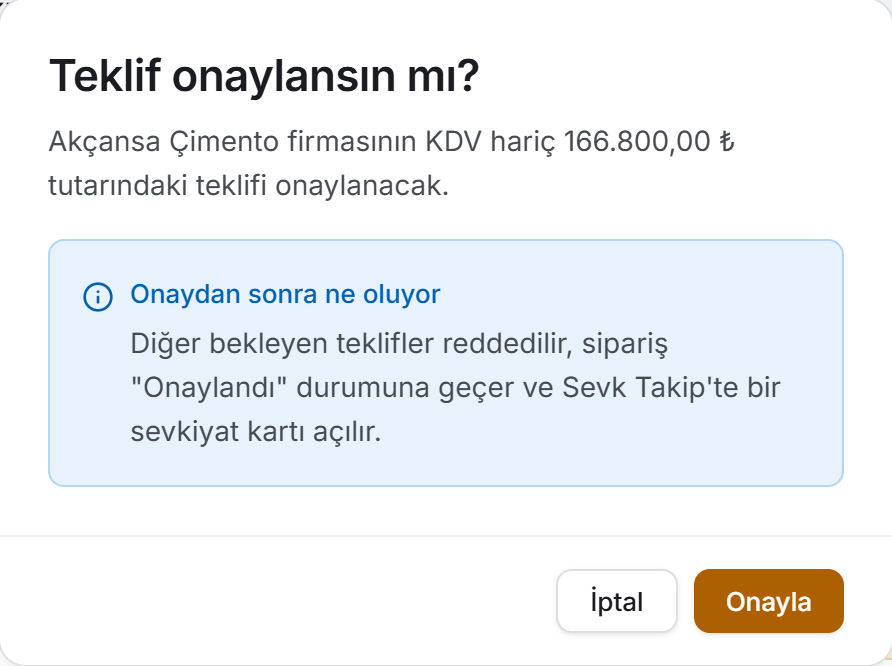
- Açılan pencere firmayı ve KDV hariç tutarı yazar, altında onaydan sonra ne olacağını anlatır. Teklifin geçerlilik süresi dolmuşsa ikinci bir uyarı daha çıkar.
- Onayla deyin.
Onay dört işi birden yapar: diğer bekleyen teklifler reddedilir, seçilen teklif onaylanır, sipariş Onaylandı durumuna geçer ve Sevk Takip'te bir sevkiyat kartı açılır. Sevkiyat kartının geri kalan hayatı — yola çıktı, teslim alındı, irsaliye — o sayfanın işidir.
Onaylı teklifi revize etmek
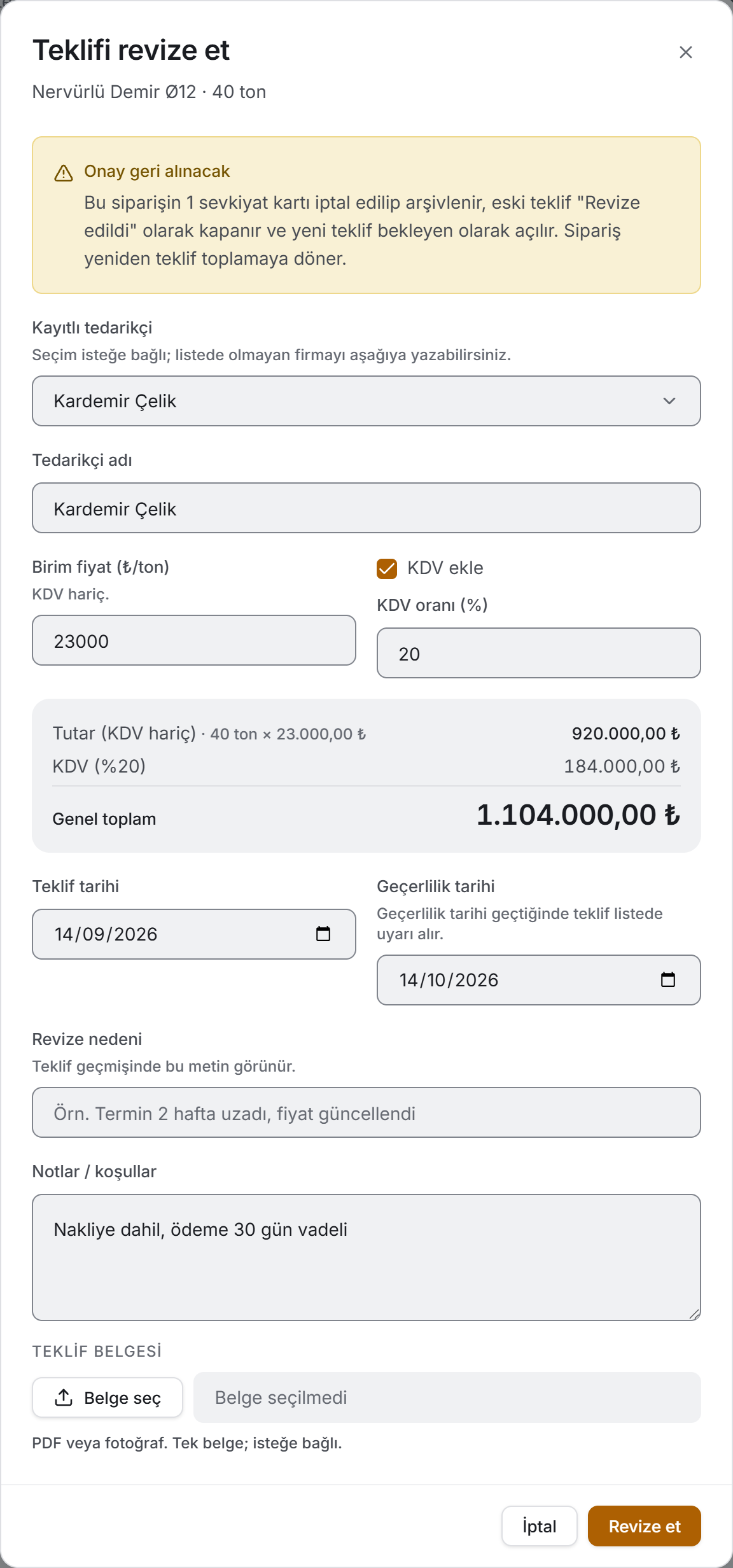
Tedarikçi fiyatı ya da koşulları değiştirdiğinde onaylı teklifin satırındaki Revize et düğmesini kullanın. Pencere, kaydetmeden önce ne olacağını yazar:
- Siparişin onayı geri alınır.
- Varsa sevkiyat kartları iptal edilip arşivlenir.
- Eski teklif Revize edildi olarak kapanır ve yazdığınız revize nedeni üzerine işlenir.
- Yeni teklif zincire Rev. N olarak, bekleyen durumda eklenir.
- Sipariş yeniden Teklif bekleniyor aşamasına döner.
Siparişi düzenlemek
Panelde Düzenle düğmesi siparişin miktarını, birimini, terminini ve açıklamasını değiştirir. Malzeme de değiştirilebilir.
Siparişi kapatmak
Onaylandı durumundaki bir siparişte panelde Siparişi kapat düğmesi çıkar. İş bittiğinde kullanılır: sipariş Tamamlandı olarak işaretlenir, teslim alınmamış sevkiyat kartları iptal edilir, kısmen teslim alınmışlar teslim edildi olarak kapatılır.
Siparişi iptal etmek
Kapanmamış her siparişte İptal et düğmesi vardır. Sipariş İptal olarak işaretlenir ve listede kalır — silinmez.
Siparişi silmek
Silme düğmesi yalnızca hiç sevkiyat kartı açılmamış siparişlerde çizilir. Onay penceresi, siparişe gelen tekliflerin ve belgelerinin de silineceğini söyler.
Sevkiyat kartı açılmış bir siparişte silme düğmesi hiç görünmez: o zincirin sahibi Sevk Takip sayfasıdır ve bir sevkiyatı silmek stok miktarına ve cari deftere de dokunur. Kaydı listeden kaldırmak yerine iptal edin.
Teklif belgesini açmak
Karşılaştırma tablosunda durum rozetinin yanındaki ataç düğmesi, tedarikçinin gönderdiği belgeyi bir görüntüleyicide açar. Belgeyi oradan bilgisayarınıza da kaydedebilirsiniz. Görüntüleme düzenleme yetkisi istemez.
Sipariş formu almak
Panelde, onaylanmış bir teklifi olan siparişlerde Sipariş formu (PDF) düğmesi çıkar. Tedarikçiye gönderilecek belge budur; ayrıntısı aşağıdadır.
6. Çıktılar
Üç çıktı vardır. İkisi ekranda görünen listeyi dışarı verir — filtre neyse dosyaya o geçer; üçüncüsü tek bir siparişi anlatır ve teklif panelinden alınır.
Kaydetme penceresi kapatılırsa hiçbir şey olmaz; kaydedildiğinde sayfanın üstünde dosyanın tam yolunu yazan bir şerit çıkar. Üç çıktı da görüntüleme yetkisiyle alınabilir.
Excel indir
Dosya adı Siparis_Raporu_ ile başlar ve sonuna tarih–saat damgası eklenir. Çalışma kitabı iki sayfalıdır, çünkü iki ayrı soruyu cevaplar.
Siparişler sayfası on dört sütun taşır: Malzeme · Kategori · Talep · Birim · Talep Tarihi · Termin · Gecikme (gün) · Durum · Teklif · En Düşük (₺) · Onaylanan Tedarikçi · Onaylanan Tutar (₺) · Teslim (%) · Açıklama.
Teklifler sayfası aynı filtreye giren siparişlerin bütün tekliflerini, elenmişler dahil, on üç sütunda yazar: Malzeme · Tedarikçi · Teklif Tarihi · Geçerlilik · Birim Fiyat (₺) · Tutar (₺) · KDV (%) · KDV Tutarı (₺) · Genel Toplam (₺) · En Düşüğe Fark (₺) · Revizyon · Durum · Notlar. Revize nedeni, notların sonuna Revize: … olarak eklenir.
Her iki sayfanın üstünde üç satırlık künye durur: proje adı; rapor tarihi ve toplamlar; ve uygulanan filtrenin tek satırlık özeti. Son satır önemlidir — bir durum seçilerek alınmış bir dosya e-postayla gönderildiğinde projenin tamamı sanılmasın diye yazılır. Geciken sipariş ve pazarlık kazancı varsa sayıları da künyeye düşülür.
Kullanışlı üç ayrıntı: başlık satırı donuk gelir; süzgeç açıktır; ve tarihler ile bütün sayılar gerçek hücre değeridir — sıralanabilir, toplanabilir, pivot kurulabilir. En düşük teklifin tutar hücresi yeşil ve kalın yazılır.
Siparişler sayfasının son satırı GENEL TOPLAM'dır; teklif sayısı ile onaylanan tutar toplanır. Talep sütunu toplanmaz ve yerinde bir tire durur: bir projede ton ile adet bir arada bulunabilir. Teklifler sayfasının TOPLAM satırında tutar ve genel toplam toplanır.
PDF indir
A4 yatay, dokuz sütunlu bir durum raporudur: Malzeme · Talep · Termin · Durum · Teklif · En Düşük (₺) · Onaylanan Tedarikçi · Tutar (₺) · Teslim.
İlk sayfada proje adı, Sipariş Durum Raporu başlığı, üretim zamanı ve filtre özeti bulunur; sağ üstte onaylanan toplam, sipariş ve teklif sayıları, varsa geciken ve teklif gelmemiş sipariş uyarıları yazar. İkinci sayfadan itibaren üstte ince bir şerit tekrarlanır, sütun başlıkları her sayfada yeniden yazılır ve altta sayfa numarası bulunur.
Gecikme, ayrı bir sütun yerine termin tarihinin altında turuncu yazılır. Teslim oranı çubukla değil yüzdeyle gösterilir.
Son satır GENEL TOPLAM'dır: teklif sayısı ve onaylanan tutar toplanır. En Düşük sütunu toplanmaz — farklı siparişlerin en ucuz tekliflerini toplamak, hiçbiri onaylanmamış bir "toplam" üretirdi.
Sipariş formu (PDF)
Tedarikçiye gönderilen belge budur ve teklif panelinden, yalnızca onaylanmış bir teklifi olan siparişlerde alınır. Dosya adı Siparis_Formu_, malzemenin adı ve form numarasından oluşur.
A4 dikey tek sayfadır ve şunları taşır:
- SATINALMA SİPARİŞ FORMU başlığı, proje adı, Form No, düzenleme zamanı ve talep tarihi.
- İki taraf: SİPARİŞİ VEREN (proje) ve TEDARİKÇİ (onaylanan teklifin firması, teklif tarihi ve varsa revizyon numarası).
- Kalem tablosu: malzeme ve açıklaması, miktar, birim, birim fiyat, tutar; altında Ara toplam (KDV hariç), KDV (%…) ve Genel toplam.
- KOŞULLAR: teslim termini, teklif geçerliliği ve teklifin notları. Hiçbiri yoksa başlık da çizilmez.
- İki imza alanı: Hazırlayan / Kaşe · İmza ve Onaylayan · İmza.
7. Bilinmesi gerekenler
Ekrandaki bütün para toplamları KDV hariçtir. KDV projenin maliyeti değil devletin payıdır ve aynı malın tutarı Stok Takip ile Beton Takip'te de KDV hariç okunur. KDV kaybolmaz: teklif karşılaştırmasında satırın altında, sipariş formunda ayrı bir satırda ve Excel'in Teklifler sayfasında kendi sütununda yazar.
Bir teklifin tutarı birim fiyattan hesaplanır. Birim fiyat × talep miktarı. Böylece miktar değiştiğinde de her teklif aynı soruyu cevaplar: "bu firma tonu kaça veriyor". Kayıtlı toplam yalnızca fiyatı hiç girilmemiş tekliflerde kullanılır.
En düşük teklif fiyata göre seçilir. Onaylanmış bir teklif, bekleyen bir tekliften pahalı olabilir; o zaman En düşük teklif rozeti onaylanan satırda değil, gerçekten en ucuz olanda durur.
Reddedilen teklifler karşılaştırmada kalır. Bir sipariş onaylandığında diğerleri reddedilir, ama listeden düşmezler. Reddedilen teklif seçimin gerekçesidir; onlar olmadan "üç firmadan teklif alındı" bilgisi kaybolurdu. Yalnızca revizyon geçmişi ayrı bir gruba iner.
Geçerlilik uyarısı yalnızca bekleyen teklifte çıkar. Reddedilmiş ya da onaylanmış bir teklifin süresinin dolması bir şeyi değiştirmez; rozet orada yalnızca gürültü olurdu. Geçerlilik günü dahildir: 15 Mart'a kadar geçerli bir teklif 15 Mart günü hâlâ geçerlidir.
Gecikme yalnızca açık siparişte hesaplanır. Tamamlanmış ya da iptal edilmiş bir siparişin termini geçmiş olsa da rozeti çıkmaz — kapanmış bir işi açıkmış gibi göstermek olurdu.
Teslim oranı sevkiyat kartlarından gelir. Arşivlenmiş kartlar hesaba girmez; hiç kart yoksa hücrede Sevkiyat yok yazar — bu "%0 teslim" ile aynı şey değildir. Çubuk %100'de durur; beklenenden fazla teslim alınmışsa gerçek miktarları çubuğun altındaki teslim edilen / beklenen satırından okuyun.
Bu sayfa cari deftere yazmaz. Sipariş ve teklif bir anlaşmadır; tedarikçinin defterine hareket, mal teslim alındığında Stok Takip tarafından yazılır.
Arama Türkçe harfleri gözetir. santiye yazmak Şantiye Kablosu'nu, oznur yazmak Öznur Kablo'yu bulur. Arama durum adında da çalışır: onaylandı yazarak o aşamadaki siparişleri getirebilirsiniz.
Bir tarih aralığı seçtiğinizde talep tarihi girilmemiş kayıtlar listeden düşer. Kaybolmazlar; filtreyi temizlediğinizde geri gelirler.
Birim adları sizin yazdığınız değerlerdir. ton, adet, m² nasıl yazıldıysa öyle görünür; uygulama onları çevirmez.
8. İlgili bölümler
- Stok Takip — siparişin bağlandığı malzeme tanımları orada açılır. Sipariş formu ve sipariş penceresi o malzemenin depodaki mevcut stoğunu gösterir. Mal teslim alındığında stoğu artıran hareket de orada oluşur.
- Sevk Takip — bir teklif onaylandığında açılan sevkiyat kartı oraya düşer. Teslim alma, irsaliye ve mal kabul tutanağı o sayfanın işidir; buradaki Teslimat sütunu onun sonucunu gösterir.
- Tedarikçiler — teklif veren firmalar burada tanımlanır. Listede olmayan bir firma serbest metinle de yazılabilir.
- Cari Hesaplar — bu sayfa cari deftere yazmaz; tedarikçinin hesabına hareket, mal teslim alındığında Stok Takip tarafından işlenir.
- Finans Paneli — projenin malzeme maliyeti diğer gider kalemleriyle birlikte orada toplanır.