
Başlarken
Sitabula, bir şantiyenin sahada ve ofiste ürettiği bütün kaydı tek yerde toplayan bir şantiye yönetim programıdır.
Sitabula, bir şantiyenin sahada ve ofiste ürettiği bütün kaydı tek yerde toplayan bir şantiye yönetim programıdır. İmalatın ne kadarının bittiğinden personelin puantajına, malzeme siparişinden hakedişe ve cari hesaplara kadar her şey aynı projenin altında durur; bir modülde girilen kayıt diğerlerinde kendiliğinden görünür.
Bu bölüm uygulamayı ilk kez açan bir kullanıcıyı içeri alır: kurulum, giriş, proje seçimi, ekranın düzeni, roller ve yetkiler. Modüllerin tek tek anlatımı sonraki bölümlerdedir.
1. Kurulum ve ilk açılış
Sitabula Windows, iOS ve Android programıdır; tarayıcıda çalışmaz. Bu kılavuz Windows sürümünü anlatır. Kurulum dosyasını çalıştırdıktan sonra programın kendi simgesi, kendi penceresi ve Başlat menüsünde kendi kaydı olur.
Uygulama her açılışında, daha giriş ekranını göstermeden önce sürümünüzü denetler. Bunu bilerek yapar: eski bir sürümün sunucuya bağlanması bile istenmez, çünkü aradaki fark veri kaybına dönüşebilir.
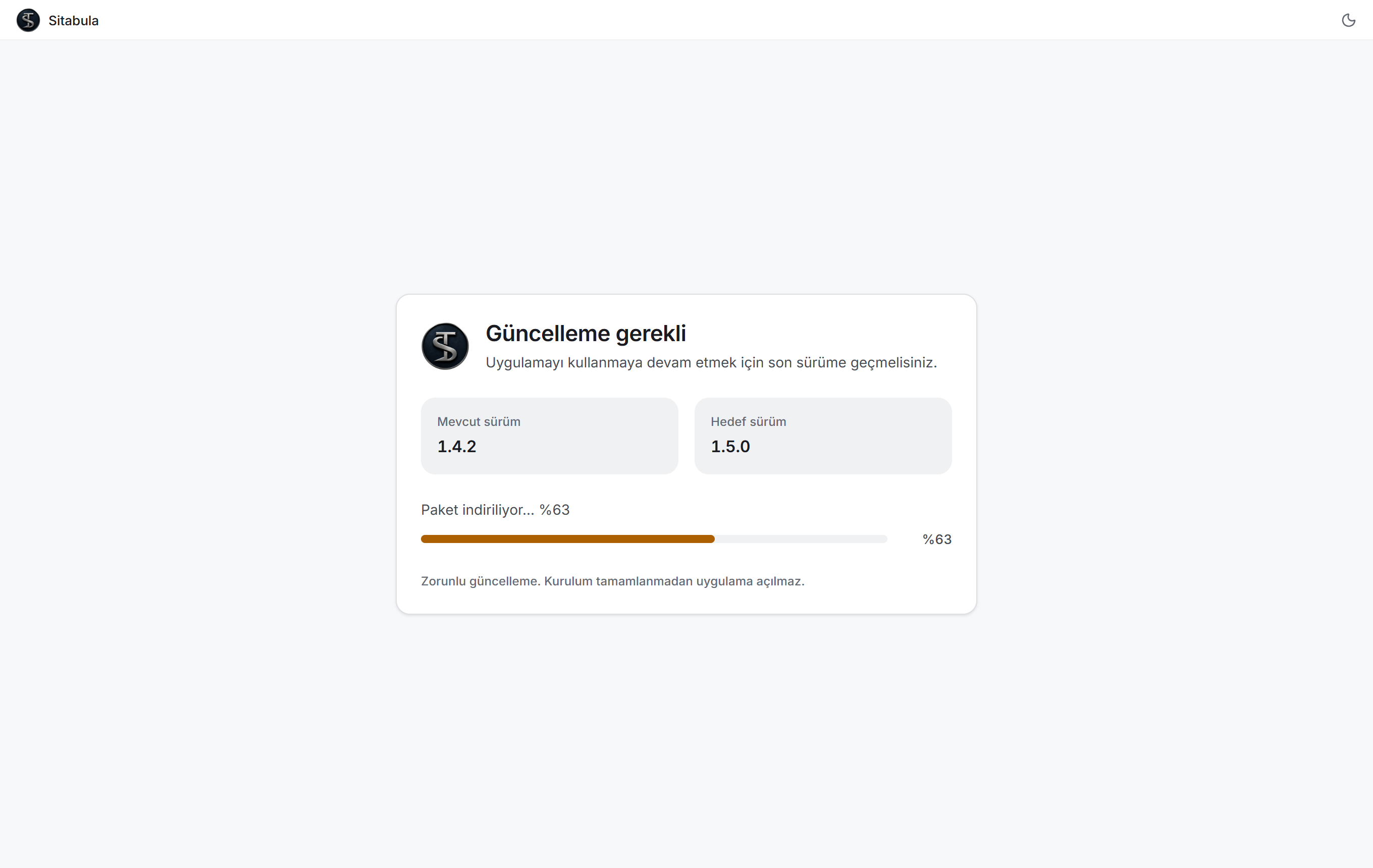
Denetim sırasında görebileceğiniz ekranlar:
| Ekran | Ne anlama gelir | Ne yaparsınız |
|---|---|---|
| Sürüm denetleniyor | Güncelleme sunucusuna bağlanılıyor | Beklersiniz, birkaç saniye sürer |
| Güncelleme gerekli | Daha yeni bir sürüm var | Bir şey yapmanıza gerek yok; indirme kendiliğinden başlar, yüzdesi ekranda ilerler |
| Kurulum başlıyor | Paket indi, kurulum uygulanıyor | Uygulama kapanır ve yeni sürümle kendiliğinden açılır |
| Güncelleme sunucusuna ulaşılamadı | İnternet yok ya da sunucuya erişilemiyor | Yeniden dene · Kurulumu elle indir · Şimdilik devam et |
| Güncelleme tamamlanamadı | Paket inemedi ya da kurulamadı | Yeniden dene ya da Kurulumu elle indir |
Kurulumu elle indir, tarayıcınızda indirme sayfasını açar. Otomatik yol tıkandığında kurulumu kendiniz indirip çalıştırabilirsiniz.
2. Hesabınızla giriş
2.1 Giriş ekranı
Giriş ekranı ikiye bölünmüştür: solda tanıtım şeridi, sağda giriş kartı.
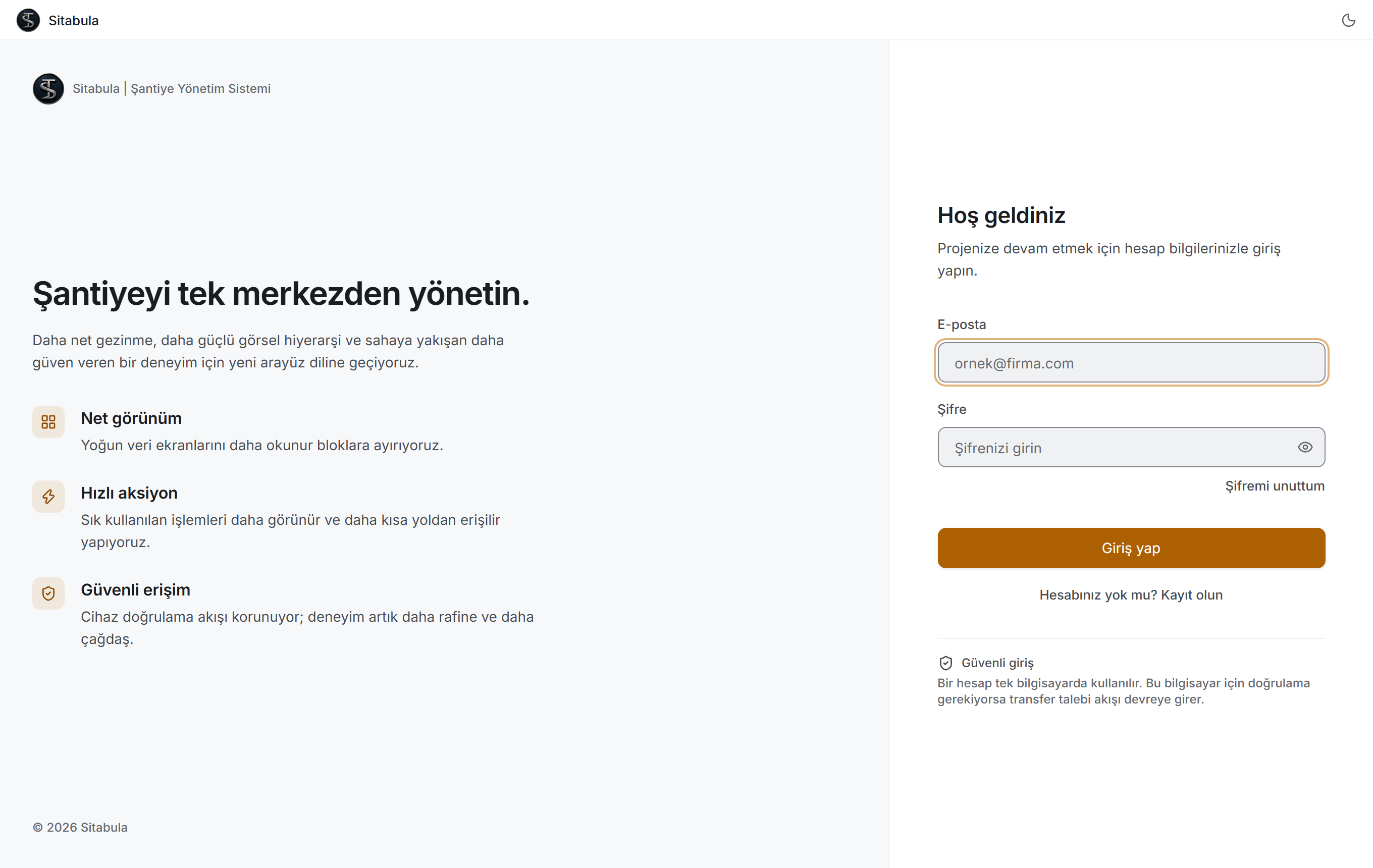
Kartta iki alan vardır — E-posta ve Şifre — ve altında Giriş yap düğmesi. Şifre alanındaki göz simgesi şifreyi görünür kılar. Alanlardan herhangi birindeyken Enter'a basmak da girişi başlatır.
Şifre alanının altında Şifremi unuttum, düğmenin altında da Hesabınız yok mu? Kayıt olun bağlantısı durur.
En altta Güvenli giriş başlıklı bir açıklama vardır; bir hesabın tek bilgisayarda kullanıldığını söyler. Bunun ne anlama geldiği §2.4'te.
Bir şey ters giderse kartın başında kırmızı bir şerit çıkar ve sebebini söyler. Şifre yanlışsa "Giriş yapılamadı. E-posta veya şifrenizi kontrol edip tekrar deneyin." denir; internet yoksa bağlantı sorununu anlatan ayrı bir mesaj çıkar. İki durum bilerek ayrılmıştır — "şifre yanlış" ile "internet yok" aynı şey değildir.
2.2 Yeni hesap oluşturma
Kayıt olun bağlantısı kartı kayıt formuna çevirir. Form şunları ister:
| Alan | Açıklama |
|---|---|
| Ad Soyad | Adınız ve soyadınız |
| E-posta | Giriş yaparken kullanacağınız adres |
| Şifre | En az 8 karakter |
| Şifre (Tekrar) | Aynı şifre |
Altında üç hukuki onay kutusu vardır: Gizlilik Politikası, KVKK Aydınlatma Metni ve Kullanım Koşulları. Her birinin yanındaki bağlantı belgeyi tarayıcınızda açar — uygulamadan çıkmanız gerekmez. Üçü de işaretlenmeden kayıt tamamlanmaz.
2.3 Şifrenizi unuttuysanız
Şifremi unuttum, kartı sıfırlama paneline çevirir. E-posta adresinizi yazıp Sıfırlama bağlantısı gönder düğmesine basarsınız.
Ardından gelen mesaj bilerek belirsizdir: "Bu e-posta adresiyle eşleşen bir hesap varsa şifre sıfırlama bağlantısı gönderildi." Uygulama size o adreste hesap olup olmadığını söylemez; söyleseydi, eline adres listesi geçmiş birine hangilerinin gerçek olduğunu doğrulamış olurdu. Tekrar gönder düğmesi 30 saniye boyunca beklemeli çıkar.
Zincirin geri kalanı şöyle işler:
- Gelen kutunuza bir e-posta düşer. Gereksiz posta klasörünü de kontrol edin.
- E-postadaki bağlantı tarayıcınızda stner.org üzerinde bir sayfa açar.
- Sayfada Sitabula'da aç düğmesi vardır. Bu düğme masaüstü bilgisayarlara özeldir; telefonlarda bağlantı uygulamayı doğrudan açar.
- Düğme Sitabula'yı öne getirir ve Yeni şifrenizi belirleyin ekranını açar.
- Yeni şifrenizi iki kez yazıp Şifreyi güncelle dersiniz. Şifre en az 8 karakter olmalıdır.
2.4 Güvenli giriş: bir hesap, bir bilgisayar
Bir Sitabula hesabı aynı anda tek bilgisayarda kullanılabilir. Uygulama bilgisayarı, bilgisayarın adı ile Windows kullanıcı adınızın birleşiminden tanır.
Hesabınız başka bir bilgisayarda etkinken giriş yapmaya çalışırsanız kartın içinde Cihaz uyuşmazlığı başlıklı bir bölüm açılır. Bu bir uyarı penceresi değildir; giriş kartının kendi içinde kalır, yani ekranı kapatmadan okuyabilirsiniz.
Bölümde hesabın hangi cihazda etkin olduğu yazar ve Transfer talep et düğmesi bulunur. Düğmeye bastığınızda talep servis sağlayıcınıza gider; ekrandaki mesaj "Cihaz değişikliği talebiniz yöneticiye iletildi" der. Servis sağlayıcınız onayladıktan sonra bu bilgisayardan giriş yapabilirsiniz.
2.5 Hukuki onaylar
Girişin hemen ardından, henüz proje seçmeden önce onaylarınız denetlenir. Eksik bir onay varsa Devam etmek için onaylarınızı tamamlayın ekranı çıkar.
Bu ekranda yalnızca eksik belgeler listelenir; daha önce onayladığınız bir metin tekrar karşınıza çıkmaz. Her belgeyi tarayıcıda açıp okuyabilir, sonra kutusunu işaretleyip Onaylıyorum ve devam ediyorum diyebilirsiniz.
Onaylar kullanıcı, sürüm ve cihaz bilgisiyle birlikte kaydedilir. Belgelerin sürümü değiştiğinde herkesten yeniden onay istenir.
3. Proje seçimi — Şantiye Portföyü
Giriş yaptıktan sonra doğrudan bir projeye düşmezsiniz; önce Şantiye Portföyü ekranı açılır. Sitabula'daki her şey bir projenin altında durur, bu yüzden hangi projede çalışacağınızı seçmeden modüller açılmaz.
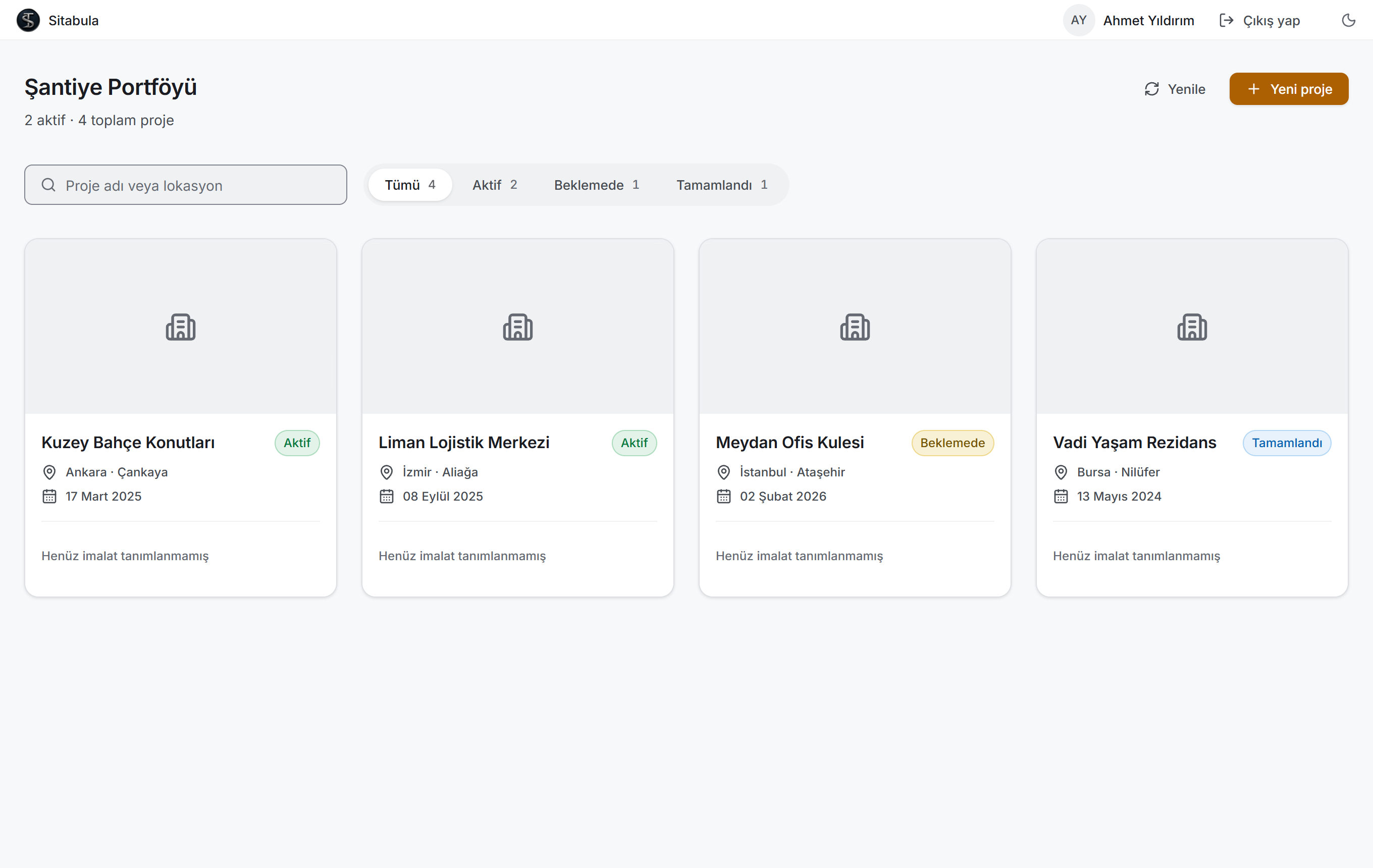
Ekranda ne var:
- Başlığın altında tek satırlık özet: kaç proje aktif, toplam kaç proje var.
- Proje adı veya lokasyon arama kutusu.
- Durum süzgeci — Tümü · Aktif · Beklemede · Tamamlandı, her birinin yanında o duruma düşen proje sayısıyla.
- Proje kartları — her kartta projenin görseli, adı, durum rozeti, lokasyonu, başlangıç tarihi ve ilerleme satırı bulunur. Karta tıklamak o projeyi açar.
- Sağ üstte Yenile ve Yeni proje düğmeleri.
- Üst çubukta kim olarak giriş yaptığınız ve Çıkış yap düğmesi.
Kart klavyeyle de seçilebilir: Sekme ile kartlar arasında gezinip Enter'a basmak yeter.
Liste boş çıkarsa
Boş listenin üç ayrı sebebi vardır ve ekran size hangisi olduğunu söyler:
| Gördüğünüz | Anlamı | Ne yaparsınız |
|---|---|---|
| Hesabınızın beklemede olduğunu söyleyen mesaj | Rolünüz Askıda | Yöneticinizle görüşün; hesabınız etkinleştirilmeden hiçbir proje görünmez |
| Şirkette proje olmadığını söyleyen mesaj | Yöneticisiniz ama henüz proje açılmamış | Proje oluşturun |
| Size açılmış proje olmadığını söyleyen mesaj | Projeler var ama hiçbiri size açılmamış | Proje yöneticinizden yetki isteyin |
Seçim neden hatırlanmıyor
Uygulama her açılışta portföyü yeniden gösterir; en son çalıştığınız projeye doğrudan düşmez. Bu bilinçli bir karardır: aradan geçen sürede yetkiniz değişmiş, proje silinmiş ya da başka bir şirkete geçmiş olabilirsiniz. Böyle bir durumda uygulamanın sebebini söylemeden boş bir ekrana düşmesi, listeyi bir kez daha görmekten çok daha kötüdür.
4. Ekranın düzeni
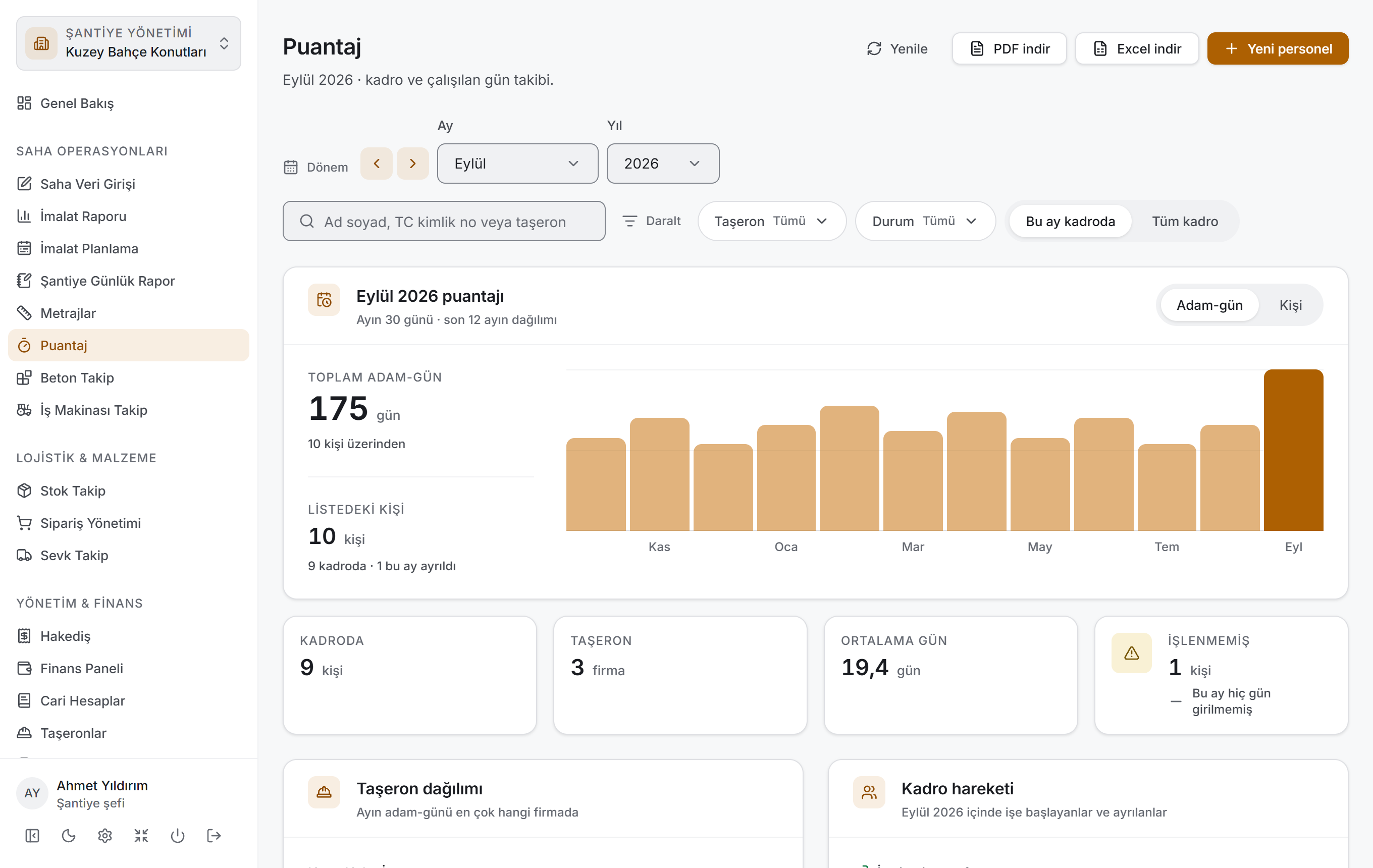
Bir proje seçtiğinizde uygulamanın asıl kabuğu açılır. Kabuk üç parçadan oluşur: üstte başlık çubuğu, solda kenar çubuğu, ortada içerik alanı.
4.1 Başlık çubuğu
Windows'un kendi başlık çubuğu kapalıdır; çubuğu uygulama kendisi çizer.

Soldan sağa:
- Marka işareti ve "Sitabula" yazısı.
- Bağlam serisi: açık projenin adı, ardından bir ok, ardından açık sayfanın adı — örneğin Kuzey Bahçe Konutları › Puantaj. Nerede olduğunuzu tek bakışta söyler.
- Pencere düğmeleri: Küçült, Büyüt / Önceki boyut, kapat.
Çubuğun boş kalan her yeri pencereyi sürüklemek için kullanılabilir.
Giriş ve proje seçimi gibi kenar çubuğu olmayan ekranlarda bu çubuk ayrıca tema anahtarını, kim olarak giriş yaptığınızı ve Çıkış yap düğmesini taşır. Kabuğun içinde bunların hepsi kenar çubuğunun alt şeridindedir.
4.2 Kenar çubuğu
Kenar çubuğu üç kattan oluşur.
En üstte proje değiştirici. Üzerinde küçük harflerle Şantiye Yönetimi, altında açık projenin adı yazar. Tıklayınca Şantiye Portföyü'ne dönersiniz ve başka bir proje seçebilirsiniz.
Ortada modül listesi. Modüller dört grupta toplanmıştır:
| Grup | İçindeki modüller |
|---|---|
| (başlıksız) | Genel Bakış |
| Saha Operasyonları | Saha Veri Girişi · İmalat Raporu · İmalat Planlama · Şantiye Günlük Rapor · Metrajlar · Puantaj · Beton Takip · İş Makinası Takip |
| Lojistik & Malzeme | Stok Takip · Sipariş Yönetimi · Sevk Takip |
| Yönetim & Finans | Hakediş · Finans Paneli · Cari Hesaplar · Taşeronlar · Tedarikçiler · Müşteriler |
| Ofis ve Araçlar | Dosyalar · Kullanıcılar |
En altta hesap ve kabuk şeridi. Üstte adınız ve rolünüz, altında altı düğme:
| Düğme | Ne yapar |
|---|---|
| Kenar çubuğunu daralt / genişlet | Çubuğu yalnızca simgelerden oluşan dar bir şeride indirir |
| Koyu temaya geç / Açık temaya geç | Temayı değiştirir |
| Ayarlar | Ayarlar ekranını açar |
| Tam ekran / Tam ekrandan çık | Pencereyi tam ekrana alır ya da tam ekrandan çıkarır |
| Uygulamadan çık | Uygulamayı kapatır |
| Oturumu kapat | Hesabınızdan çıkar, giriş ekranına döner |
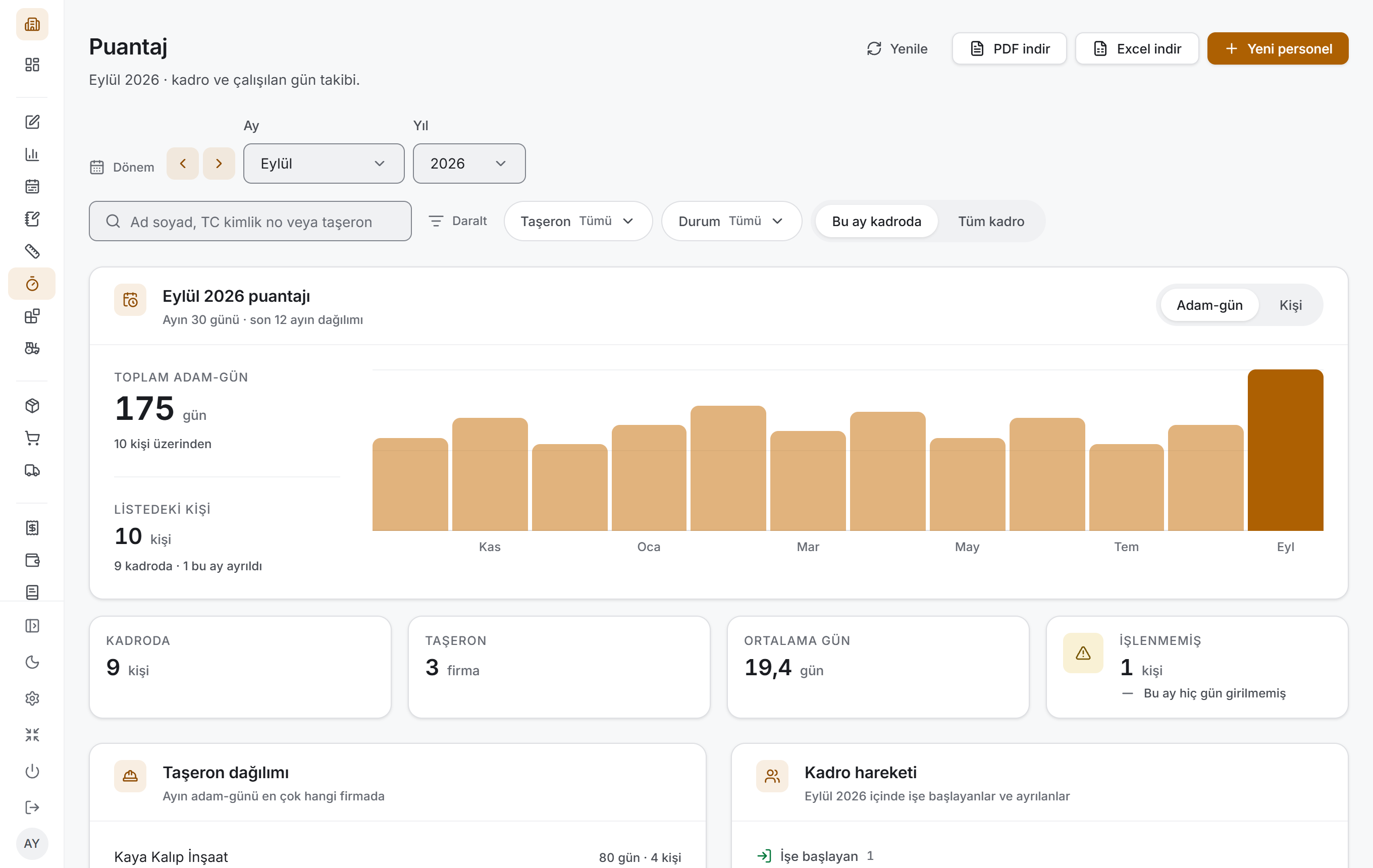
Kenar çubuğu daraltıldığında modül adları gizlenir, yalnızca simgeler kalır; grup başlıkları da ince ayırıcı çizgilere dönüşür. Simgenin üzerine gelince modülün adı ipucu olarak çıkar.
4.3 İçerik alanı
Seçtiğiniz modülün sayfası buraya çizilir. Modül sayfalarının çoğu aynı iskeleti paylaşır; ikinci modülü açtığınızda düzeni zaten tanıyor olursunuz:
| Katman | Ne yapar |
|---|---|
| Başlık ve eylemler | Sayfanın adı, dönemi ve sağda Yenile · PDF indir · Excel indir · Yeni … düğmeleri |
| Araç çubuğu | Dönem/tarih seçimi, arama kutusu ve Daralt altındaki süzgeçler |
| Özet kartları | Sayfanın en önemli birkaç sayısı ve son 12 ayın grafiği |
| Kırılım | Aynı verinin gruplara göre dağılımı |
| Tablo | Kayıtların kendisi; satıra tıklamak ayrıntıyı açar |
| Yan panel | Seçilen kaydın künyesi, geçmişi ve üzerinde yapılabilecek işlemler |
5. Roller ve yetkiler
Sitabula'da erişim iki ayrı katmandan geçer: rolünüz ve proje izinleriniz.
5.1 Roller
Rol şirket çapındadır — hangi projede olursanız olun aynıdır.
| Rol | Ne anlama gelir |
|---|---|
| Yönetici | Tüm projelere ve tüm sayfalara tam erişir. Kullanıcı yönetimi yalnızca bu role açıktır; izin matrisi yönetici için uygulanmaz. |
| Şantiye şefi | Erişimi proje bazlı izin matrisiyle belirlenir. |
| Saha mühendisi | Erişimi proje bazlı izin matrisiyle belirlenir. |
| İzleyici | Salt okur. İzin matrisinde düzenleme açılmış olsa bile not, dosya ve kayıt yazamaz. |
| Askıda | Hesap askıya alınmıştır. İzin verilse bile hiçbir projeyi göremez. |
Rolünüzü kenar çubuğunun alt şeridinde, adınızın altında görürsünüz.
5.2 Proje izinleri
Yönetici dışındaki roller için her modül ayrı ayrı açılır ve bu projeye özeldir. Bir projede Puantaj'ı görebiliyor olmanız, başka bir projede de görebileceğiniz anlamına gelmez. İzinleri proje yöneticisi verir.
Size kapalı bir modül menüden kaldırılmaz — soluk görünür ve yanında bir kilit simgesi durur. Üzerine geldiğinizde sebebini söyleyen kısa bir ipucu çıkar. Tıklarsanız Yetkiniz yok başlıklı bir pencere açılır ve "Yetki, proje yöneticisi tarafından verilir" der.
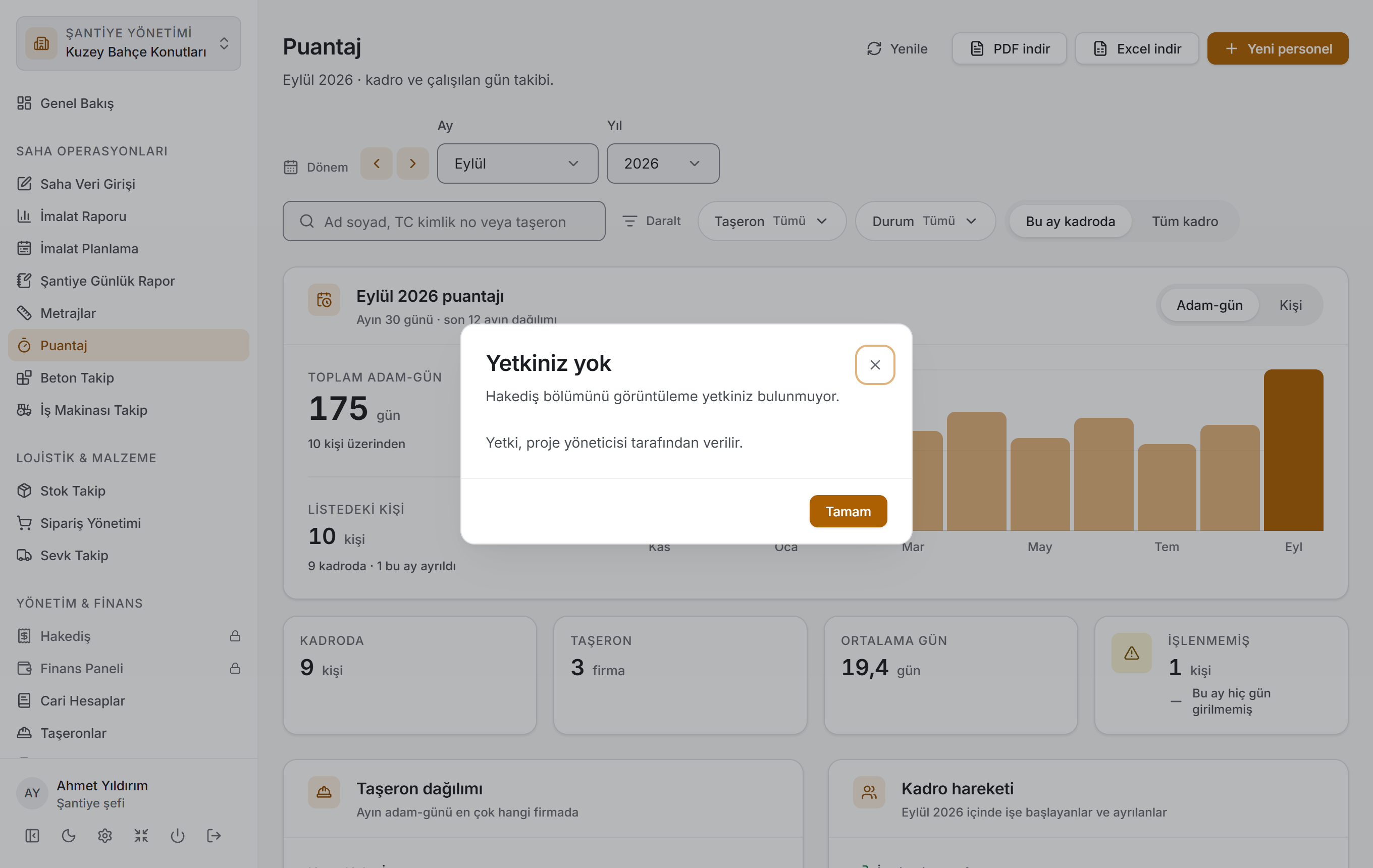
Modülün gizlenmemesi bilinçlidir: böylece programın o bölümü olduğunu bilir, gerekiyorsa yöneticinizden isteyebilirsiniz.
5.3 Uygulama hangi sayfayla açılır
Kabuk açıldığında, size açık olan ilk modül otomatik seçilir. Genel Bakış'ı görebiliyorsanız uygulama orada açılır; göremiyorsanız listedeki ilk erişilebilir modülde açılır.
Hiçbir modüle yetkiniz yoksa içerik alanında "Görüntüleyebileceğiniz bölüm yok — bu projede size açılmış bir bölüm bulunmuyor" yazar.
5.4 Henüz taşınmamış bölümler
Menüde görünen ama sayfası henüz yazılmamış modüller vardır. Bugün bunun tek örneği Müşteriler'dir; açtığınızda bölümün henüz taşınmadığını söyleyen bir kart çıkar. Bu bir hata değildir ve yetkinizle ilgisi yoktur.
6. Ayarlar: tema, dil ve para birimi
Ayarlar ekranı kenar çubuğunun alt şeridindeki dişli simgesiyle açılır.
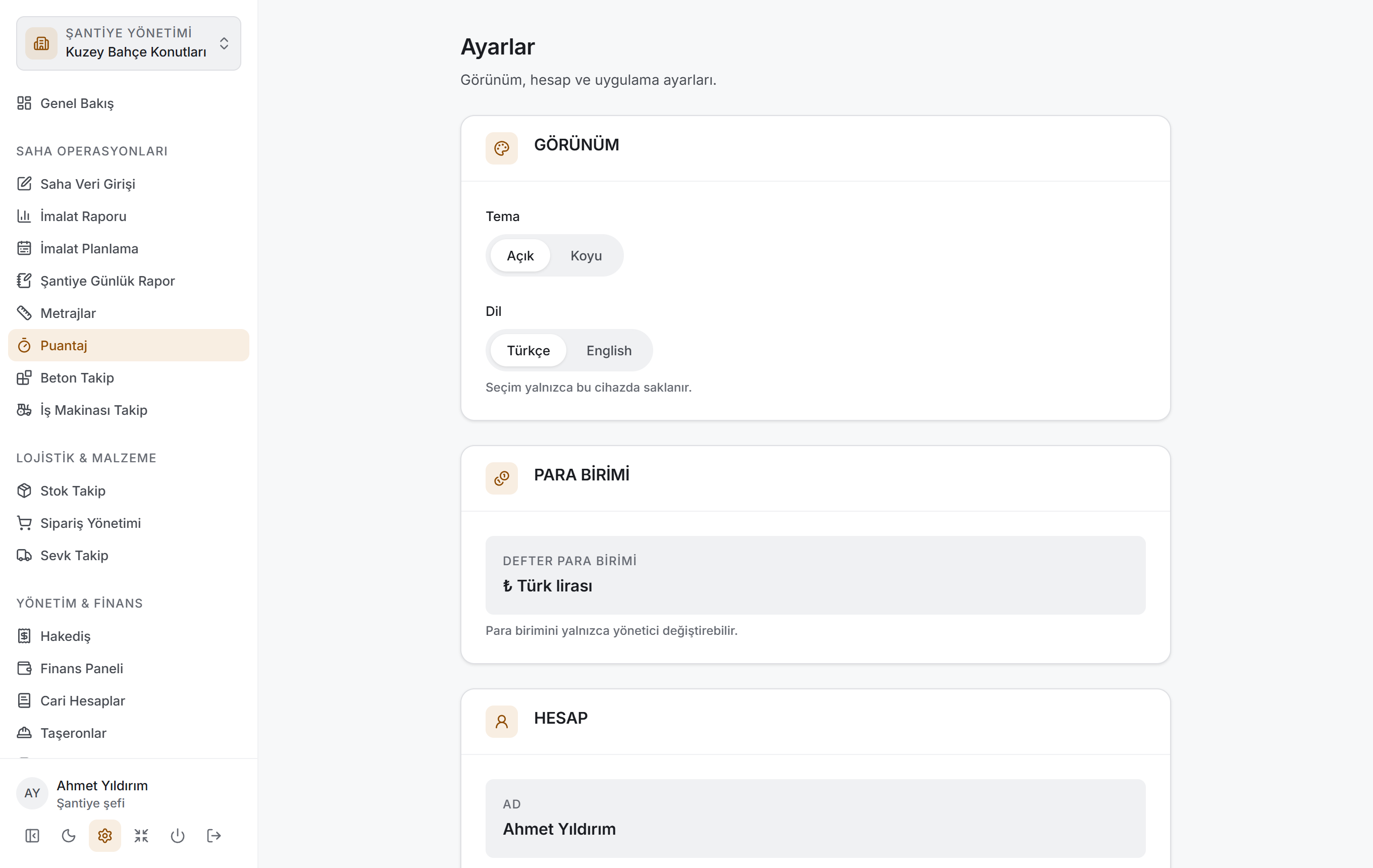
GÖRÜNÜM bölümünde iki ayar vardır:
Tema — Açık ya da Koyu. Aynı değişikliği kenar çubuğundaki ay/güneş düğmesinden de yapabilirsiniz.
Dil — Türkçe ya da English. Seçim anında uygulanır; uygulamayı yeniden başlatmanız gerekmez.
PARA BİRİMİ bölümü şirketin defter para birimini gösterir: ₺ Türk lirası, $ ABD doları ya da € Euro.
Ayarlar ekranında ayrıca hesabınızın adı, e-postası ve rolü; hukuki metinlerin bağlantıları; uygulamanın sürüm numarası ve en altta hesap silme bölümü bulunur. Ayrıntısı Ayarlar bölümündedir.
7. Güncellemeler
Güncellemeler açılışta denetlenir (§1). Uygulama açıkken yeni bir sürüm yayımlanırsa ekranda Yeni sürüm var bildirimi çıkar ve "Yeni sürüm indirildi. Kurmak için uygulamayı yeniden başlatın" der. Yeniden başlat düğmesi kurulumu tamamlar.
8. Oturumu kapatma
Kenar çubuğunun alt şeridindeki Oturumu kapat düğmesi sizi giriş ekranına döndürür. Yanındaki Uygulamadan çık ise programı tamamen kapatır.
Projeler arasında geçiş yapmak için çıkış yapmanıza gerek yoktur; kenar çubuğunun üstündeki proje değiştiriciyi kullanın.
9. Temel kavramlar
Kılavuzun geri kalanında sık geçen terimler:
| Terim | Anlamı |
|---|---|
| Şirket | Hesapların bağlı olduğu kuruluş. Projeler, kullanıcılar ve tanımlar şirkete aittir. |
| Proje | Bir şantiye. Sitabula'daki neredeyse bütün kayıtlar bir projeye bağlıdır. |
| Modül | Kenar çubuğundaki bir bölüm — Puantaj, Stok Takip gibi. |
| İzin | Bir kullanıcının belirli bir projede belirli bir modülü görme ya da düzenleme hakkı. |
| Mahal / Mesken / Oda | Projenin fiziksel bölünmesi: blok, bağımsız bölüm ve oda. İmalat kayıtları bu ağaca asılır. |
| İmalat | Sahada yapılan iş kalemi — kalıp, demir, sıva gibi. |
| Metraj | Bir işin miktar hesabı. |
| Puantaj | Personelin aylık çalışma gün çizelgesi. |
| Hakediş | Yapılan işin parasal karşılığının dönemsel olarak hesaplanması. |
| Cari hesap | Bir taşeron, tedarikçi ya da müşteriyle olan borç–alacak defteri. |
| Taşeron | İşin bir bölümünü üstlenen firma. |
| Tedarikçi | Malzeme satan firma. |
İlgili bölümler
- Uygulamaya girdikten sonra ilk gördüğünüz sayfa: Genel Bakış
- Proje oluşturma, düzenleme ve silme: Projeler
- Dil, tema, hesap ve sürüm bilgisi: Ayarlar
- Kullanıcı açma, rol ve izin verme: Kullanıcılar